



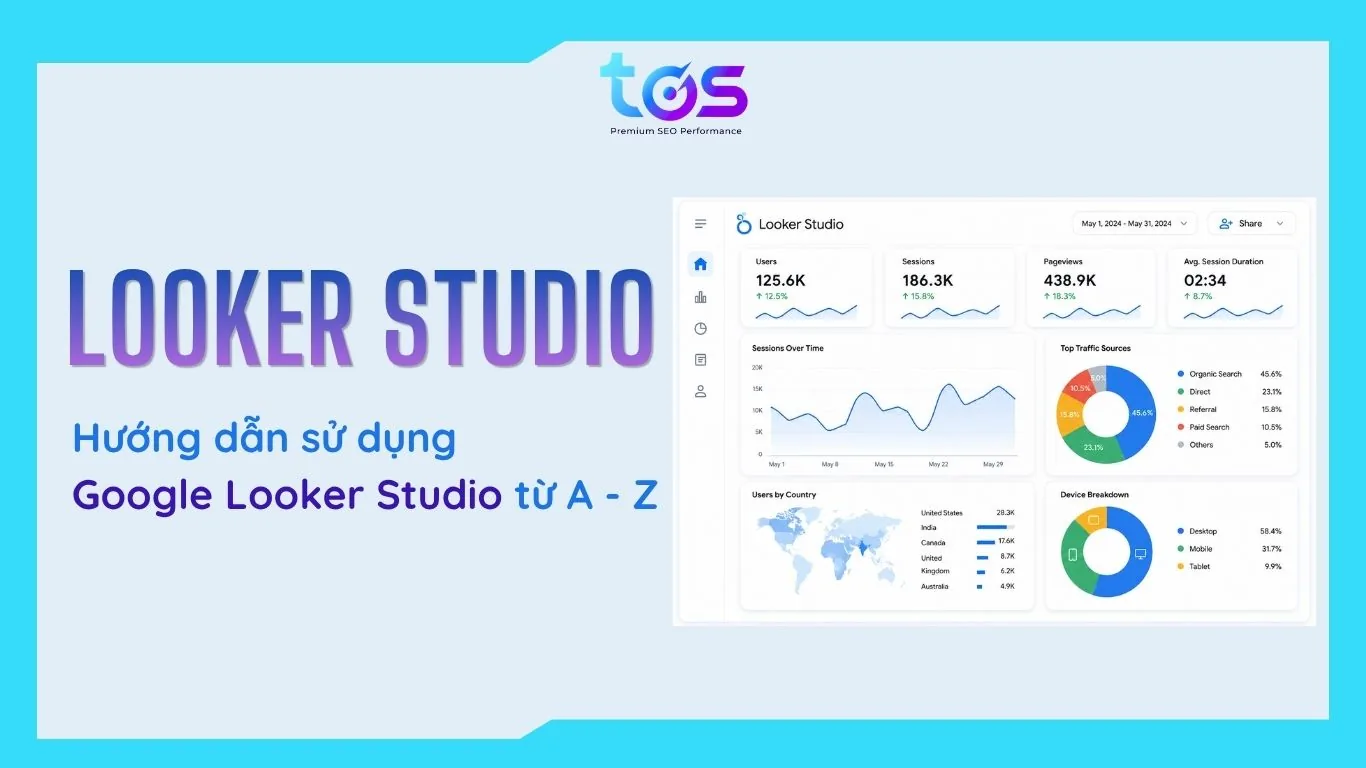



Looker Studio là một trong những công cụ Google hỗ trợ trực quan hóa dữ liệu miễn phí hàng đầu hiện nay, giúp doanh nghiệp tự động hóa quy trình tổng hợp số liệu và xây dựng dashboard tương tác thông minh. Thông qua bài viết này của TOS, người đọc sẽ hiểu rõ khái niệm, tính năng, ưu nhược điểm, cách sử dụng và những trường hợp nên áp dụng Looker Studio trong thực tế.
Xem thêm:
- Top 15 công cụ phân tích website mạnh nhất, hiệu quả nhất
- SimilarWeb là gì? Các tính năng phân tích website của SimilarWeb
- Hướng dẫn sử dụng các tính năng SEMrush từ A-Z
- 10 cách download video trên website không cho tải đơn giản, miễn phí
Looker Studio là gì?
Looker Studio, trước đây được biết đến với tên gọi Google Data Studio, là một công cụ trực quan hóa dữ liệu (Data Visualization) và lập báo cáo thông minh hoàn toàn miễn phí do Google phát triển. Nền tảng này cho phép người dùng chuyển đổi các tập hợp dữ liệu thô phức tạp thành các biểu đồ và bảng điều khiển trực quan, sinh động, dễ theo dõi.
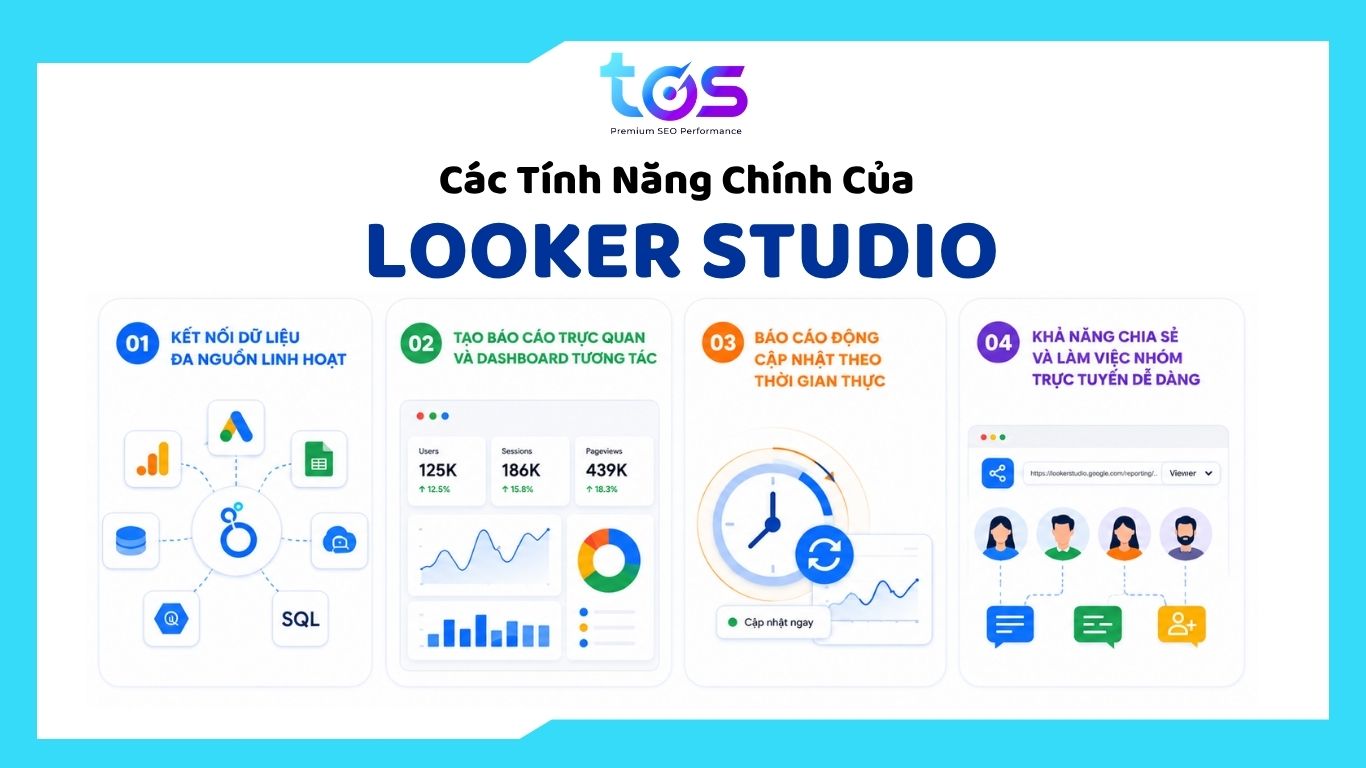
Các tính năng chính của Looker Studio
Looker Studio được nhiều doanh nghiệp lựa chọn nhờ khả năng kết nối dữ liệu mạnh mẽ, xây dựng báo cáo trực quan và hỗ trợ cộng tác hiệu quả trên cùng một nền tảng. Dưới đây là những tính năng nổi bật giúp công cụ này trở thành giải pháp báo cáo dữ liệu phổ biến và tối ưu hiện nay.
Kết nối dữ liệu đa nguồn linh hoạt
Looker Studio hỗ trợ kết nối dữ liệu từ nhiều nguồn khác nhau, bao gồm các sản phẩm trong hệ sinh thái Google. Ngoài ra, công cụ còn có thể tích hợp với nhiều nền tảng bên thứ ba như Facebook Ads, TikTok Ads, HubSpot, Salesforce hoặc các hệ quản trị cơ sở dữ liệu thông qua Connector. Nhờ khả năng tập trung dữ liệu trên cùng một dashboard, doanh nghiệp có thể theo dõi hiệu suất hoạt động một cách toàn diện và tối ưu thời gian tổng hợp báo cáo.
Tạo báo cáo trực quan và Dashboard tương tác
Nền tảng cung cấp nhiều loại biểu đồ và thành phần trực quan để trình bày dữ liệu theo cách dễ hiểu nhất. Người dùng có thể linh hoạt sử dụng biểu đồ cột, biểu đồ đường, biểu đồ tròn, bảng số liệu, thẻ chỉ số KPI hay bản đồ địa lý để xây dựng báo cáo phù hợp với nhu cầu phân tích của từng phòng ban.
Ngoài khả năng trực quan hóa dữ liệu, công cụ này còn hỗ trợ các tính năng tương tác chuyên sâu như bộ lọc dữ liệu, tùy chọn khoảng thời gian linh hoạt, điều hướng giữa các trang báo cáo và tính năng drill-down (khoan sâu dữ liệu). Những cơ chế này giúp người xem chủ động khám phá thông tin và phân tích số liệu ở nhiều cấp độ khác nhau trên cùng một giao diện mà không cần phải khởi tạo thêm nhiều báo cáo riêng biệt.
Báo cáo động cập nhật theo thời gian thực
Looker Studio có khả năng tự động đồng bộ dữ liệu từ các nguồn đã kết nối, giúp các biểu đồ và dashboard luôn được cập nhật theo dữ liệu mới nhất mà không cần thao tác thủ công. Nhờ đó, doanh nghiệp có thể theo dõi liên tục các chỉ số quan trọng như lưu lượng truy cập, hiệu quả quảng cáo, doanh thu hoặc tỷ lệ chuyển đổi để kịp thời đưa ra quyết định dựa trên dữ liệu thực tế.
Khả năng chia sẻ và làm việc nhóm trực tuyến dễ dàng
Looker Studio cho phép người dùng truy cập và quản lý báo cáo trực tuyến thông qua tài khoản Google. Nền tảng hỗ trợ chia sẻ dashboard bằng liên kết, email hoặc nhúng trực tiếp vào website. Đồng thời, công cụ còn cung cấp các tùy chọn phân quyền như Viewer và Editor, giúp nhiều thành viên có thể cùng theo dõi, chỉnh sửa và cộng tác trên một báo cáo duy nhất, qua đó nâng cao hiệu quả làm việc nhóm và đảm bảo tính nhất quán của dữ liệu.
Tham khảo thêm:
- Nghiên cứu từ khóa hiệu quả với SEMrush
- Thế nào là bài viết chuẩn SEO? Khám phá mẫu bài viết chuẩn SEO hay
- Facebook Business là gì? Cách tạo, sử dụng tài khoản Meta Business Suite
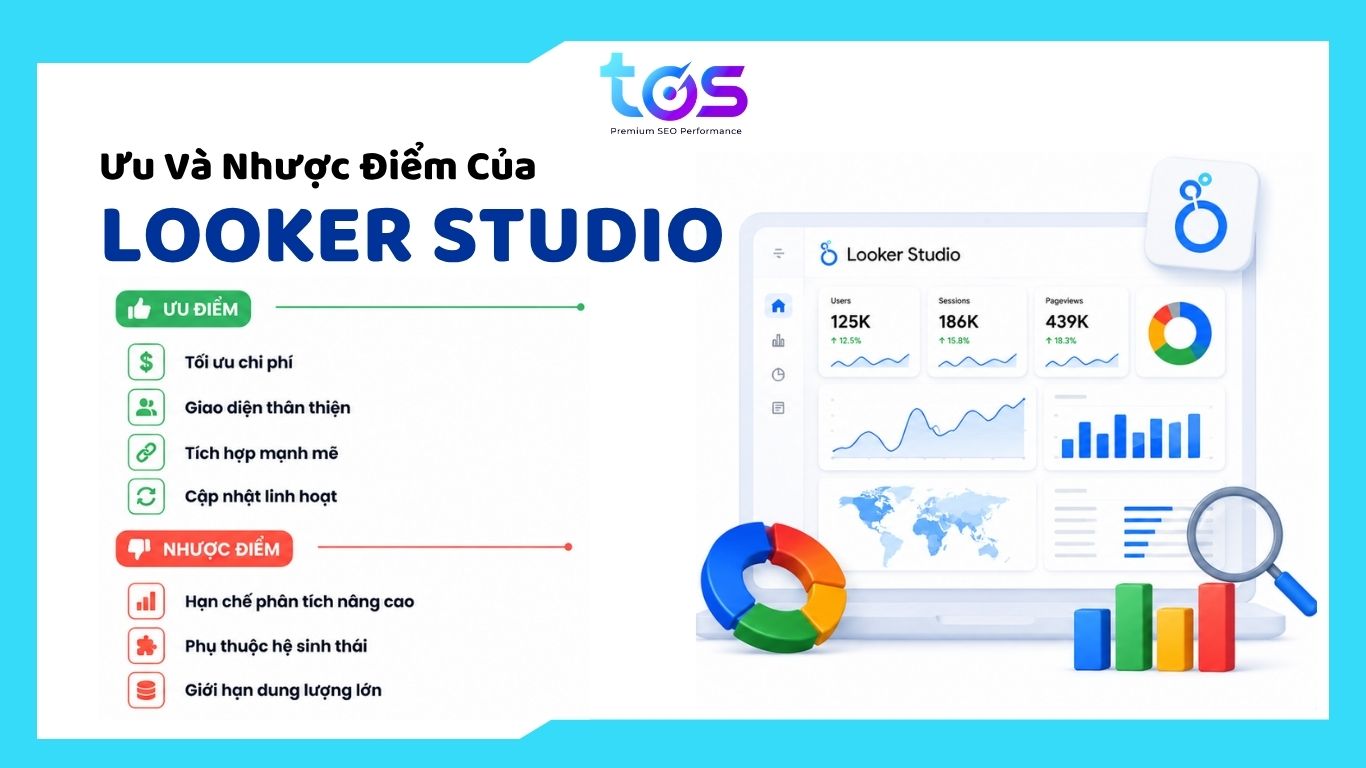
Ưu và nhược điểm của Looker Studio
Để áp dụng Looker Studio một cách hiệu quả trong công việc, các doanh nghiệp cần đánh giá khách quan cả mặt lợi thế lẫn những điểm hạn chế của công cụ này. Việc hiểu rõ các đặc tính vận hành sẽ giúp tổ chức tối ưu hóa quy trình xử lý thông tin.
Ưu điểm
- Tối ưu hóa chi phí: Phiên bản tiêu chuẩn của công cụ hoàn toàn không tính phí, giúp các doanh nghiệp tiết kiệm tối đa ngân sách vận hành.
- Giao diện thân thiện: Cơ chế kéo thả trực quan của Looker Studio giúp người dùng mới làm quen nhanh chóng mà không cần kỹ năng lập trình phức tạp.
- Tích hợp mạnh mẽ: Giải pháp Google Looker Studio sở hữu khả năng liên kết sâu sắc với hệ sinh thái Google, giúp quá trình đồng bộ dữ liệu diễn ra mượt mà.
- Cập nhật linh hoạt: Hệ thống hỗ trợ làm mới số liệu tự động theo thời gian thực và cung cấp cơ chế chia sẻ báo cáo trực tuyến tiện lợi cho đội ngũ làm việc chung.
Nhược điểm
- Hạn chế phân tích nâng cao: Nền tảng chưa hỗ trợ mạnh mẽ cho các tác vụ phân tích chuyên sâu hoặc các công thức tính toán toán học phức tạp.
- Phụ thuộc hệ sinh thái: Hiệu suất vận hành phụ thuộc lớn vào Google, do đó việc kết nối các nguồn dữ liệu bên ngoài đôi khi phải sử dụng các cổng trung gian có tính phí.
- Giới hạn dung lượng lớn: Tốc độ hiển thị giao diện của hệ thống sẽ bị giảm đi đáng kể khi phải xử lý các tập dữ liệu quá lớn hoặc chứa quá nhiều biểu đồ trên cùng một trang.
Xem thêm:
- Ahrefs là gì? Cách dùng Ahrefs để tối ưu SEO [2025]
- Organic traffic là gì? Vai trò của organic traffic trong SEO&Marketing
- SEOquake: Giới thiệu tính năng quan trọng và cách sử dụng
Các phiên bản của Looker Studio
Nhằm đáp ứng nhu cầu phân tích dữ liệu đa dạng từ các nhà nghiên cứu cá nhân cho đến các tập đoàn lớn, Google đã tiến hành phân cấp tính năng của giải pháp Google Looker Studio thành hai phiên bản riêng biệt.
Bảng so sánh Looker Studio với Looker Studio Pro
| Tiêu chí so sánh | Looker Studio (Miễn phí) | Looker Studio Pro (Trả phí) |
| Chi phí | Hoàn toàn miễn phí đối với mọi người dùng. | Tính phí theo số lượng người dùng và tổ chức hàng tháng. |
| Giới hạn kết nối | Hỗ trợ đầy đủ các kết nối cơ bản và các Connector từ bên thứ ba. | Mở rộng khả năng quản lý kết nối và tăng cường các tính năng bảo mật dành cho doanh nghiệp. |
| Tính năng quản trị doanh nghiệp (IAM) | Quản lý quyền truy cập ở cấp độ cá nhân hoặc từng báo cáo riêng lẻ. | Tích hợp hệ thống quản lý danh tính và quyền truy cập nâng cao (IAM) thông qua Google Cloud. |
| Hỗ trợ kỹ thuật từ Google | Người dùng tự tra cứu tài liệu tại trung tâm trợ giúp và cộng đồng hỗ trợ. | Được hỗ trợ kỹ thuật trực tiếp thông qua các dịch vụ hỗ trợ của Google Cloud. |
| Khả năng cộng tác tổ chức | Chia sẻ báo cáo thông qua liên kết hoặc email. | Hỗ trợ Team Workspaces, giúp quản lý và cộng tác tập trung trong toàn tổ chức. |
Khi nào nên nâng cấp lên bản Pro?
Phiên bản miễn phí thường đáp ứng tốt nhu cầu xây dựng dashboard, theo dõi KPI và báo cáo dữ liệu cho cá nhân hoặc doanh nghiệp nhỏ. Tuy nhiên, doanh nghiệp nên cân nhắc nâng cấp lên Looker Studio Pro khi cần quản lý số lượng lớn người dùng, kiểm soát quyền truy cập tập trung, tăng cường khả năng cộng tác giữa nhiều bộ phận hoặc yêu cầu hỗ trợ kỹ thuật từ Google. Đây là lựa chọn phù hợp với các tổ chức có quy mô lớn, vận hành nhiều báo cáo quan trọng và cần đảm bảo tính bảo mật trong quá trình quản lý dữ liệu.
Xem thêm:
- SEO Top 1 Từ Khóa Trên Google Nhanh Hiệu Quả 3 Tháng
- Google Maps là gì? Cách SEO GG Maps Marketing & Cài đặt GMB
- Screaming Frog SEO Spider Tool: Hướng dẫn cách sử dụng chi tiết nhất 2024
Hướng dẫn bắt đầu sử dụng Looker Studio
Trước khi tiến hành xây dựng các hệ thống báo cáo chuyên nghiệp, người dùng cần chuẩn bị một tài khoản Google đang hoạt động ổn định và các nguồn dữ liệu đầu vào đã được cấu trúc rõ ràng.
Bước 1: Các bước tạo tài khoản và truy cập Looker Studio
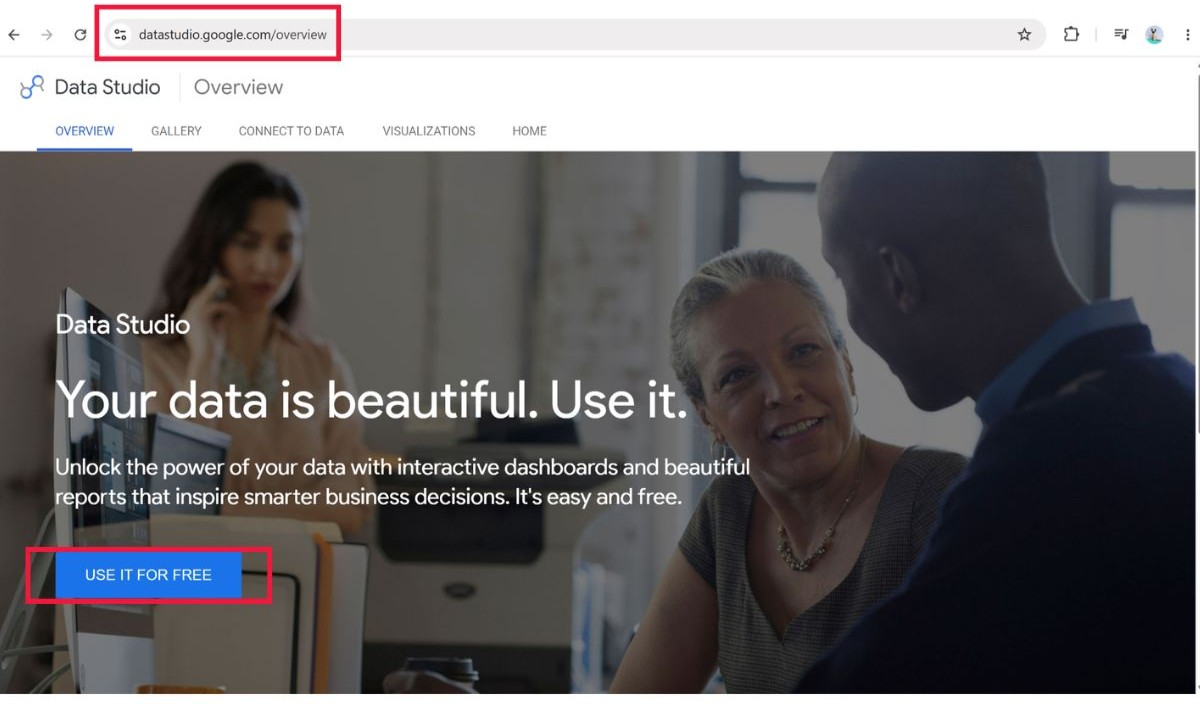
- Người dùng tiến hành truy cập vào địa chỉ trang web: https://datastudio.google.com/overview và nhấp chọn mục “USE IT FOR FREE” để bắt đầu sử dụng phiên bản miễn phí của công cụ.
- Người dùng lựa chọn tài khoản email phù hợp tại giao diện tiếp theo để tiến hành đăng nhập vào hệ thống.
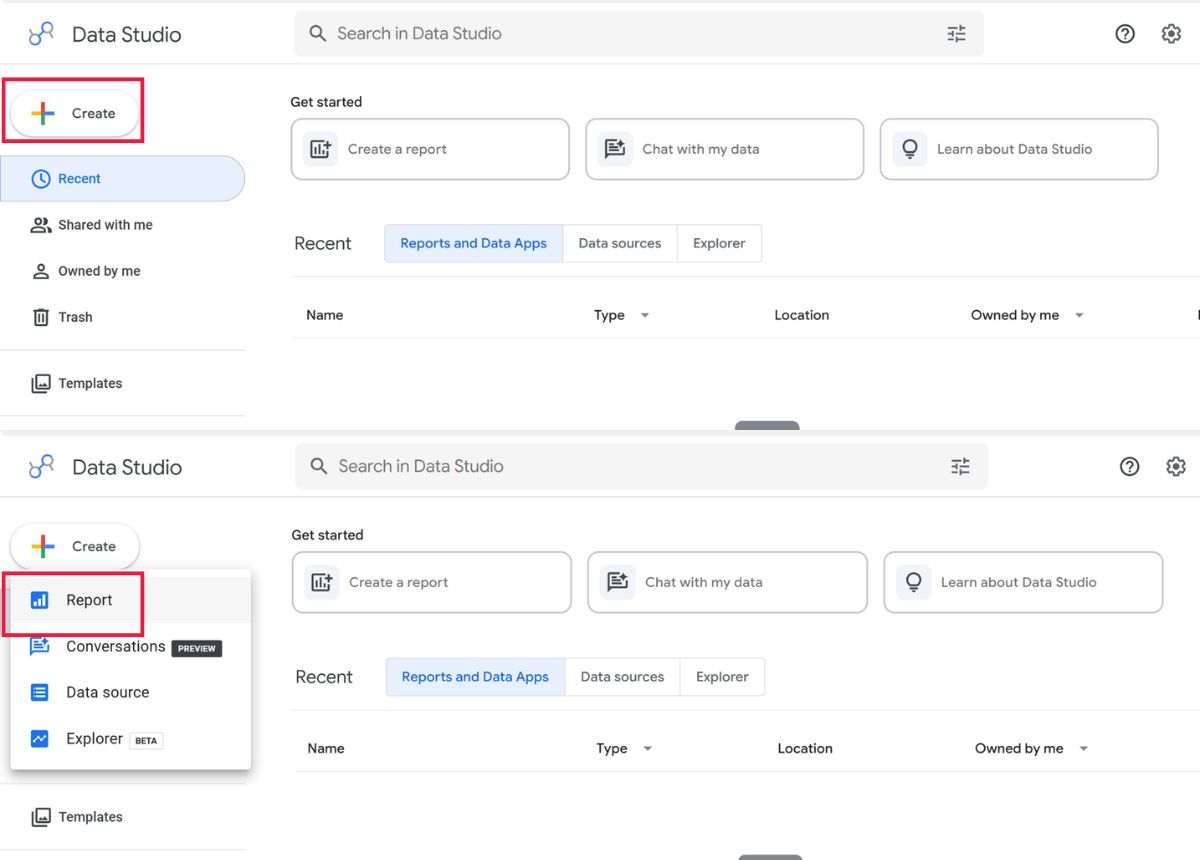
- Người dùng nhấn chọn nút “Create” (Tạo) tại giao diện quản trị chính, sau đó click vào mục “Report” (Báo cáo).
- Hệ thống sẽ yêu cầu người dùng hoàn thiện một số thông tin cấu hình cơ bản bao gồm quốc gia, tên doanh nghiệp và xác nhận đồng ý với các điều khoản dịch vụ trong lần đăng nhập đầu tiên nhằm kích hoạt chính thức không gian làm việc trực tuyến trên Looker Studio.
Bước 2: Kết nối nguồn dữ liệu (Data Sources)
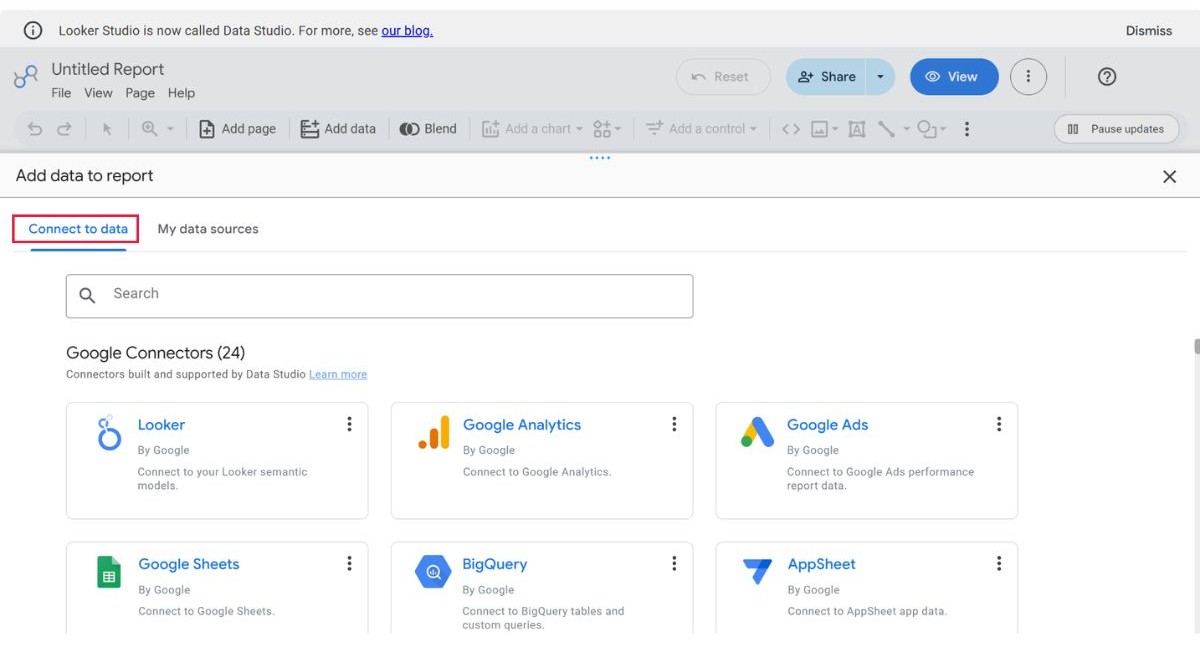
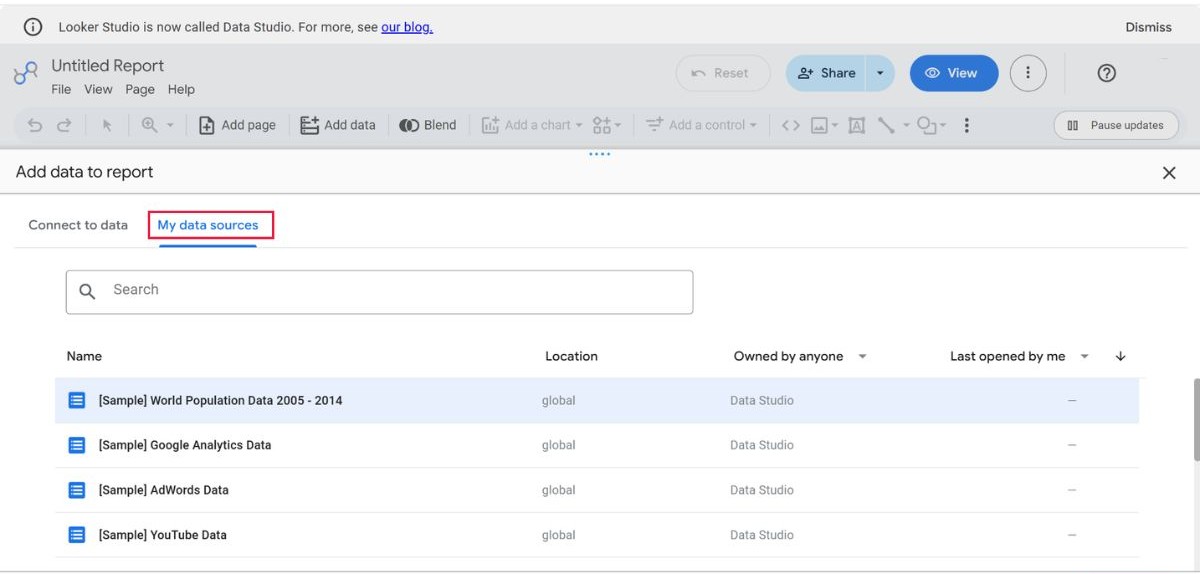
- Người dùng tiến hành lựa chọn phương thức liên kết dữ liệu phù hợp thông qua hai danh mục chính: Connect to data (Kết nối dữ liệu mới) hoặc My data sources (Nguồn dữ liệu của tôi).
- Nếu chọn Connect to data, hệ thống sẽ hiển thị danh sách các cổng kết nối (Connectors) do Google hoặc đối tác cung cấp (như Google Sheets, Google Analytics 4) để lựa chọn theo nhu cầu lưu trữ.
- Người dùng thực hiện các bước xác thực tài khoản và cấp phép truy cập để Google Looker Studio thiết lập liên kết thành công và tiến hành trích xuất số liệu thô từ nguồn mới.
- Nếu chọn My data sources, người dùng chỉ cần nhấp trực tiếp vào tên nguồn dữ liệu đã được cấu hình hoặc chia sẻ sẵn từ trước để đưa vào báo cáo ngay lập tức mà không cần khai báo lại từ đầu.
Bước 3: Tạo báo cáo (Dashboard) đầu tiên
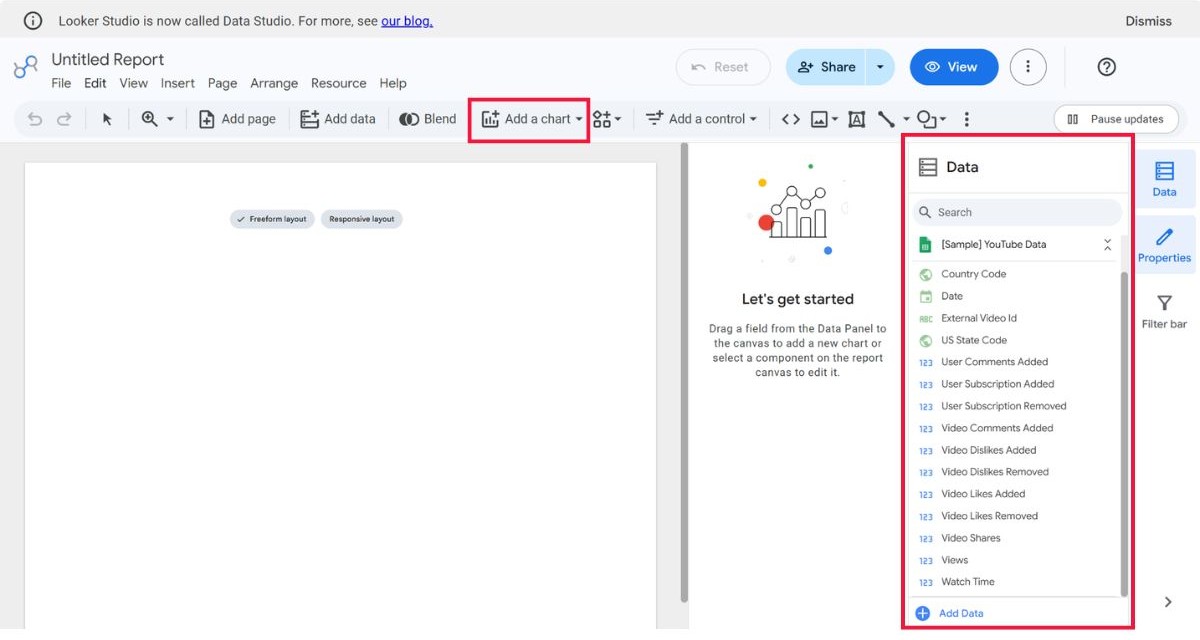
- Người dùng tiến hành lựa chọn các trường dữ liệu cụ thể mà mình cần hiển thị trên trang báo cáo. Sau đó nhấp chọn tính năng “Add a chart” (Thêm biểu đồ) nằm trên thanh công cụ của giao diện điều khiển.
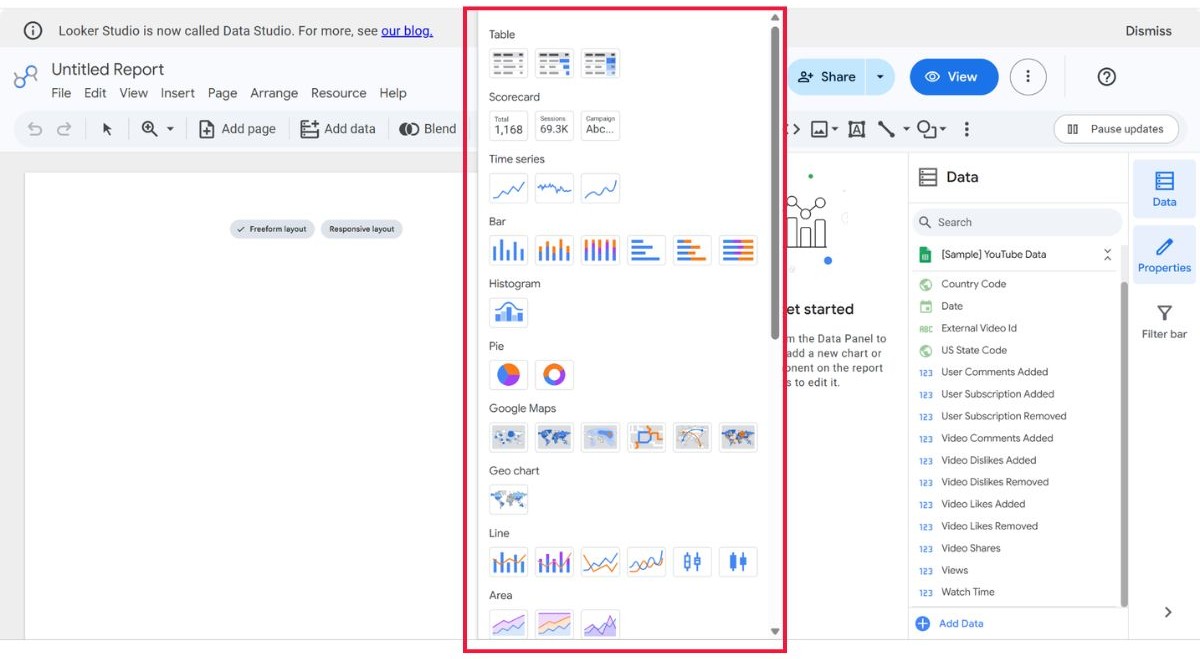
- Lựa chọn định dạng hiển thị phù hợp như các kiểu Biểu đồ (hình cột, đường, tròn,…) hoặc Bảng số liệu tùy theo nhu cầu phân tích thực tế.
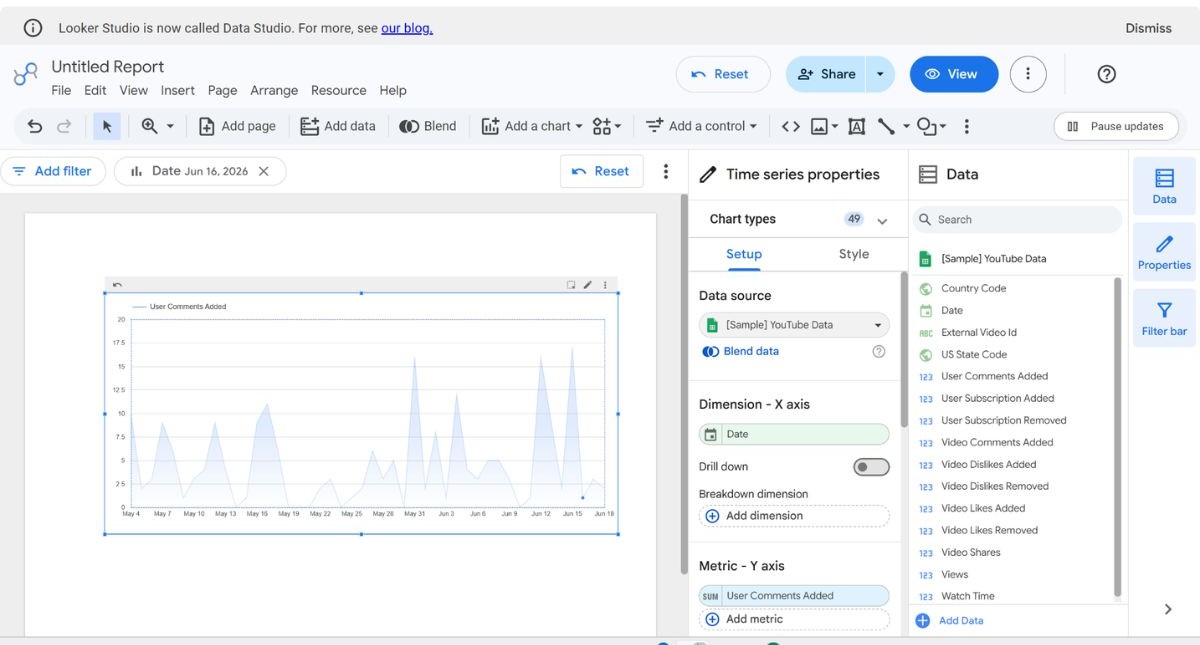
- Thực hiện thao tác kéo thả thành phần vừa chọn vào đúng vị trí mong muốn trên không gian thiết kế của Looker Studio.
Bước 4: Tùy chỉnh giao diện báo cáo
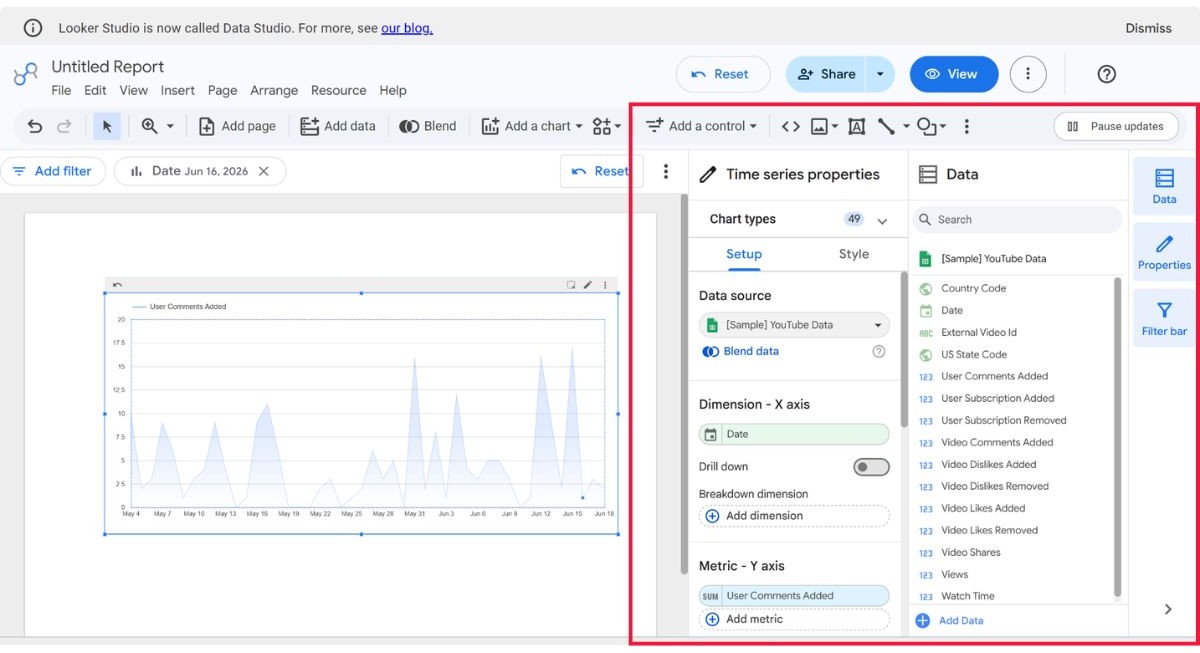
- Người dùng có thể sử dụng bảng thuộc tính (Properties panel) nằm ở phía bên phải màn hình để bắt đầu quy trình tùy chỉnh sâu giao diện báo cáo. Tiến hành thiết lập các bộ lọc số liệu (Filters) trực quan nhằm hỗ trợ người xem dễ dàng phân loại, sàng lọc thông tin theo đúng nhu cầu.
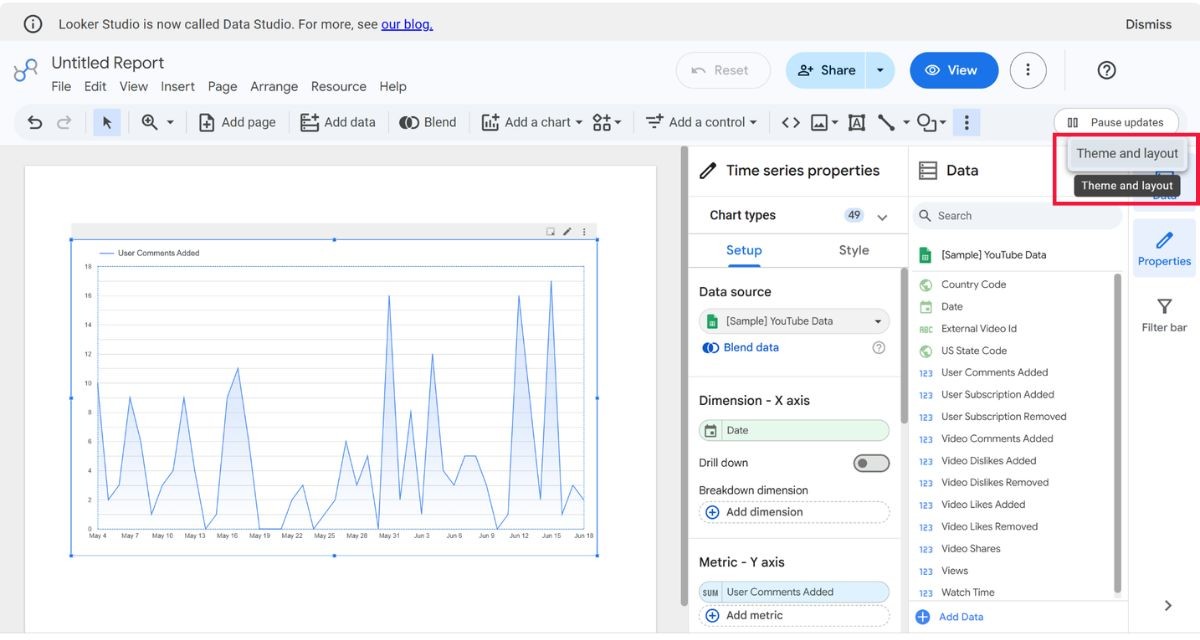
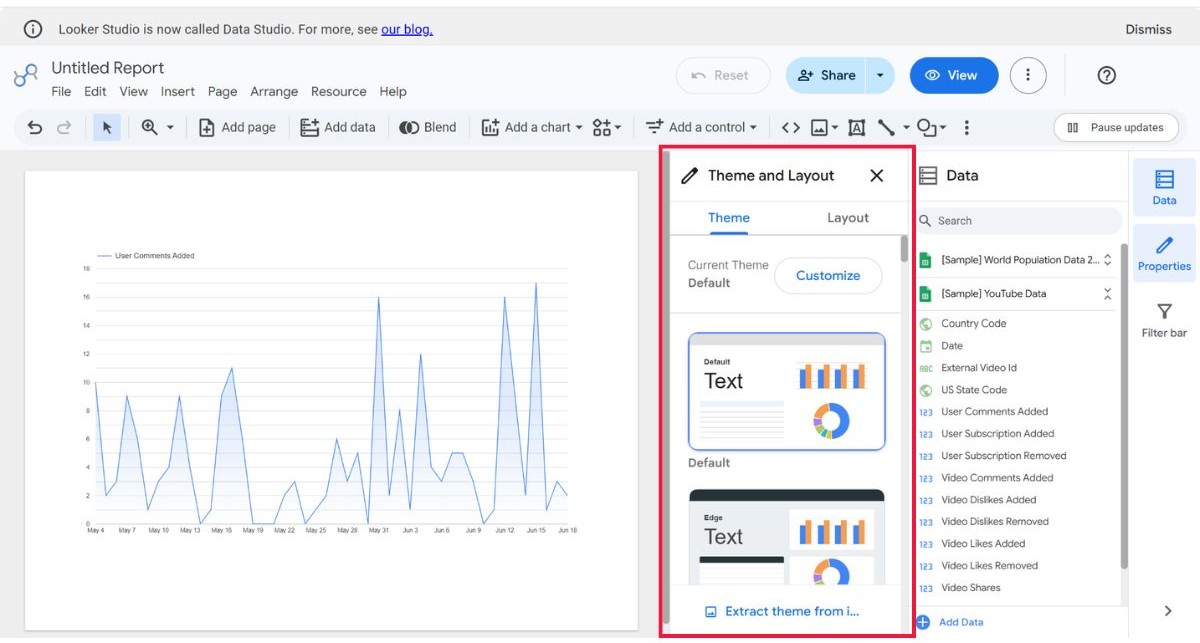
- Điều chỉnh màu sắc, phông chữ và chủ đề (Theme) tổng thể của bảng điều khiển sao cho đồng bộ hoàn toàn với bộ nhận diện thương hiệu của tổ chức.
- Thực hiện sắp xếp, căn chỉnh lại vị trí và kích thước của các khối thành phần nhằm tối ưu hóa không gian hiển thị, từ đó nâng cao trải nghiệm người dùng trên Looker Studio.
Bước 5: Chia sẻ và cộng tác báo cáo
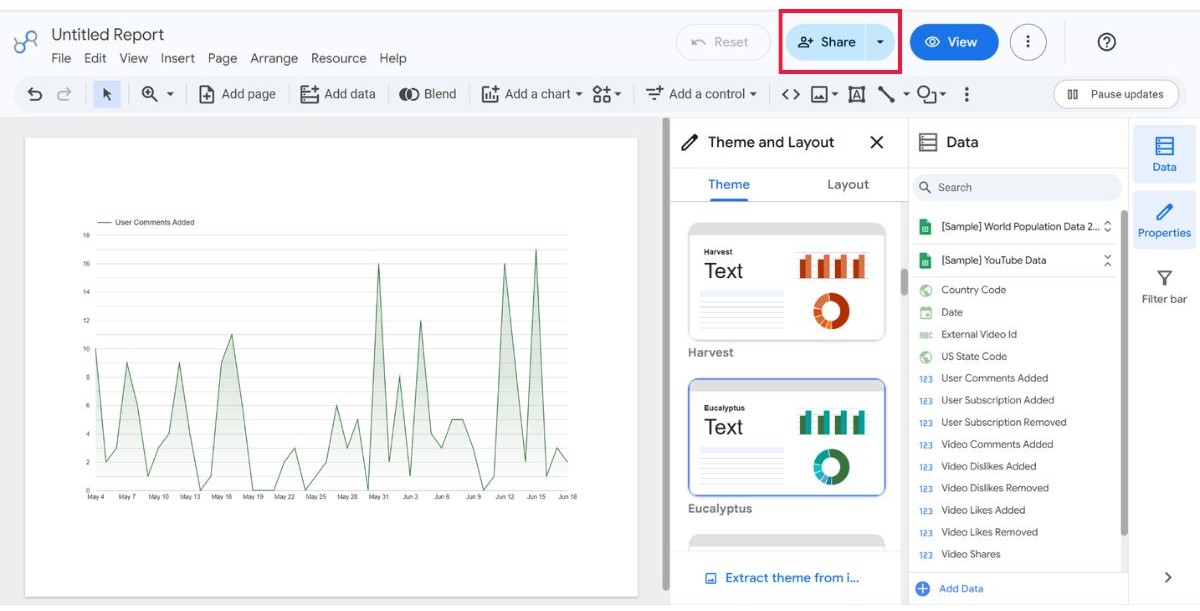
- Người dùng nhấp chọn tính năng Share (Chia sẻ) ở góc trên cùng bên phải màn hình sau khi hoàn thiện cấu trúc bảng điều khiển.
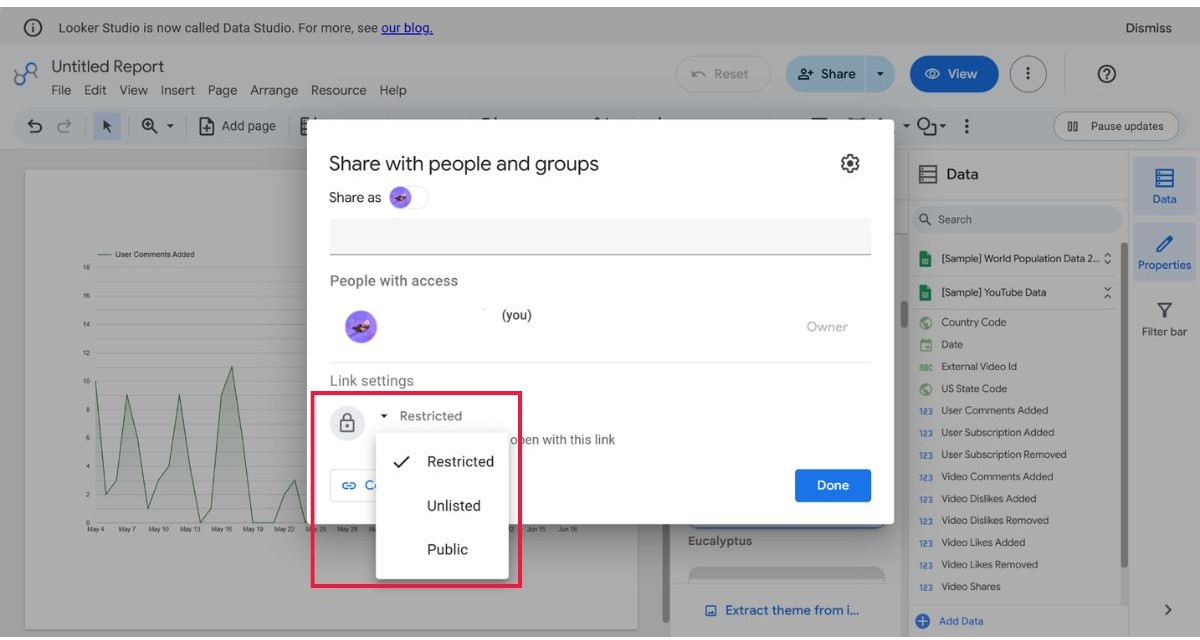
- Tiến hành cấu hình chế độ hiển thị của đường dẫn liên kết bằng cách lựa chọn một trong các tùy chọn bảo mật: Restricted (Hạn chế), Unlisted (Không công khai) hoặc Public (Công khai).
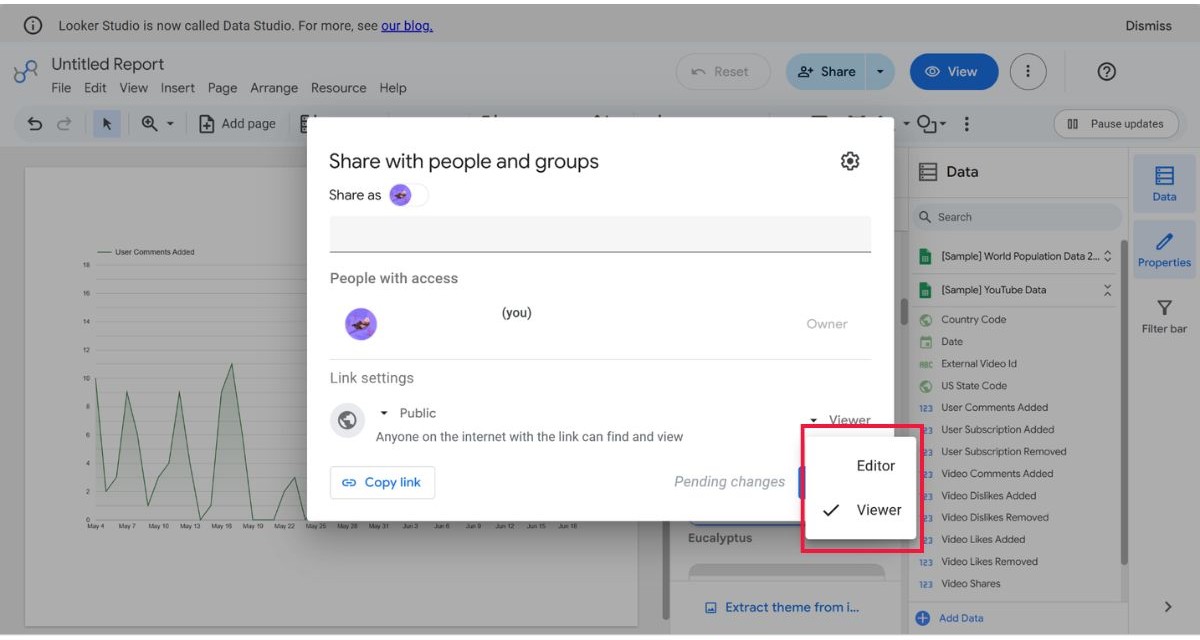
- Thiết lập quyền hạn tương tác chi tiết cho đối tượng truy cập báo cáo với hai vai trò rõ ràng là Viewer (Quyền xem) hoặc Editor (Quyền chỉnh sửa).
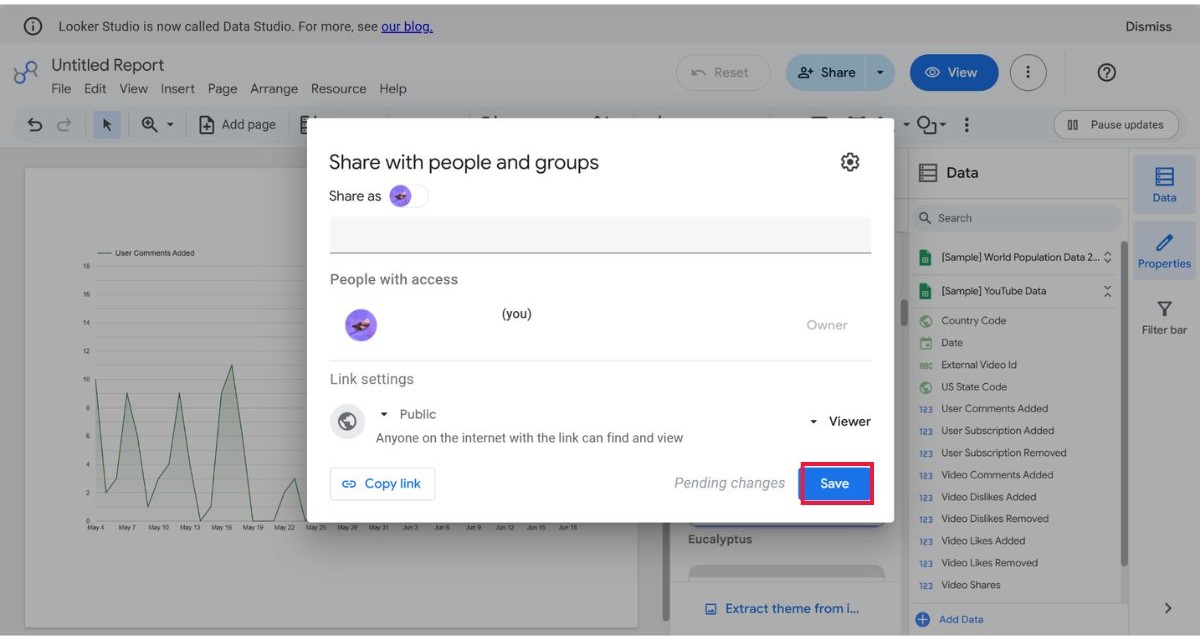
- Nhấn chọn nút Save (Lưu) để hệ thống ghi nhận cấu hình, hoàn tất quy trình phân quyền và kích hoạt cơ chế cộng tác trực tuyến.
Công cụ của TOS
Website của bạn đã sẵn sàng đến mức nào cho tìm kiếm bằng AI?
Chỉ cần nhập tên miền vào công cụ AI Visibility Check, TOS sẽ chấm điểm website trên 6 tiêu chí tín hiệu GEO — những tiêu chí quyết định khả năng được ChatGPT, Gemini và Perplexity trích dẫn — đồng thời đối chiếu với tối đa ba đối thủ cùng ngành.
Chấm điểm websiteMiễn phí, không cần đăng ký tài khoản.
Các nguồn dữ liệu có thể kết nối với Looker Studio
Nền tảng Google Looker Studio sở hữu khả năng kết nối dữ liệu mạnh mẽ và linh hoạt, hỗ trợ doanh nghiệp hợp nhất số liệu từ nhiều kênh khác nhau về một không gian duy nhất. Dưới đây là danh sách các nguồn dữ liệu phổ biến được phân loại chi tiết:
- Nguồn dữ liệu của Google: Google Analytics 4, Google Ads, Google Search Console, BigQuery, Google Sheets, YouTube Analytics,…
- Nguồn dữ liệu của Meta: Facebook Ads, Instagram Insights,…
- Nguồn dữ liệu quảng cáo khác: TikTok Ads, LinkedIn Ads, Microsoft Ads,…
- Nguồn dữ liệu CRM: HubSpot, Salesforce,…
- Cơ sở dữ liệu: MySQL, PostgreSQL, SQL Server,…
- Nền tảng thương mại điện tử: Shopify, WooCommerce,…
Xem thêm:
- SQL là gì? Học ngôn ngữ SQL làm được những gì? Học SQL cơ bản
- Google Keyword Planner: Cách phân tích từ khoá hiệu quả miễn phí
- Yoast SEO Plugin WordPress, Hướng dẫn cách dùng để tối ưu SEO
So Sánh Looker Studio Với Power BI Và Tableau
Việc lựa chọn một công cụ Business Intelligence (BI) không chỉ phụ thuộc vào tính năng của nền tảng mà còn cần cân nhắc đến quy mô dữ liệu, ngân sách, hạ tầng công nghệ và nhu cầu phân tích của doanh nghiệp. Dưới đây là bảng so sánh tổng quan giữa Looker Studio, Power BI và Tableau để giúp bạn lựa chọn giải pháp phù hợp.
Bảng so sánh tính năng: Looker Studio, Power BI và Tableau
| Tiêu chí | Looker Studio | Power BI | Tableau |
| Độ khó (Learning Curve) | Thấp, dễ làm quen và triển khai | Trung bình, cần tìm hiểu về DAX và mô hình dữ liệu | Trung bình đến cao, phù hợp với người dùng có kinh nghiệm phân tích dữ liệu |
| Chi phí | Miễn phí | Miễn phí với Power BI Desktop, tính phí khi chia sẻ và cộng tác trên nền tảng đám mây | Chi phí bản quyền tương đối cao |
| Khả năng xử lý dữ liệu lớn | Trung bình, phù hợp với nhu cầu báo cáo phổ biến | Mạnh, hỗ trợ xử lý và mô hình hóa dữ liệu phức tạp | Mạnh, phù hợp với các bài toán phân tích chuyên sâu |
| Tính trực quan/Độ đẹp của biểu đồ | Giao diện hiện đại, dễ sử dụng nhưng khả năng tùy biến còn hạn chế | Nhiều tùy chọn trực quan hóa và phân tích dữ liệu | Khả năng tùy biến biểu đồ và trực quan hóa dữ liệu ở mức cao |
| Hệ sinh thái phù hợp | Google Workspace, Google Cloud | Microsoft 365, Azure | Salesforce và nhiều nền tảng doanh nghiệp khác |
Nên chọn Looker Studio, Power BI hay Tableau?
Mỗi công cụ đều có những thế mạnh riêng và phù hợp với các nhu cầu sử dụng khác nhau.
- Chọn Looker Studio khi: Là doanh nghiệp vừa/nhỏ hoặc Marketing Agency cần làm báo cáo nhanh. Tối ưu cho ngân sách 0 đồng, nhu cầu phân tích cơ bản và dữ liệu nằm chủ yếu trong hệ sinh thái Google (Sheets, GA4, Google Ads).
- Chọn Power BI khi: Doanh nghiệp quy mô vừa đến lớn vận hành trên nền tảng Microsoft (Excel, Azure, SQL Server). Phù hợp để xử lý, làm sạch và liên kết nhiều nguồn dữ liệu phức tạp với chi phí hợp lý.
- Chọn Tableau khi: Tập đoàn lớn có ngân sách dồi dào và đội ngũ Data Analyst chuyên nghiệp. Chuyên trị các kho dữ liệu khổng lồ (Big Data) với yêu cầu tùy biến đồ họa và trực quan hóa chuyên sâu.
Tham khảo:
- Cách xây dựng chiến lược SEO website lên TOP Google A-Z
- Backlink chất lượng là gì? 10 cách chọn và tạo backlink chất lượng
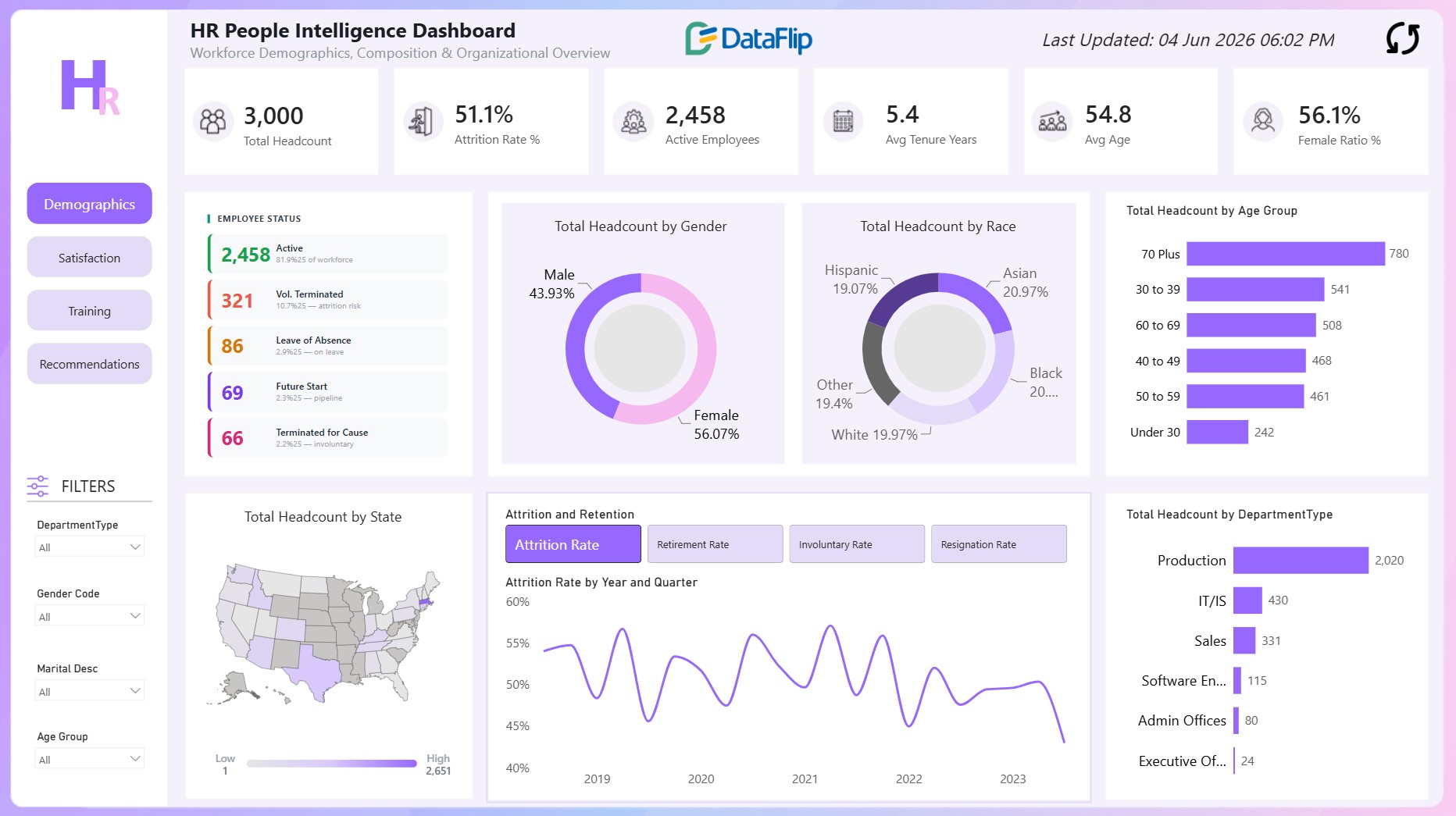
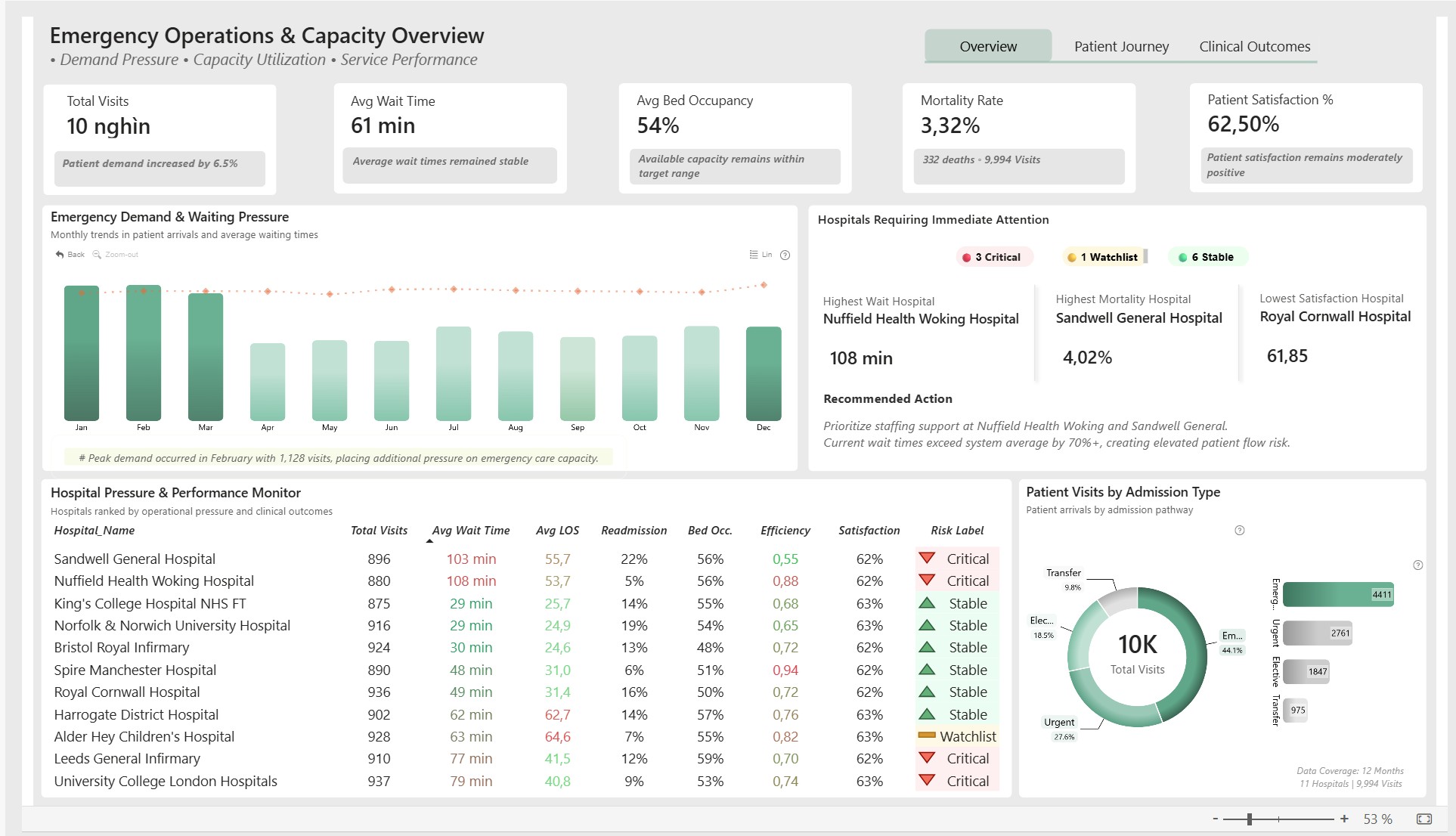
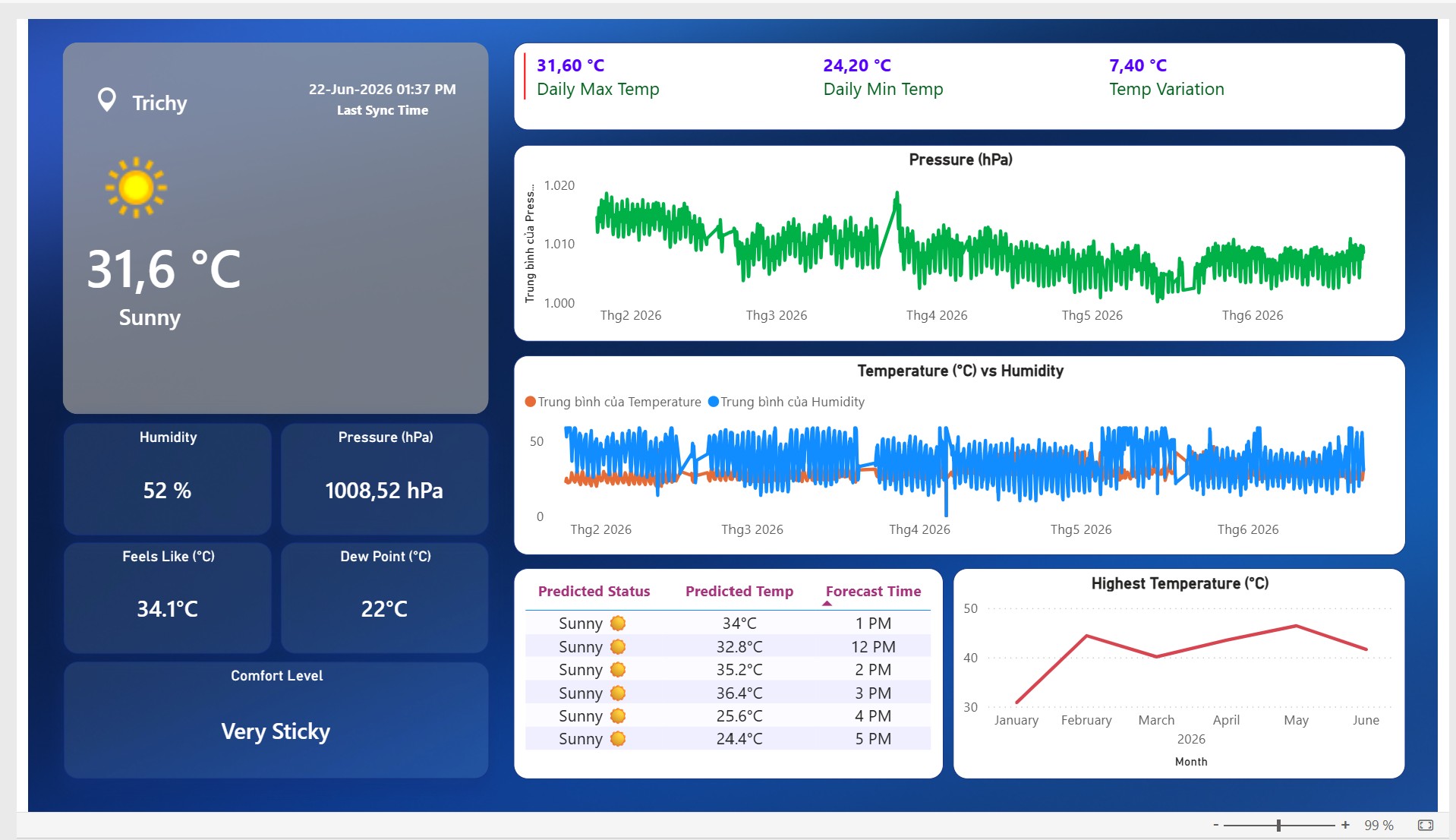
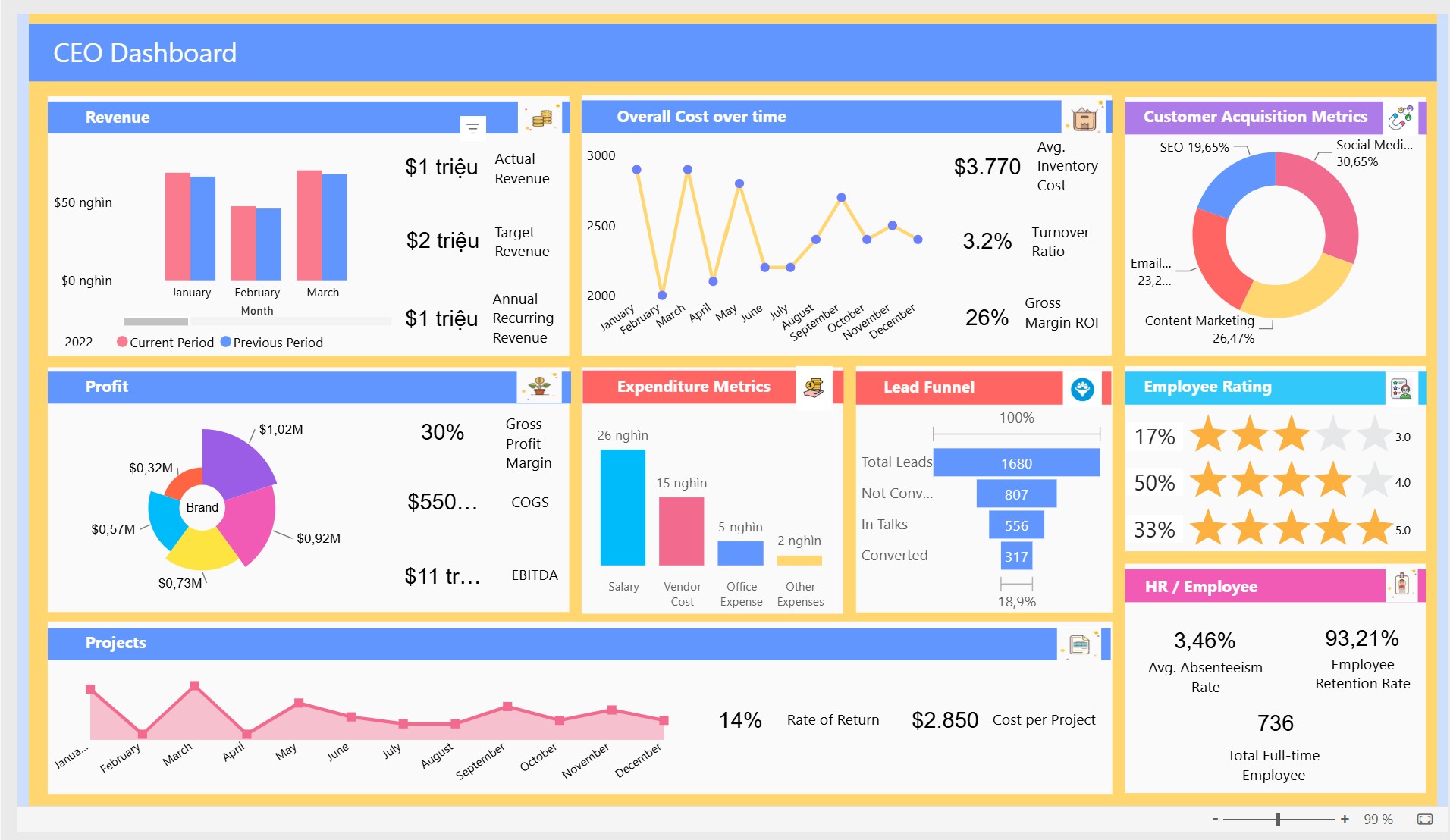
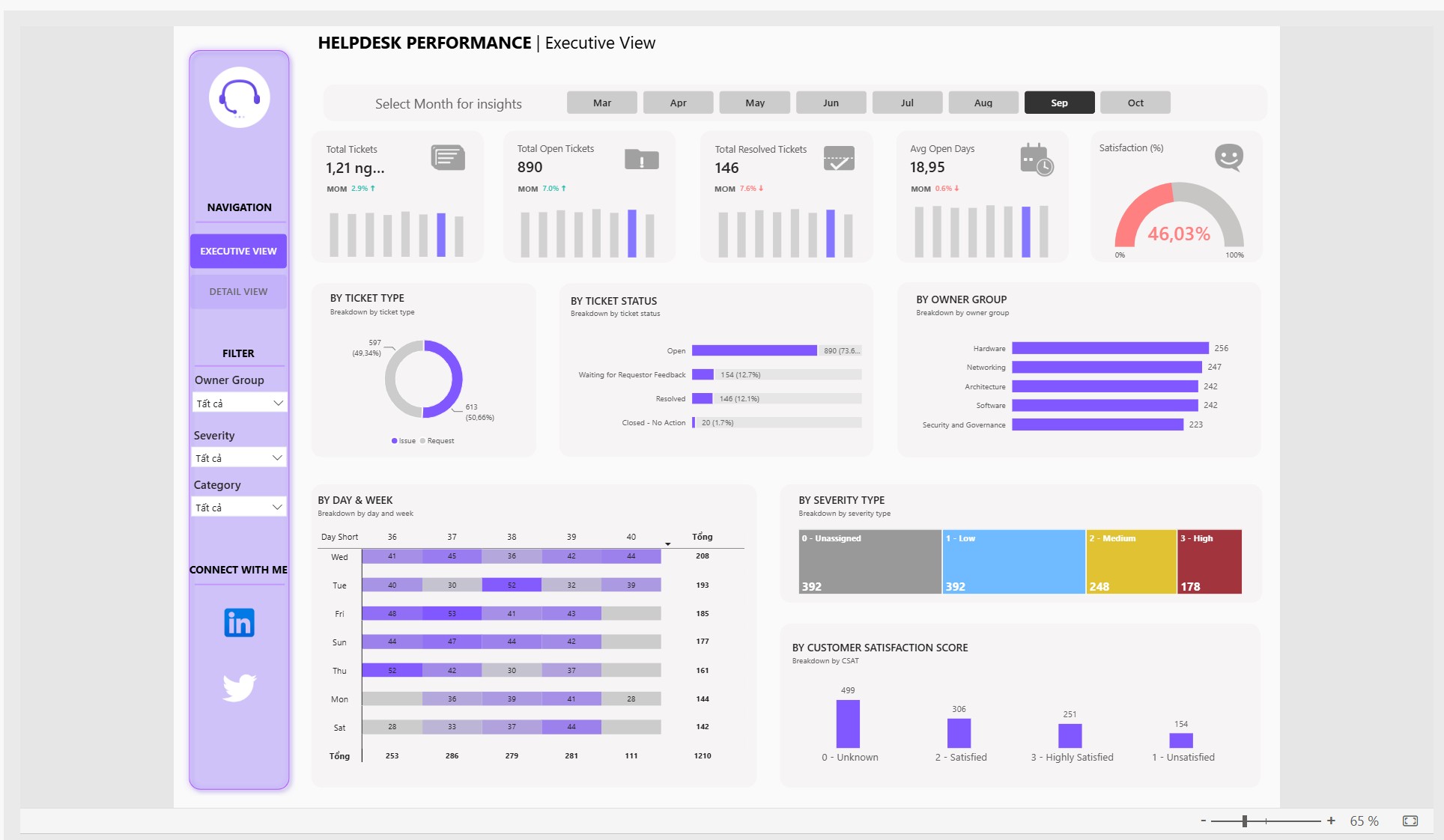
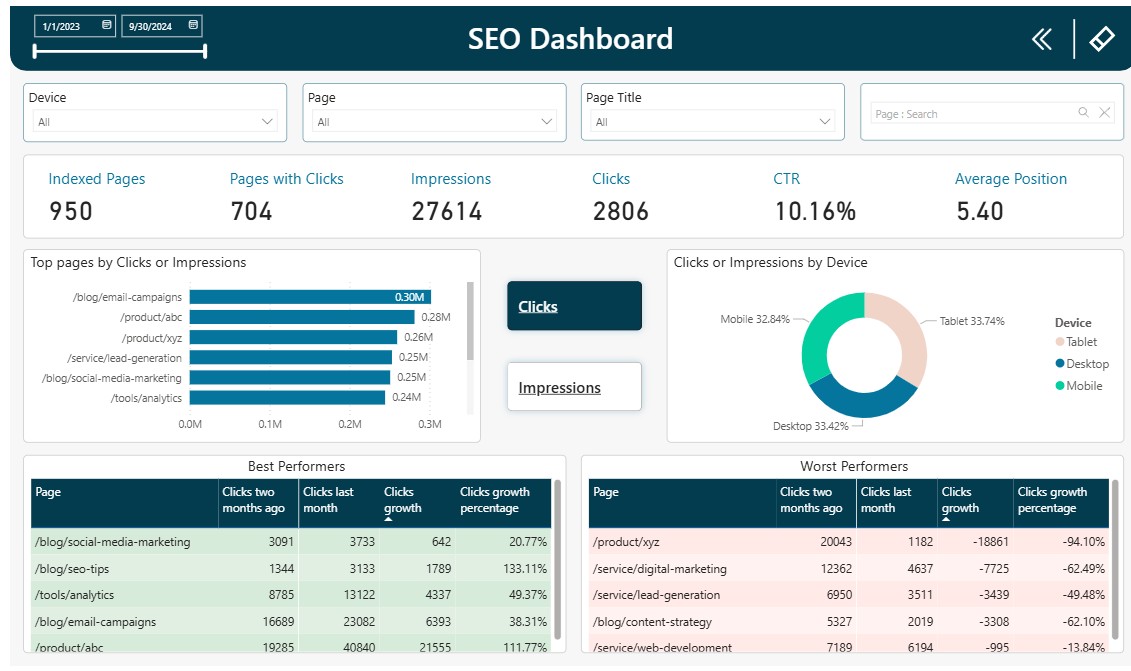
Một số mẫu báo cáo Looker Studio
Để hình dung rõ hơn về sức mạnh của công cụ này, dưới đây là các mẫu báo cáo Looker Studio thực tế được ứng dụng trong nhiều lĩnh vực quản trị và tối ưu hóa dữ liệu:
Những lưu ý khi sử dụng Looker Studio hiệu quả
Để hệ thống báo cáo vận hành mượt mà, trực quan và đảm bảo tính bảo mật thông tin, người dùng cần lưu ý năm nguyên tắc cốt lõi dưới đây:
- Tối ưu hóa tốc độ tải trang: Người dùng nên tránh việc nhồi nhét quá nhiều biểu đồ trên cùng một trang báo cáo. Tổ chức nên tận dụng tính năng trích xuất dữ liệu (Data Extract) để nâng cao tốc độ phản hồi và tải dữ liệu của bảng điều khiển.
- Quản lý chặt chẽ quyền truy cập: Người dùng cần phân quyền rõ ràng giữa vai trò xem (Viewer) và vai trò chỉnh sửa (Editor) cho từng nhân sự cụ thể. Thao tác cấu hình các tùy chọn chia sẻ công khai cần được thực hiện cẩn trọng để bảo vệ an toàn thông tin nội bộ của doanh nghiệp.
- Chuẩn hóa dữ liệu ngay tại nguồn: Người dùng phải đảm bảo các trường thông tin như ngày tháng, số liệu và văn bản được định dạng đồng nhất ngay trên hệ thống lưu trữ gốc trước khi tiến hành kết nối vào Looker Studio.
- Bố trí bộ lọc tương tác hợp lý: Người dùng nên đặt các thanh điều khiển bộ lọc và bộ chọn thời gian ở những vị trí dễ quan sát trên giao diện nhằm hỗ trợ người xem chủ động sàng lọc số liệu theo nhu cầu thực tế.
- Thiết kế bám sát mục tiêu kinh doanh: Người dùng cần tập trung làm nổi bật các chỉ số hiệu suất cốt lõi có tác động trực tiếp đến quy trình ra quyết định của doanh nghiệp, đồng thời loại bỏ những biểu đồ không cần thiết để tránh làm loãng nội dung báo cáo.
Tham khảo thêm:
- Top 13 Kỹ Năng SEO Cần Có Từ Chuyên Gia Bạn Nên Biết
- Tối ưu hóa công cụ tìm kiếm (SEO) là gì? Cách Google hoạt động
Câu hỏi thường gặp về Looker Studio
Looker Studio có miễn phí không?
Có, phiên bản tiêu chuẩn của Google Looker Studio hoàn toàn miễn phí và không giới hạn số lượng báo cáo. Người dùng chỉ phát sinh chi phí khi sử dụng cổng kết nối của bên thứ ba để trích xuất dữ liệu ngoài hệ sinh thái Google (như Facebook Ads, TikTok Ads) hoặc khi nâng cấp lên phiên bản Looker Studio Pro để phục vụ các nhu cầu quản trị nâng cao của doanh nghiệp.
Sự khác nhau giữa GA4 và Looker Studio là gì?
Google Analytics 4 (GA4) là công cụ đóng vai trò thu thập, đo lường và phân tích dữ liệu thô về hành vi người dùng trên website hoặc ứng dụng. Trong khi đó, Looker Studio là công cụ trực quan hóa dữ liệu, chuyên kết nối số liệu từ nhiều nguồn khác nhau (bao gồm cả GA4) để thiết lập các bảng điều khiển báo cáo (dashboard) tùy biến, dễ đọc và sinh động.
Nên chọn Looker Studio hay Looker Studio Pro?
Việc lựa chọn phiên bản phụ thuộc vào quy mô nhân sự và nhu cầu quản trị bảo mật của tổ chức:
- Chọn Looker Studio (Miễn phí): Phù hợp với cá nhân làm việc tự do, chuyên viên tiếp thị hoặc đội ngũ dưới 10 người. Phiên bản này đáp ứng đến 80% nhu cầu phân tích thông thường khi người dùng chỉ cần chia sẻ báo cáo nhanh qua đường dẫn liên kết và khai thác các nguồn dữ liệu thuộc hệ sinh thái Google như Google Sheets, Google Analytics hoặc Google Ads.
- Chọn Looker Studio Pro (Trả phí): Phù hợp với các doanh nghiệp lớn cần quản lý tập trung và bảo mật nghiêm ngặt. Phiên bản Pro giúp loại bỏ nguy cơ mất quyền truy cập báo cáo khi nhân viên nghỉ việc nhờ cơ chế khóa tài sản trực tiếp vào tổ chức Google Cloud. Đồng thời, nền tảng này hỗ trợ tính năng quản lý không gian làm việc theo phòng ban (Team Workspaces), kiểm soát phiên bản (version control) và giám sát nhật ký hệ thống.
Dữ liệu trong báo cáo Looker Studio có cập nhật tự động không?
Có, dữ liệu trong báo cáo Looker Studio sẽ tự động đồng bộ và làm mới định kỳ để phản ánh các thay đổi từ nguồn dữ liệu gốc. Tuy nhiên, tốc độ cập nhật cụ thể sẽ phụ thuộc vào cơ chế bộ nhớ đệm (cache) và cấu hình thiết lập của từng nguồn dữ liệu. Bên cạnh cơ chế tự động, người dùng có quyền chỉnh sửa báo cáo luôn có thể chủ động nhấn nút làm mới thủ công trên giao diện để cập nhật số liệu mới nhất ngay lập tức.
Ai nên sử dụng Looker Studio?
- Chuyên viên Tiếp thị số: Những người cần theo dõi hiệu suất các chiến dịch truyền thông và tự động hóa quy trình xuất báo cáo định kỳ.
- Chuyên gia Phân tích Dữ liệu: Những người cần kết nối nhiều nguồn dữ liệu khác nhau để xây dựng các bảng điều khiển số liệu nhanh chóng.
- Chủ doanh nghiệp và Quản lý: Những người cần giám sát các báo cáo tổng quan theo thời gian thực về doanh thu, khách hàng hoặc hiệu suất làm việc của đội ngũ.
- Nhà sáng tạo nội dung và Người làm tự do (Freelancer): Những người cần trình bày số liệu kênh trực quan và chứng minh hiệu quả công việc chuyên nghiệp cho đối tác hoặc khách hàng.
Looker Studio có tích hợp được với các nền tảng ngoài Google không?
Có. Looker Studio hỗ trợ kết nối với hơn 840 nền tảng ngoài Google qua 3 cách: sử dụng trình kết nối đối tác trả phí (như kết nối Facebook Ads, Shopify qua Supermetrics); đồng bộ qua kho dữ liệu trung gian (đẩy dữ liệu về Google Sheets hoặc BigQuery); hoặc kết nối trực tiếp vào cơ sở dữ liệu và Google API (như MySQL, PostgreSQL).
Looker Studio có phù hợp với doanh nghiệp lớn không?
Có, nhưng doanh nghiệp lớn nên sử dụng phiên bản Looker Studio Pro. Phiên bản này giải quyết các bài toán của tập đoàn lớn nhờ hệ thống bảo mật cấp doanh nghiệp qua Google Cloud IAM, quản lý báo cáo tập trung theo phòng ban (Team Workspaces) và khóa tài sản dữ liệu trực tiếp vào công ty để tránh thất thoát khi nhân viên nghỉ việc. Khi kết hợp với các kho dữ liệu đám mây như BigQuery, Looker Studio hoàn toàn đáp ứng tốt nhu cầu xử lý và trực quan hóa lượng dữ liệu khổng lồ.
Có thể khẳng định, Google Looker Studio chính là giải pháp tối ưu giúp doanh nghiệp đập tan nỗi đau phân mảnh dữ liệu, tự động hóa quy trình báo cáo và chuyển hóa những con số thô thành bức tranh trực quan, sinh động. Làm chủ dữ liệu chính là bước đệm vững chắc để doanh nghiệp tối ưu hóa mọi chiến dịch vận hành và tiếp thị. Để cập nhật thêm các kiến thức chuyên sâu về Marketing, SEO và xây dựng thương hiệu, bạn có thể theo dõi tại TOS Blog.
Bên cạnh việc làm chủ dữ liệu, nếu doanh nghiệp muốn thực sự bứt phá trên môi trường số, hãy đồng hành cùng Dịch vụ GEO/AIO chuyên nghiệp và SEO cam kết từ TOS – Total AIO, GEO Solution. Là đơn vị tiên phong tại Việt Nam, TOS mang lại giải pháp SEO tổng thể tạo sự khác biệt từ kết quả thực tế và chất lượng dịch vụ vượt trội, tự hào là đối tác chiến lược lâu năm của các tập đoàn lớn trong và ngoài nước. Liên hệ với TOS ngay hôm nay để nhận tư vấn và tối ưu hóa doanh thu toàn diện!
Nguồn tham khảo:
- Quick start guide | Data Studio | Google Cloud Documentation
- Connect to Data | Data Studio
- Data Stories Gallery | Microsoft Fabric Community
 TOS · Search AI Agency
Nhận bài SEO & AI mới mỗi ngày
Chắt lọc, thực chiến, không spam. Nhận bài mới cùng hàng nghìn marketer đọc TOS mỗi ngày.