







Việc download video trên website đôi khi trở nên khó khăn khi các trang web cố tình ẩn nút tải hoặc áp dụng các công nghệ bảo mật nội dung. Bài viết này Toponseek sẽ tổng hợp 10 cách từ thủ công có sẵn trên máy tính cho đến việc sử dụng các công cụ chuyên dụng, dễ dàng tải video trên website về các thiết bị.
Dưới đây là bảng tóm tắt nhanh giúp lựa chọn phương pháp phù hợp nhất để download video trên website trong từng trường hợp cụ thể:
| Trường hợp | Cách nên thử |
| Video có sẵn tùy chọn lưu | Save video as |
| Website không hiển thị link tải | DevTools – Network |
| Muốn tải nhanh, ít thao tác | Cốc Cốc |
| Đã có URL video | Công cụ download online (SaveFrom.net) |
| Muốn phần mềm tự bắt link | IDM |
| Thường xuyên tải video bằng phần mềm | By Click Downloader |
| Tải video bằng extension (Chrome extensions) | Kwizzu |
1. Tải video trực tiếp bằng Save video as
Đây là cách đơn giản và nhanh chóng nhất để download video trên website nếu trang web không chặn quyền tải xuống của người dùng. Bạn chỉ cần thực hiện theo các bước sau đây:
- Bước 1: Mở website chứa video cần tải và phát video.
- Bước 2: Nhấp chuột phải vào khung video, chọn “Save video as…”.
- Bước 3: Chọn thư mục lưu và đặt tên cho file nếu cần.
- Bước 4: Nhấn Save để tải video về thiết bị.
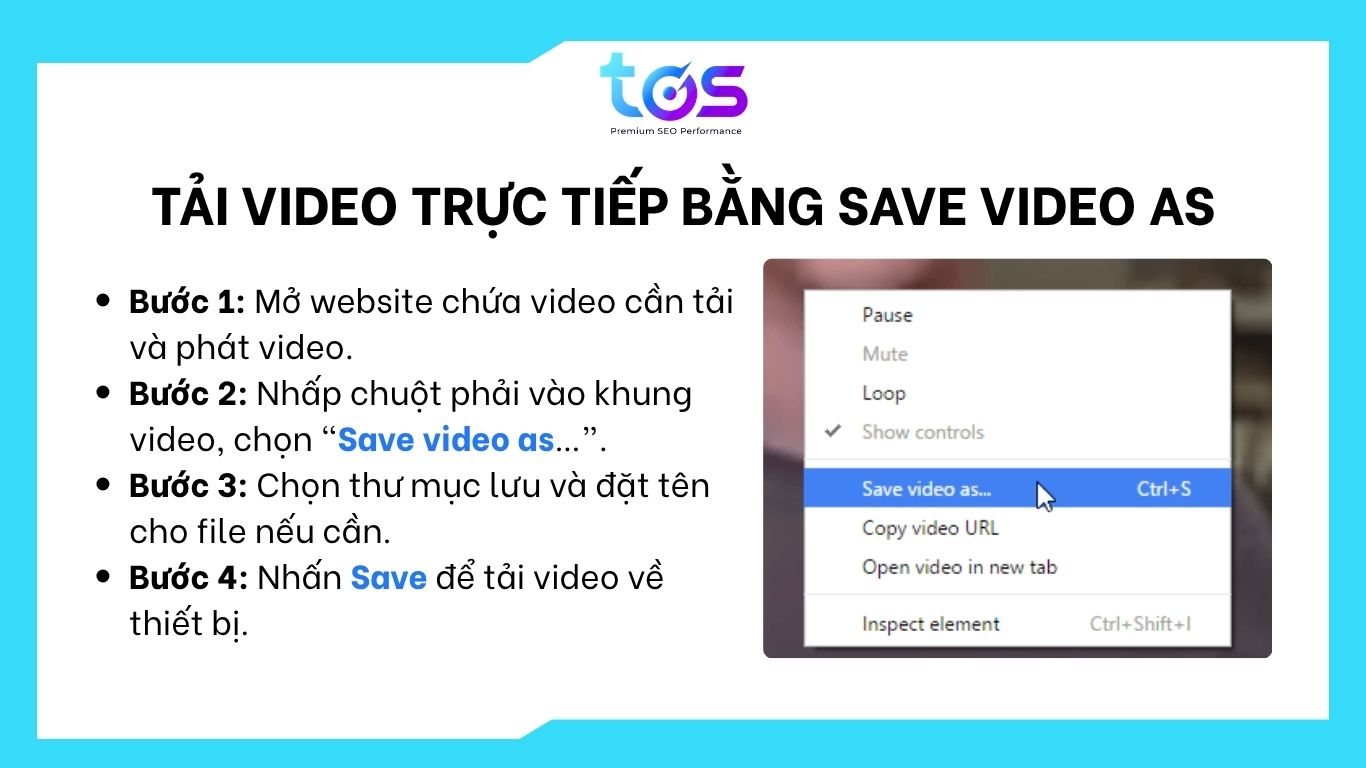
Save video as là cách đơn giản nhất khi trang web cho tải video trực tiếp (Ảnh: TOS)
>>> Xem thêm:
- NoxPlayer Là Gì? Hướng Dẫn Cài Đặt Chi Tiết NoxPlayer
- Looker Studio Là Gì? Hướng Dẫn Sử Dụng Google Looker Studio Từ A – Z
- Trình giả lập Android: TOP 18 phần mềm giả lập Android tốt, nhẹ nhất cho PC và Mac
2. Tải video từ công cụ DevTools (F12) – Tab Network
Khi website ẩn đường link tải video trực tiếp, bạn có thể sử dụng DevTools để kiểm tra các request media được trình duyệt tải trong quá trình phát video. Nếu video được tải dưới dạng file media trực tiếp như MP4, bạn có thể tìm URL và mở để lưu về máy. Với video sử dụng HLS/DASH, cách xử lý sẽ khác vì trình duyệt có thể tải playlist hoặc nhiều phân đoạn media thay vì một file hoàn chỉnh.
- Bước 1: Mở trang web chứa video cần tải và nhấn F12 hoặc tổ hợp phím Ctrl + Shift + I để mở DevTools.
- Bước 2: Chọn tab Network, sau đó lọc các request bằng Media nếu trình duyệt cung cấp bộ lọc này.
- Bước 3: Nhấn Play để phát video và quan sát các request mới xuất hiện. Kiểm tra các URL có định dạng .mp4, .m3u8 hoặc .mpd.
Trường hợp 1: Website cung cấp URL file .mp4
Nếu Network hiển thị URL trỏ trực tiếp đến file .mp4, bạn có thể:
- Nhấp chuột phải vào request tương ứng và chọn Copy → Copy link address.
- Mở URL vừa sao chép trong tab mới để kiểm tra.
- Nếu trình duyệt phát trực tiếp file video, có thể nhấp chuột phải vào video và chọn “Save video as…” để lưu.
Trường hợp 2: Video sử dụng .m3u8 hoặc HLS/DASH
Nếu kết quả là .m3u8, đây thường là playlist của HLS, không phải một file video hoàn chỉnh. Tương tự, video sử dụng DASH có thể cung cấp manifest .mpd cùng nhiều đoạn media riêng biệt.
Do đó, không phải lúc nào bạn cũng có thể mở URL .m3u8 hoặc .mpd rồi chọn “Save video as…”. Trường hợp này cần phương pháp hoặc công cụ phù hợp để xử lý playlist/manifest và các phân đoạn video, nếu nội dung được phép tải xuống.
Lưu ý: Không phải mọi video đều xuất hiện dưới dạng một URL .mp4. Website có thể sử dụng HLS/DASH, blob:, JavaScript hoặc cơ chế streaming khác, nên kết quả trong Network và cách xử lý sẽ phụ thuộc vào phương thức phát video của từng website.
3. Tải video cực nhanh và đơn giản bằng trình duyệt Cốc Cốc
Trình duyệt Cốc Cốc hỗ trợ tính năng bắt link tải video tự động mà không cần cài thêm phần mềm phức tạp. Thực hiện 4 bước sau:
- Bước 1: Tải và cài đặt trình duyệt Cốc Cốc (nếu chưa có).
- Bước 2: Truy cập trang web và mở video cần tải bằng trình duyệt Cốc Cốc.
- Bước 3: Đợi vài giây để trình duyệt nhận diện, một thanh công cụ màu xanh sẽ tự động xuất hiện ở góc trên khung phát video.
- Bước 4: Chọn chất lượng video mong muốn và bấm vào nút “Tải xuống” (biểu tượng mũi tên).
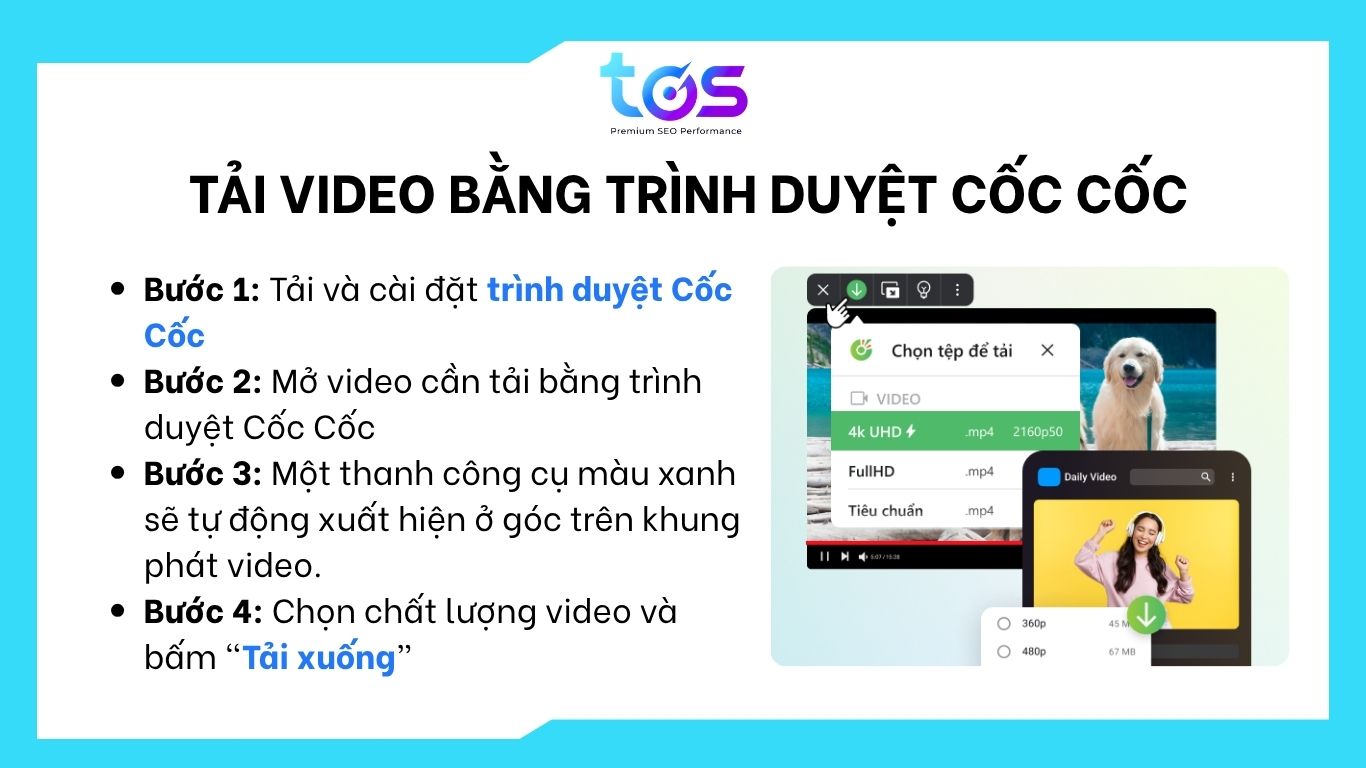
Tải video trực tiếp nhanh chóng bằng Cốc Cốc trên máy tính hoặc điện thoại (Ảnh: TOS)
>>> Xem thêm:
- Kaizen: Chu trình hoạt động? Khung Kaizen trong 5S ? Ví dụ cụ thể
- MVP Là Gì? Ý Nghĩa Của MVP Trong Game Và Kinh Doanh
- Agenda là gì? 6 bước tạo một agenda đúng chuẩn, chuyên nghiệp
4. Savefrom.net tải video miễn phí
Các công cụ trực tuyến như Savefrom là lựa chọn thuận tiện để download video trên website nhờ tính năng xử lý nhanh qua đường dẫn URL:
- Bước 1: Mở video cần tải và copy đường link (URL) gốc trên thanh địa chỉ trình duyệt.
- Bước 2: Truy cập vào website trung gian: [https://en1.savefrom.net/19wr/](https://en1.savefrom.net/19wr/)
- Bước 3: Dán đường link vừa copy vào ô trống “Dán liên kết video của bạn vào đây”.
- Bước 4: Bấm nút “Tải về” (Download), chọn chất lượng mong muốn để video tự động tải xuống thiết bị.
>>> Xem thêm: Redirect URL 6 lỗi phổ biến hay mắc phải
5. Tải video bằng phần mềm Internet Download Manager (IDM)
IDM là một trong những phần mềm quen thuộc với nhiều người dùng máy tính nhờ khả năng tự động nhận diện và hiển thị tùy chọn tải với nhiều video trên website khả năng tự động bắt link mọi định dạng video. Có thể sử dụng qua 4 bước sau:
- Bước 1: Tải và cài đặt phần mềm Internet Download Manager (IDM) từ trang chủ.
- Bước 2: Tích hợp tiện ích IDM Integration Module vào trình duyệt đang sử dụng.
- Bước 3: Truy cập vào trang web phát video. Thanh nút “Tải video này” (Download this video) sẽ tự động hiện lên trên góc video.
- Bước 4: Click vào nút đó, chọn chất lượng tải, thiết lập thư mục lưu trữ và bấm “Start Download”.
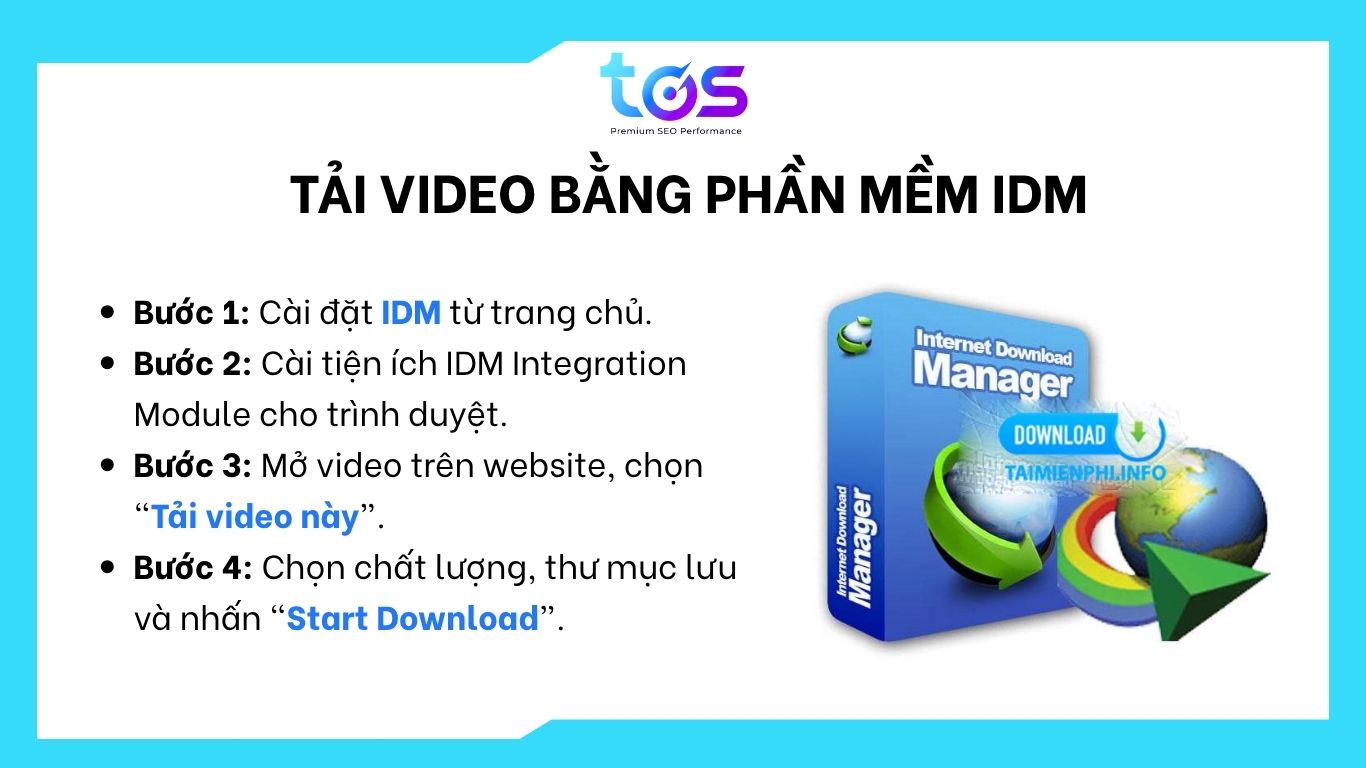
Tải video trên website bằng phần mềm IDM (Ảnh: TOS)
6. Tải video bằng phần mềm By Click Downloader
By Click Downloader là một phần mềm chuyên dụng hỗ trợ download video trên website từ nhiều nền tảng lớn với các thao tác tinh gọn:
- Bước 1: Cài đặt phần mềm By Click Downloader về máy tính.
- Bước 2: Thiết lập trước thư mục lưu trữ và định dạng muốn tải (MP4, MP3) trên giao diện.
- Bước 3: Copy URL của video cần tải (hỗ trợ Facebook, Youtube, Instagram, Vimeo,…).
- Bước 4: Phần mềm sẽ tự động nhận diện link vừa copy và hiển thị popup thông báo. Bấm chọn tải video để hoàn tất quá trình.
7. Tải video trên website với Kwizzu.com
Sử dụng tiện ích mở rộng Kwizzu.com trực tiếp trên trình duyệt giúp download video trên website nhanh chóng thông qua 3 bước sau:
- Bước 1: Truy cập vào trang web Kwizzu.com.
- Bước 2: Tải và cài đặt tiện ích mở rộng Kwizzu cho trình duyệt Chrome hoặc Opera theo hướng dẫn.
- Bước 3: Mở video cần tải trên trình duyệt, một nút tải xuống sẽ xuất hiện bên cạnh hoặc dưới video, click vào để lưu về máy.
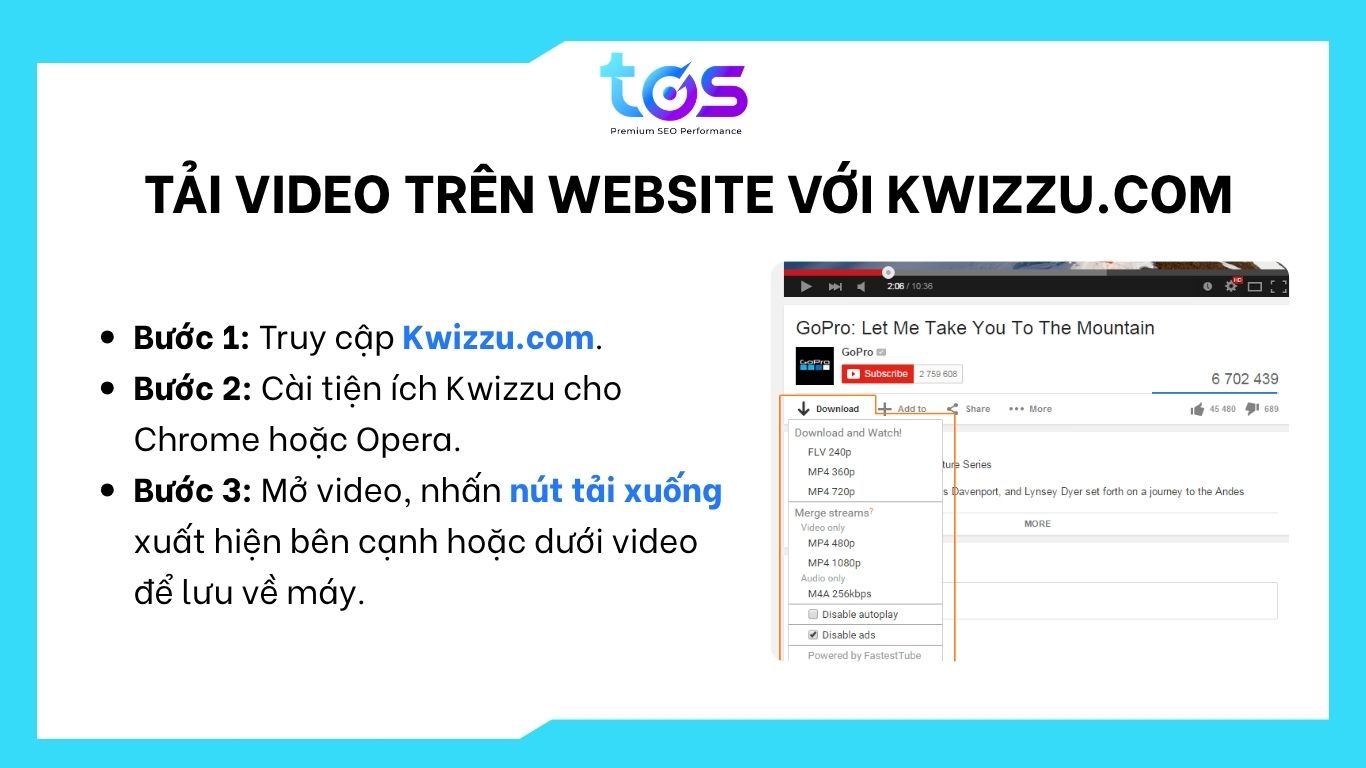
Truy cập trang chủ Kwizzu.com để bắt đầu cài đặt tiện ích hỗ trợ tải video (Ảnh: TOS)
8. Tải video bằng Extension Tampermonkey (Local YouTube Downloader)
Bạn cũng có thể kết hợp Tampermonkey với userscript phù hợp để hỗ trợ tải video trên một số website và nền tảng tương thích, dễ dàng và hiệu quả thông qua 4 bước sau:
- Bước 1: Truy cập Cửa hàng Chrome trực tuyến, tìm và cài đặt tiện ích mở rộng “Tampermonkey”.
- Bước 2: Truy cập trang web Greasy Fork, tìm script có tên “Local YouTube Downloader” và chọn “Install this script” để cài đặt.
- Bước 3: Mở video trên YouTube hoặc các nền tảng tương thích.
- Bước 4: Click vào nút “Download high resolution MP4 in one click” xuất hiện ngay dưới trình phát video để tải trực tiếp xuống.
>>> Xem thêm:
- SEO Youtube là gì? 10+ bước SEO Youtube lên Top hiệu quả 2024
- Youtube Video SEO: Mẹo Tối Ưu Hóa Tìm Kiếm Video Trên Youtube 2024
Công cụ của TOS
Website của bạn đã sẵn sàng đến mức nào cho tìm kiếm bằng AI?
Chỉ cần nhập tên miền vào công cụ AI Visibility Check, TOS sẽ chấm điểm website trên 6 tiêu chí tín hiệu GEO — những tiêu chí quyết định khả năng được ChatGPT, Gemini và Perplexity trích dẫn — đồng thời đối chiếu với tối đa ba đối thủ cùng ngành.
Chấm điểm websiteMiễn phí, không cần đăng ký tài khoản.
9. Tìm link tải video qua mã nguồn View Source (Ctrl + U)
Cách này phù hợp khi trang web nhúng trực tiếp URL của file video vào mã nguồn HTML. Bạn có thể thử tìm các định dạng media phổ biến như .mp4 hoặc .webm để xác định đường dẫn video.:
- Bước 1: Mở trang web có video bạn muốn tải.
- Bước 2: Nhấn tổ hợp phím Ctrl + U (trên Windows) hoặc Cmd + Option + U (trên Mac) để mở mã nguồn trang (View Source).
- Bước 3: Nhấn Ctrl + F và nhập định dạng file như .mp4, .m3u8 hoặc .bin vào ô tìm kiếm.
- Bước 4: Sao chép đường dẫn (URL) tìm được.
- Bước 5: Dán đường link vào một tab mới, nhấn Enter và tải video xuống bằng cách chọn “Save video as…”.
10. Sử dụng tính năng kiểm tra (Inspect) tìm link mã nguồn
Tính năng Inspect trong DevTools giúp kiểm tra cấu trúc của thành phần phát video và tìm thuộc tính src hoặc các URL media được website hiển thị trực tiếp, nếu có.
- Bước 1: Nhấn F12 để mở công cụ DevTools.
- Bước 2: Click vào biểu tượng mũi tên (Inspect Element) ở góc trái công cụ, sau đó di chuột và click trực tiếp vào khung video đang phát.
- Bước 3: Tại phần mã HTML được chọn, kiểm tra thuộc tính src hoặc các URL media khác được hiển thị trực tiếp trong mã nguồn, chẳng hạn đường dẫn đến file .mp4 hoặc .webm.
- Bước 4: Nếu tìm thấy URL media trực tiếp, sao chép đường dẫn và mở trong tab mới để kiểm tra. Nếu trình duyệt hỗ trợ phát trực tiếp, bạn có thể chọn “Save video as…” để lưu video.
Lưu ý: Không phải website nào cũng đặt URL video trực tiếp trong thuộc tính src. Một số trình phát sử dụng blob:, HLS/DASH, JavaScript hoặc manifest để tải và phát video, vì vậy Inspect có thể không hiển thị một URL file video trực tiếp để sao chép và tải xuống.
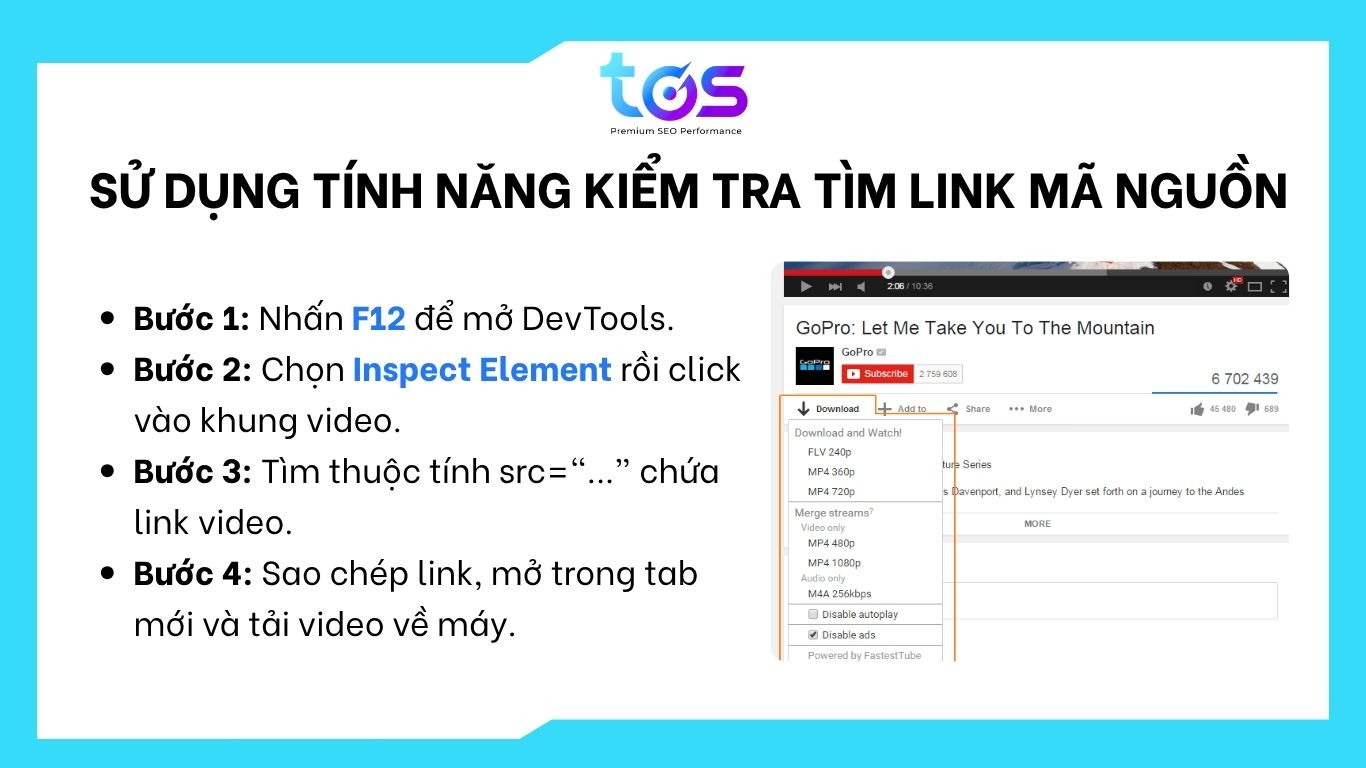
Cách tải video trên website bằng tính năng kiểm tra tìm link mã nguồn (Ảnh: TOS)
11. Cách download video trên website bằng điện thoại
Bạn có thể download video trên website về điện thoại Android hoặc iPhone/iPad theo hướng dẫn dưới đây. Việc lưu video về thiết bị di động được thực hiện thông qua các hướng dẫn chi tiết cho cả hai hệ điều hành IOS và Android:
Tải video trên điện thoại Android
- Bước 1: Mở trình duyệt trên điện thoại
- Mở Chrome hoặc trình duyệt đang sử dụng.
- Truy cập website có video cần tải.
- Bước 2: Sao chép đường link video
- Mở video cần tải.
- Nhấn Chia sẻ (Share) hoặc sao chép URL trên thanh địa chỉ.
- Chọn Sao chép liên kết (Copy link).
- Bước 3: Sử dụng công cụ hỗ trợ tải video
- Truy cập một website hỗ trợ tải video trực tuyến bằng trình duyệt.
- Dán URL video vừa sao chép vào ô tìm kiếm.
- Nhấn Download/Tải xuống.
- Bước 4: Chọn chất lượng video
- Chọn độ phân giải mong muốn nếu công cụ cung cấp nhiều tùy chọn.
- Ưu tiên định dạng MP4 để dễ phát trên điện thoại.
- Bước 5: Lưu video về điện thoại
- Nhấn Download và chờ quá trình tải hoàn tất.
- Mở ứng dụng Tệp (Files) → Downloads/Tải xuống để kiểm tra video.
- Một số trình duyệt cho phép mở trực tiếp video sau khi tải.
Nếu website hỗ trợ tải trực tiếp:
- Nhấn giữ vào video hoặc nút Download trên website.
- Chọn Tải xuống video/Download video nếu tùy chọn xuất hiện.
- Video thường được lưu trong thư mục Download/Tải xuống.
Cách tải video trên website về iPhone/ iPad
- Bước 1: Mở Safari
- Truy cập website chứa video cần tải.
- Mở video muốn lưu về iPhone/iPad.
- Bước 2: Kiểm tra tùy chọn tải trực tiếp
- Nếu video có nút Download/Tải xuống, nhấn vào nút này.
- Nếu video phát trực tiếp nhưng không có nút tải, sao chép URL của trang/video.
- Bước 3: Sử dụng công cụ tải video trực tuyến
- Mở một website hỗ trợ download video trên Safari.
- Dán URL video vào ô tải xuống.
- Nhấn Download/Tải xuống.
- Bước 4: Xác nhận tải file
- Khi Safari hiển thị tùy chọn tải, chọn Download.
- Chờ video tải hoàn tất.
- Theo dõi tiến trình tải thông qua biểu tượng Downloads trên Safari.
- Bước 5: Tìm video đã tải
- Mở ứng dụng Tệp (Files).
- Chọn Duyệt (Browse) → Downloads/Tải về.
- Nhấn vào file video để phát hoặc di chuyển sang thư mục khác.
- Bước 6: Lưu video vào ứng dụng Ảnh nếu cần
- Mở video trong ứng dụng Tệp.
- Nhấn Chia sẻ.
- Chọn Lưu video (Save Video) nếu tùy chọn này xuất hiện.
- Video được chuyển vào ứng dụng Ảnh (Photos).
12. Vì sao không download được video trên website?
Quá trình tải video có thể gặp gián đoạn hoặc thất bại xuất phát từ những nguyên nhân sau:
- Website chặn tải video: Vô hiệu hóa nút tải hoặc sử dụng công nghệ bảo vệ bản quyền.
- Video dùng HLS/DASH: Video được chia thành nhiều phân đoạn thay vì một file .mp4 hoàn chỉnh.
- Video được bảo vệ DRM: Nội dung được mã hóa, không thể tải bằng các cách thông thường.
- Link video yêu cầu xác thực: URL cần đăng nhập, cookie hoặc token nên không thể mở trực tiếp.
- Trình duyệt gặp lỗi: Cache, cookie hoặc extension gây xung đột với trình phát video.
- Kết nối mạng không ổn định: Mạng yếu hoặc máy chủ website gặp sự cố làm gián đoạn quá trình tải.
- Phần mềm bảo mật chặn tải: Antivirus hoặc tường lửa ngăn file được tải xuống.
- Không đủ dung lượng: Thiết bị không còn đủ bộ nhớ để lưu video.
- Công cụ download không tương thích: Một số website không được hỗ trợ bởi extension hoặc phần mềm tải video.
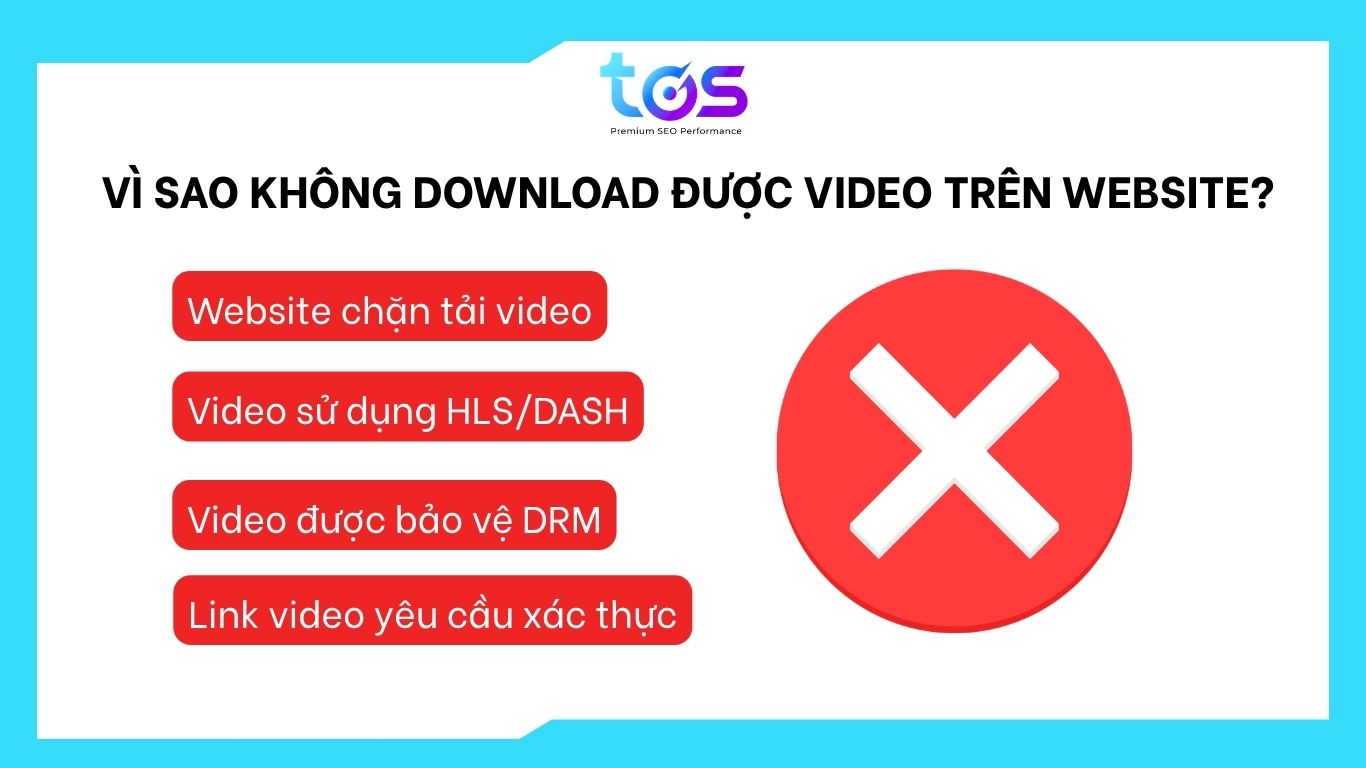
Các nguyên nhân phổ biến không download video được trên website (Ảnh: TOS)
13. Lưu ý khi download video trên website
Một số điểm quan trọng cần ghi nhớ trong quá trình tải video trên website cần phải biết:
- Bản quyền: Chỉ tải và sử dụng video khi được phép; không tự ý đăng lại hoặc thương mại hóa.
- Bảo mật: Tránh website, quảng cáo, pop-up và phần mềm tải video không rõ nguồn gốc.
- Chất lượng: Kiểm tra độ phân giải, định dạng và dung lượng trước khi tải.
- Công cụ: Ưu tiên sử dụng trình duyệt, extension hoặc phần mềm tải video uy tín.
- Không cung cấp thông tin đăng nhập: Hạn chế nhập tài khoản/mật khẩu vào downloader bên thứ ba.
14. Câu hỏi thường gặp về download video trên website
Dưới đây là các câu hỏi thường gặp về download video trên website:
Vì sao video tải về chỉ có hình hoặc chỉ có tiếng?
- Video và âm thanh được tách thành hai luồng: Một số website sử dụng HLS, DASH hoặc cơ chế adaptive streaming, trong đó hình ảnh và âm thanh được phân phối qua các luồng riêng. Vì vậy, công cụ tải có thể chỉ lấy được một trong hai luồng.
- Công cụ tải không ghép đầy đủ các luồng: Downloader có thể tải được luồng hình hoặc luồng tiếng nhưng không tự động ghép chúng thành một file video hoàn chỉnh.
- Trình phát hoặc codec không tương thích: File đã chứa đầy đủ dữ liệu hình ảnh và âm thanh nhưng trình phát trên máy không hỗ trợ codec tương ứng, dẫn đến chỉ phát được một phần nội dung.
- File tải về bị lỗi: Quá trình tải có thể bị gián đoạn, thiếu dữ liệu hoặc file nguồn gặp vấn đề, khiến một trong hai luồng không thể phát bình thường.
Download video trên website có bị giảm chất lượng không?
Nếu tải trực tiếp đúng tệp video gốc mà không qua bước chuyển đổi hoặc nén lại, chất lượng thường được giữ nguyên. Tuy nhiên, chất lượng file tải về còn phụ thuộc vào độ phân giải nguồn và cách công cụ download xử lý video. Một số nguyên nhân phổ biến khiến chất lượng video giảm gồm:
- Chọn sai độ phân giải: Tải bản 360p hoặc 480p thay vì bản 1080p hay 4K sẵn có trên web.
- Công cụ hỗ trợ kém: Trình tải video tự động nén dung lượng để đẩy nhanh tốc độ.
- Video được phân phối qua nhiều luồng: Một số nền tảng tách riêng luồng hình ảnh và âm thanh hoặc cung cấp nhiều phiên bản chất lượng. Nếu công cụ không hỗ trợ lấy và ghép các luồng đúng cách, file tải về có thể thiếu tiếng, thiếu hình hoặc chỉ có một mức chất lượng nhất định.
Việc nắm vững các phương pháp từ công cụ trực tuyến, tính năng trình duyệt cho đến phần mềm chuyên dụng sẽ giúp quá trình download video trên website về các thiết bị diễn ra nhanh chóng và hiệu quả. Thay vì loay hoay trước các trang web chặn tải, việc chủ động lựa chọn giải pháp phù hợp sẽ tiết kiệm tối đa thời gian và công sức. Để khám phá thêm nhiều mẹo công nghệ hữu ích và các chiến lược phát triển website chuyên sâu, hãy truy cập ngay TopOnSeek.
 TOS · Search AI Agency
Nhận bài SEO & AI mới mỗi ngày
Chắt lọc, thực chiến, không spam. Nhận bài mới cùng hàng nghìn marketer đọc TOS mỗi ngày.