







Một Fanpage có thể có một hoặc nhiều quản trị viên, trong đó người tạo Fanpage chính là quản trị viên đầu tiên và họ có thể phân quyền cho các thành viên khác để cùng quản lý Fanpage. Vậy cách thêm quản trị viên cho Page như thế nào? Bài viết dưới đây sẽ hướng dẫn cho bạn chi tiết và giải đáp một số câu hỏi liên quan về vấn đề này nhé.
Xem thêm:
- Dịch vụ SEO Top 1 Google Uy Tín – Cam Kết Thứ Hạng Bền Vững
- Dịch vụ SEO website uy tín, giá tốt, bền vững cho doanh nghiệp
- Category là gì? Cách tạo và tối ưu category trên website chuẩn SEO
- Event Count là gì? Cách đo lường chỉ số Event Count trong Google Analytics 4
- Cập nhật kích thước ảnh Facebook chuẩn mới 2026, không vỡ


1. Quản trị viên trên Fanpage có vai trò gì?
Quản trị viên, hay còn gọi là admin, đóng vai trò chủ chốt sau khi tạo trang Fanpage. Bạn có toàn quyền thay đổi giao diện trang, thêm vai trò mới hoặc ủy quyền quản trị cho người khác theo ý muốn.
Khi muốn thêm quyền quản trị Fanpage, bạn phải lựa chọn và phân quyền 1 trong 6 vai trò sau:
- Quản trị viên (Admin)
- Người quản lý việc làm (Jobs Manager)
- Biên tập viên (Editor)
- Nhà quảng cáo (Advertiser)
- Người kiểm duyệt (Moderator)
- Nhà phân tích (Analyst)
Mỗi vai trò sẽ có những chức năng và quyền hạn khác nhau. Hãy tham khảo hình dưới đây để hiểu rõ hơn về các nhiệm vụ và quyền hạn của từng vai trò.
| Quản trị viên | Biên tập viên | Người kiểm duyệt | Nhà quảng cáo | Nhà phân tích | Trình quản lý làm việc | |
| Quản lý vai trò và cài đặt của Trang | ✔️ | |||||
| Chỉnh sửa Trang và thêm ứng dụng | ✔️ | ✔️ | ||||
| Tạo và xóa bài viết với tư cách Trang | ✔️ | ✔️ | ||||
| Gửi tin nhắn với tư cách Trang | ✔️ | ✔️ | ✔️ | |||
| Trả lời xóa bình luận và bài viết trên Trang | ✔️ | ✔️ | ✔️ | |||
| Xóa hoặc cấm mọi người truy cập Trang | ✔️ | ✔️ | ✔️ | |||
| Tạo quảng cáo, khuyến mãi hoặc bài viết đã quảng cáo | ✔️ | ✔️ | ✔️ | ✔️ | ✔️ | |
| Xem thông tin chi tiết | ✔️ | ✔️ | ✔️ | ✔️ | ✔️ | ✔️ |
| Tab Xem chất lượng Trang | ✔️ | ✔️ | ✔️ | ✔️ | ✔️ | ✔️ |
| Xem người đã đăng với tư cách Trang | ✔️ | ✔️ | ✔️ | ✔️ | ✔️ | ✔️ |
| Đăng và quản lý việc làm | ✔️ | ✔️ | ✔️ |
Lưu ý rằng: Quản trị viên (Admin) là người duy nhất trên trang có quyền chia sẻ và quản lý quyền quản trị Fanpage cho những người khác.
Xem thêm:
- Cách thay đổi Avatar trên Facebook đơn giản nhất
- Dịch vụ SEO Mũ Trắng An toàn – Cam Kết lên Top Bền vững
- Organic traffic là gì? Vai trò của traffic tự nhiên trong SEO và Marketing
2. Cách thêm quản trị viên cho Page Facebook trên máy tính
2.1. Hướng dẫn nhanh
Mở trang Fanpage của bạn và đi tới mục Cài đặt -> Chọn Thiết lập trang ->Tìm và chọn Quyền truy cập trang -> Nhấn vào Thêm mới -> Nhập tên, email và vai trò của người bạn muốn thêm vào trang -> Chọn Cấp quyền truy cập -> Nhập mật khẩu của bạn và nhấn Xác nhận.
2.2. Hướng dẫn chi tiết
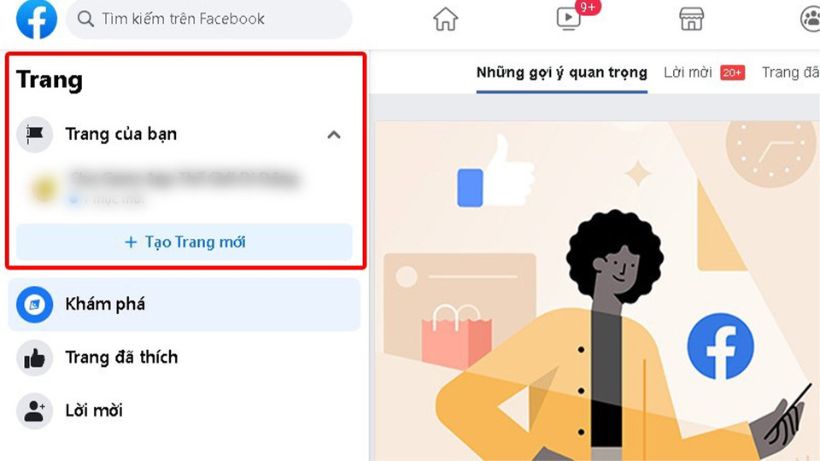
Bước 1: Truy cập Facebook bằng trình duyệt trên máy tính. Vào phần Cài đặt -> Chọn Trang Fanpage muốn phân quyền quản trị.
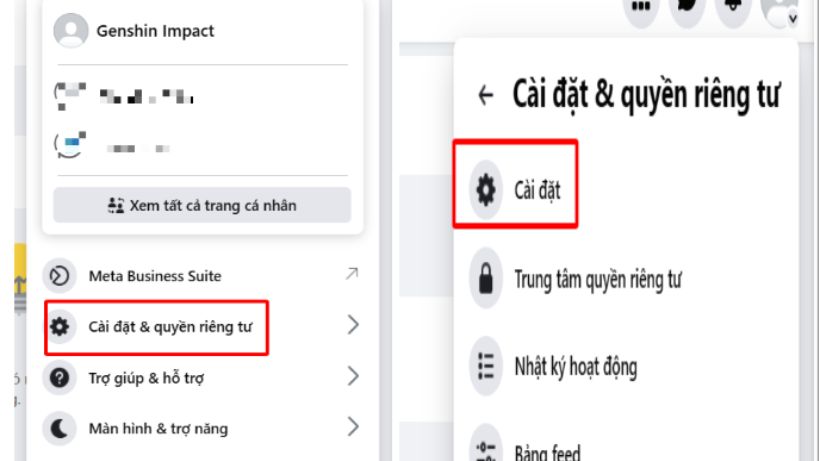
Bước 2: Vào Cài đặt và quyền riêng tư -> Cài đặt.
Bước 3: Chọn Thiết lập trang -> Thêm mới để thêm quyền quản trị.
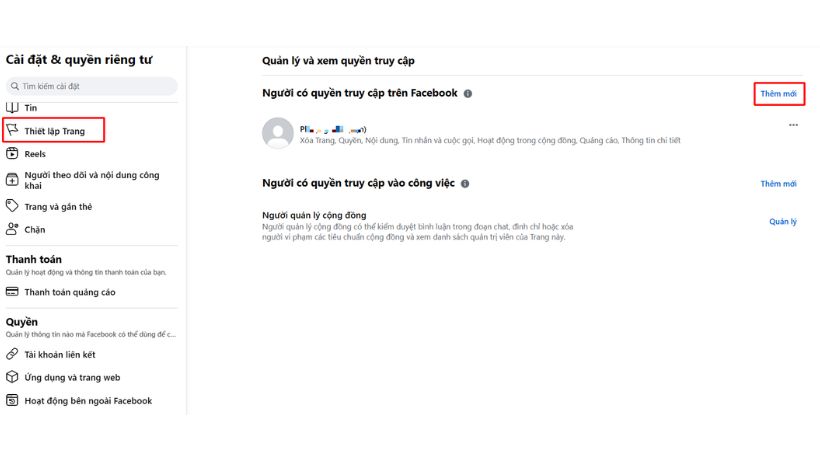
Bước 4: Nhập Tên/Email người mà bạn muốn thêm làm quản trị viên vào -> Chọn Cấp quyền truy cập.
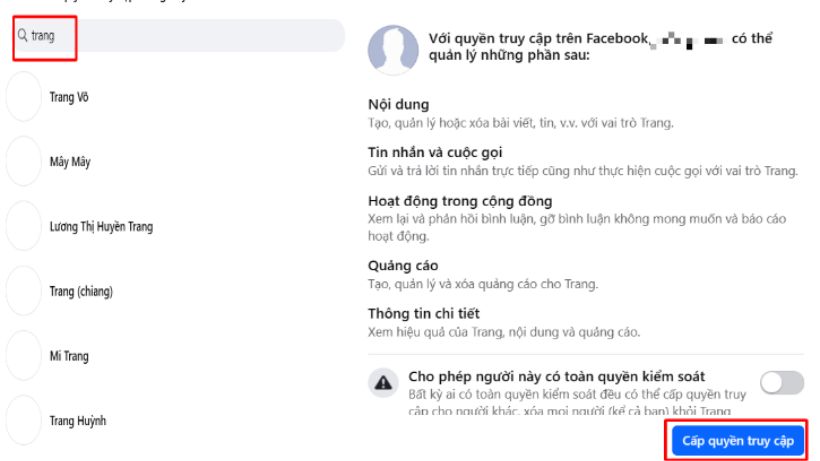
Bước 5: Trang sẽ yêu cầu Nhập mật khẩu tài khoản để bảo mật an toàn -> Ấn Xác nhận để hoàn tất.
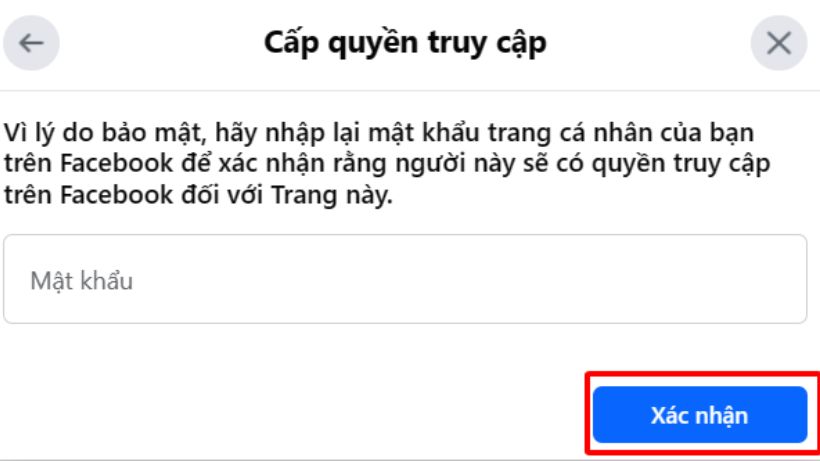
Xem thêm:
- Page là gì? Cách xây dựng Fanpage trên Facebook hiệu quả
- Kích Thước Ảnh Bìa Facebook Chuẩn Nhất 2025
- Favicon là gì? Cách tạo favicon ấn tượng, chuẩn SEO cho website
Công cụ của TOS
Website của bạn đã sẵn sàng đến mức nào cho tìm kiếm bằng AI?
Chỉ cần nhập tên miền vào công cụ AI Visibility Check, TOS sẽ chấm điểm website trên 6 tiêu chí tín hiệu GEO — những tiêu chí quyết định khả năng được ChatGPT, Gemini và Perplexity trích dẫn — đồng thời đối chiếu với tối đa ba đối thủ cùng ngành.
Chấm điểm websiteMiễn phí, không cần đăng ký tài khoản.
3. Cách thêm quản trị viên cho Page Facebook trên điện thoại
3.1. Hướng dẫn nhanh
Mở trang Fanpage của bạn -> Chọn Truy cập bảng điều khiển chuyên nghiệp -> Ấn chọn Quyền truy cập Trang -> Ở mục Người có quyền truy cập trên Facebook, chọn Thêm mới -> Nhập tên, email và vai trò của người bạn muốn thêm vào trang -> Chọn Cấp quyền truy cập -> Nhập mật khẩu của bạn và nhấn Xác nhận.
3.2. Hướng dẫn chi tiết
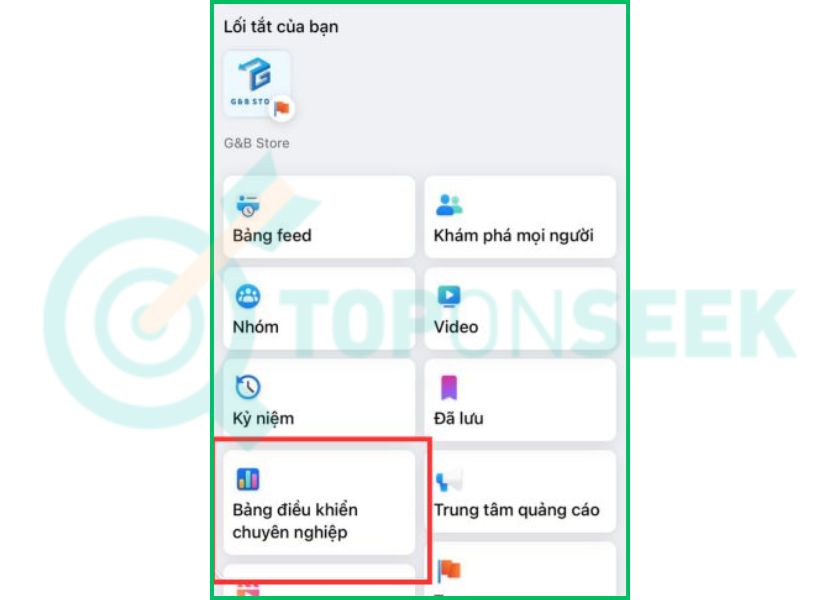
Bước 1: Vào trang Fanpage muốn thêm quản trị viên. Chọn Bảng điều khiển chuyên nghiệp
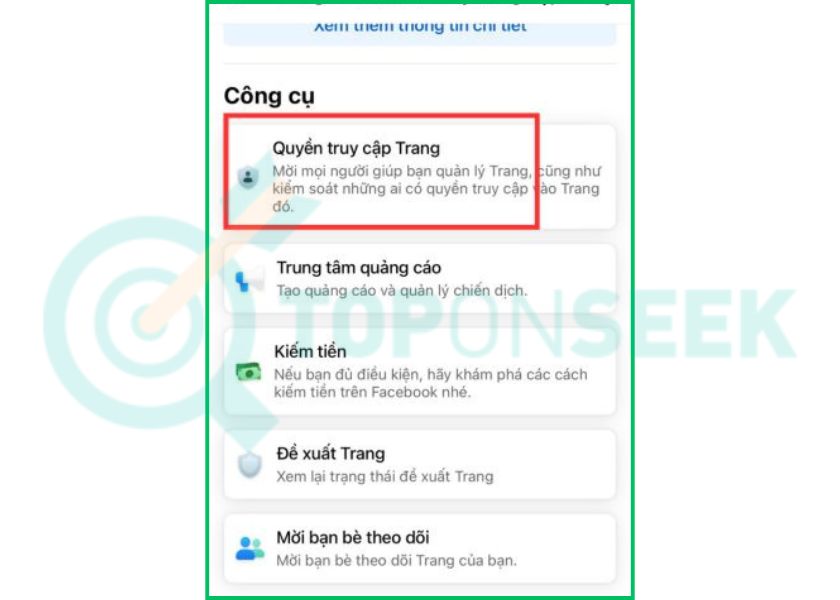
Bước 2: Kéo xuống phần Công cụ, ấn chọn Quyền truy cập trang
Bước 3: Ở Quyền truy cập Trang, chọn Thêm mới
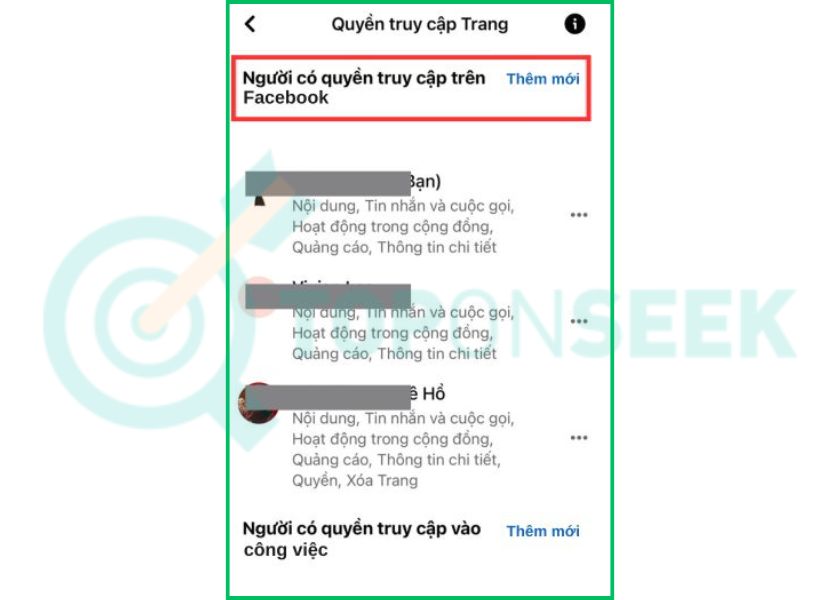
Bước 4: Nhập Tên/ Email người mà bạn muốn thêm làm quản trị viên vào ô.
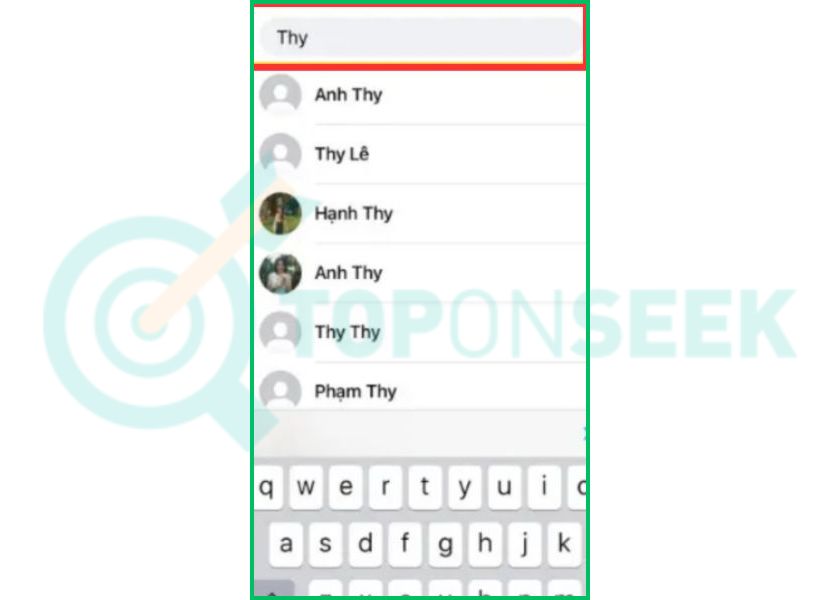
Bước 5: Chọn Cấp quyền truy cập để thêm quản trị viên
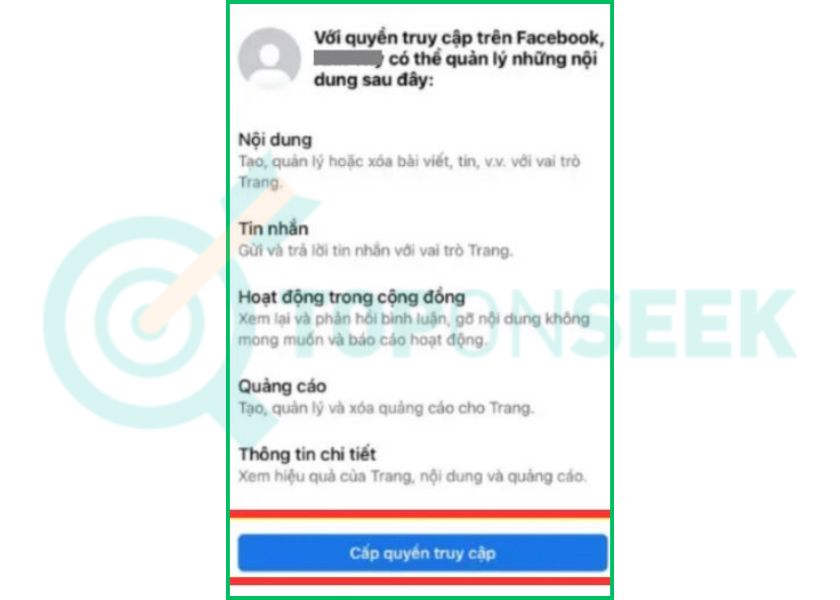
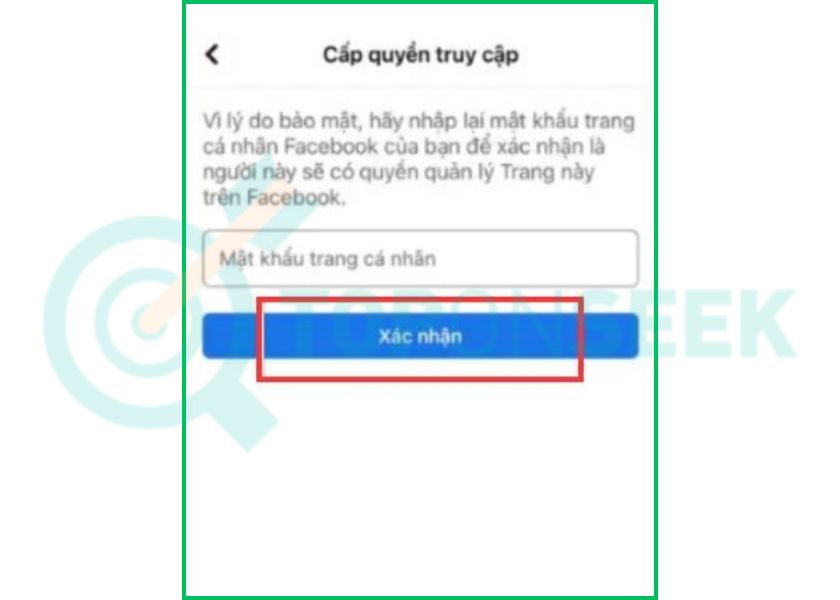
Bước 6: Nhập Mật khẩu sau đó bấm Xác nhận để hoàn tất
Xem thêm:
- Chatbot Facebook Là Gì? Tìm Hiểu Cách Chatbot Fanpage Facebook Hoạt Động
- Cách sử dụng thư viện quảng cáo Facebook hiệu quả nhất
- Hướng dẫn cách trả lời bình luận trên facebook hay nhất
4. Cách xóa quyền quản trị viên cho Page Facebook
Bước 1: Truy cập Facebook -> Đăng nhập -> Vào Ảnh đại diện -> chọn Trang Fanpage muốn xóa quyền quản trị.
Bước 2: Chọn Cài đặt và quyền riêng tư -> Cài đặt.
Bước 3: Chọn Thiết lập trang -> Xem lịch sử quản lý trang.
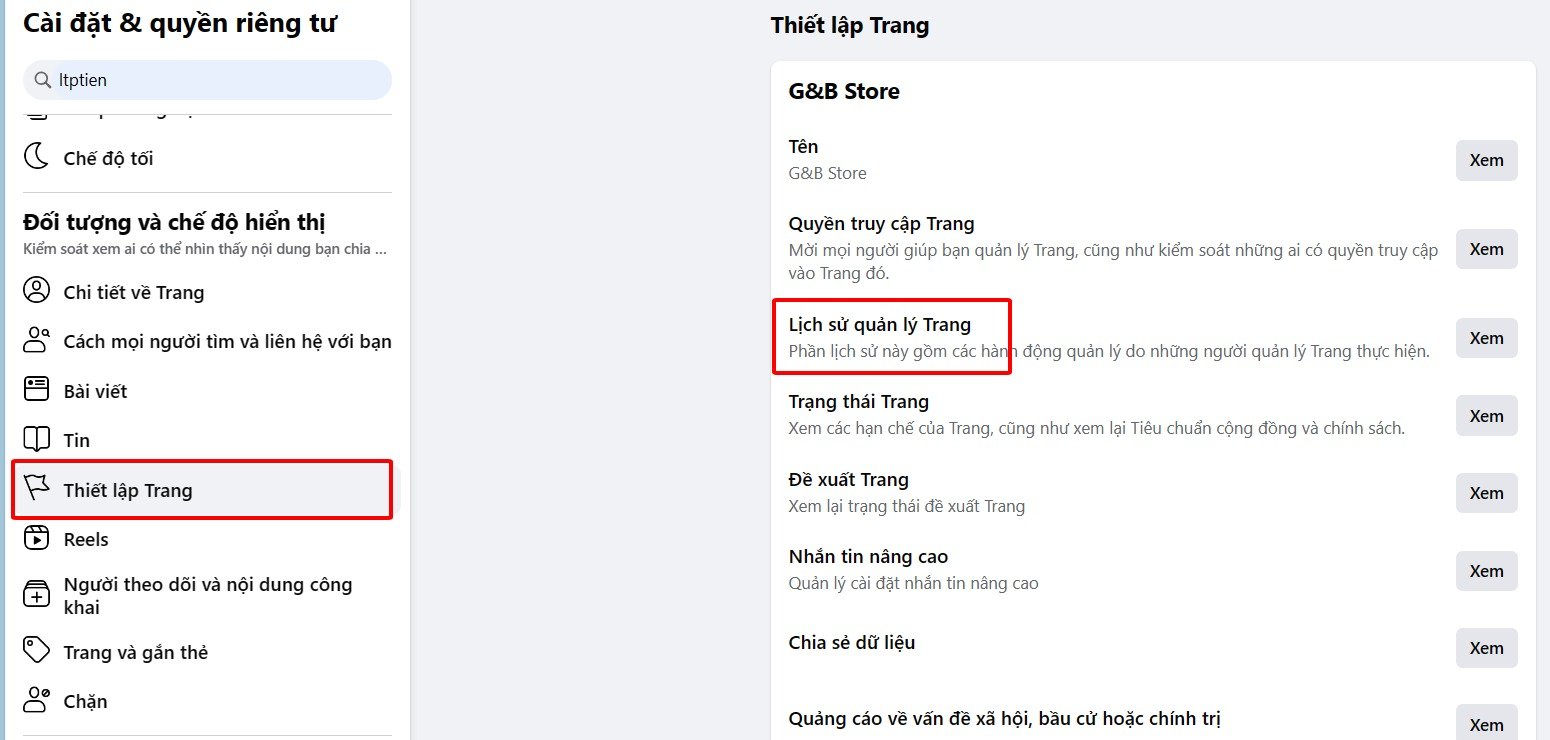
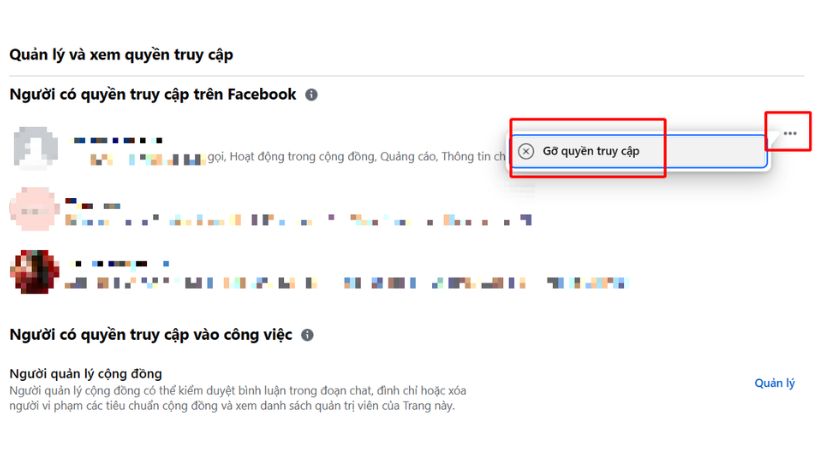
Bước 4: Chọn người mà bạn muốn xóa quyền -> Nhấp vào Dấu 3 chấm bên cạnh -> Gỡ quyền truy cập.
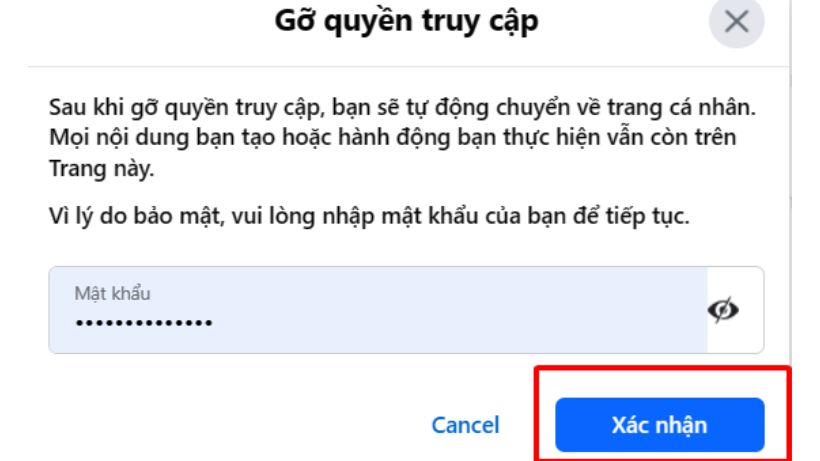
Bước 5: Nhập lại Mật khẩu -> Chọn Xác nhận.
Xem thêm:
- Cách tag tên tất cả thành viên trong group Facebook
- Cách xóa nhóm trên Facebook bằng điện thoại, máy tính nhanh và hiệu quả nhấtCách xóa nhóm trên Facebook nhanh và hiệu quả nhất
- Google Business Profile là gì? Cách tạo và tối ưu để tăng khách hàng
- Tagline là gì? Công thức viết tagline thương hiệu ấn tượng, dễ nhớ
5. Một số câu hỏi thường gặp về quản trị viên Page
Làm thế nào để chấp nhận lời mời quản trị viên trên Facebook?
Sau khi bạn đã được cấp quyền quản trị cho Fanpage Facebook thành công, bạn sẽ nhận được thông báo. Để chấp nhận quyền này, chỉ cần nhấp vào nút OK.
Tại sao tôi không thể thêm quản trị viên vào Page Facebook?
Trường hợp bạn không thể thêm quyền quản trị trên Fanpage có thể có một số nguyên nhân sau đây. Một trong những nguyên do phổ biến là fanpage của bạn có thể đang gặp phải hoạt động bất thường hoặc vi phạm các quy định của Facebook.
Ngoài ra, nếu bạn đã chuyển quyền quản trị của fanpage quá nhiều lần trong vòng 24 giờ (vượt quá 3 lần), điều này cũng có thể hạn chế khả năng thêm quản trị viên mới. Để khắc phục vấn đề này, hãy đảm bảo rằng bạn tuân thủ các chính sách và hướng dẫn của Facebook. Điều này không chỉ giúp Fanpage của bạn hoạt động hợp lệ mà còn đảm bảo an toàn cho mọi hoạt động trên Fanpage.
Cách khắc phục: Nếu bạn gặp phải trường hợp không thể thêm quyền admin hoặc chỉ định vai trò khác theo cách thông thường, hãy sử dụng Trình quản lý doanh nghiệp Facebook Business để phân quyền admin.
Một Fanpage có thể thêm tối đa bao nhiêu quản trị viên?
Hiện tại, Facebook không giới hạn số lượng quản trị viên mà bạn có thể thêm vào một Fanpage. Tuy nhiên, bạn cần cân nhắc kỹ lưỡng trước khi thêm quyền quản trị viên để đảm bảo rằng mỗi người đều có trách nhiệm và quyền hạn phù hợp.
Bên cạnh đó, việc quản lý một số lượng lớn quản trị viên có thể gây ra khó khăn trong điều hành và theo dõi các hoạt động của Fanpage. Để duy trì sự an toàn và hiệu quả cho Fanpage, việc thêm quản trị viên nên được thực hiện một cách cẩn trọng nhất có thể.
FAQ
Xem thêm:
- Dịch vụ SEO Bền Vững: Cam kết Chất Lượng “Mũ Trắng” Số 1 Việt Nam
- 10 Cách tối ưu để thương hiệu xuất hiện trên ChatGPT Search
- Top 20+ Công ty SEO Web Uy Tín, Chuyên Nghiệp NHẤT Việt Nam
- Search Engine là gì? Top 20 Search Engine phổ biến nhất
- DMCA là gì? Vì sao nhiều website sử dụng DMCA Protected?
Trong bài viết trên, chúng tôi đã hướng dẫn các bạn cách thêm quản trị viên cho page trên Facebook. Hy vọng những thông tin này sẽ giúp bạn quản lý Fanpage hiệu quả hơn và tận dụng tối đa các tính năng của Facebook. Đừng quên chia sẻ bài viết này để nhiều người cùng biết và thực hiện nhé!
Nếu bạn còn bất kỳ câu hỏi nào khác, hãy liên hệ với chúng tôi TẠI ĐÂY nhé.
 TOS · Search AI Agency
Nhận bài SEO & AI mới mỗi ngày
Chắt lọc, thực chiến, không spam. Nhận bài mới cùng hàng nghìn marketer đọc TOS mỗi ngày.