



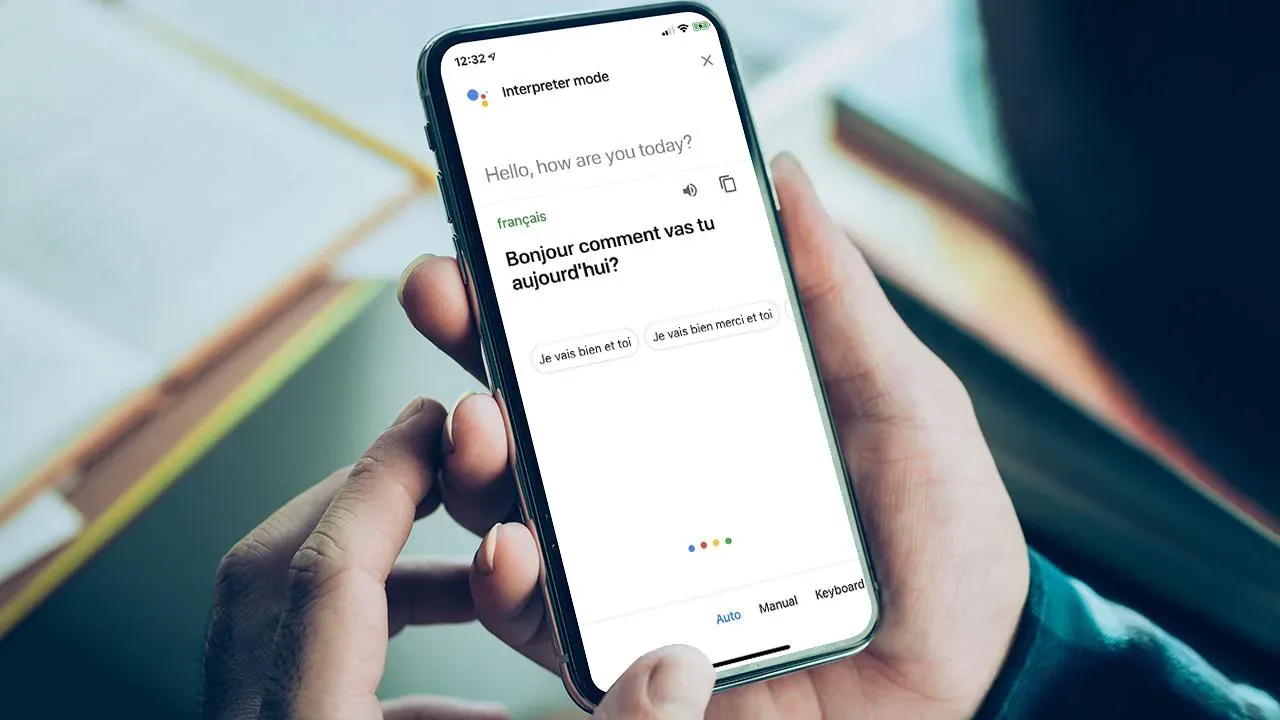



| Google Dịch (Google Translate) là công cụ dịch thuật trực tuyến miễn phí của Google, hỗ trợ dịch văn bản, giọng nói, hình ảnh và hội thoại trực tiếp qua hơn 240 ngôn ngữ. Ra mắt từ năm 2006, Google Dịch có thể sử dụng trên web, iOS, Android và tích hợp với các sản phẩm như Chrome, Google Sheets và Google Lens. Nhờ ứng dụng AI Gemini, Google Dịch ngày càng hỗ trợ tốt hơn việc phiên dịch giọng nói theo thời gian thực và duy trì đặc điểm giọng nói của người nói. Đặc biệt, tính năng Live Translate mới cho phép người dùng dịch cuộc trò chuyện bằng giọng nói theo thời gian thực, bạn sẽ được nghe bản dịch ngay qua tai nghe hoặc loa ngoài một tự nhiên nhất, tự tin giao tiếp trực tiếp. |
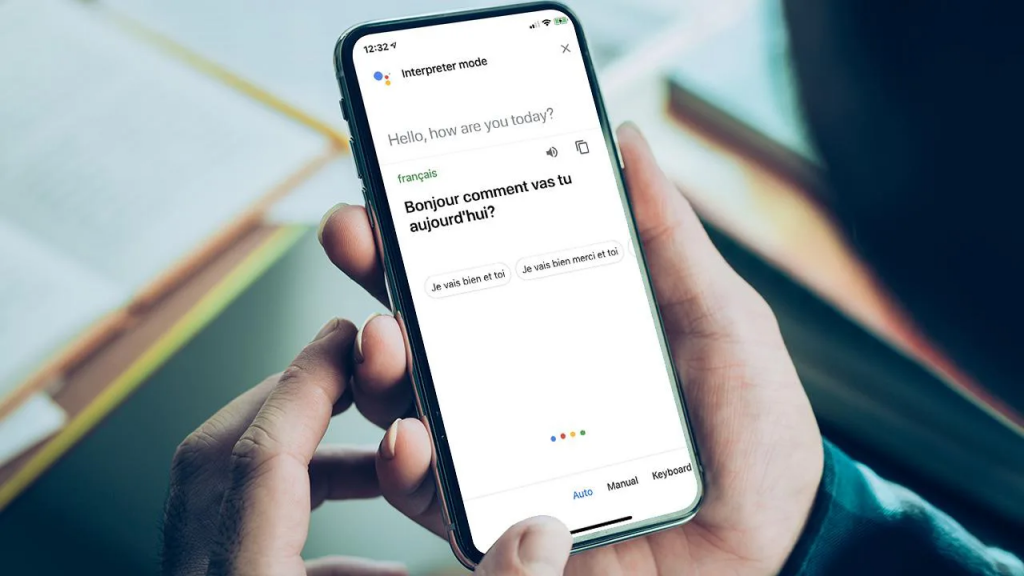
Nếu bạn cần nói chuyện với ai đó hay dịch menu, phiên âm cuộc trò chuyện hoặc thậm chí là đọc chính tả bằng một ngôn ngữ khác, Google đều có thể hỗ trợ bạn với hai ứng dụng “Google Dịch” và “Trợ lý Google” có sẵn trên thiết bị iOS và Android.
Ứng dụng Google Dịch – Google Translate có thể dịch hàng chục ngôn ngữ, thông qua văn bản hoặc giọng nói; chỉ cần nhập, viết hoặc nói vào ứng dụng. Hơn nữa nó còn cho phép bạn hướng điện thoại thông minh của mình vào một bảng hiệu hoặc menu được viết bằng tiếng nước ngoài để xem bản dịch trực tiếp.
Bên cạnh đó, chế độ Thông dịch viên của Trợ lý Google có thể cung cấp các bản dịch theo thời gian thực cho phép bạn tiếp tục trò chuyện với ai đó trong khi nói các ngôn ngữ khác nhau. Sau khi bạn yêu cầu Google giúp bạn bằng một ngôn ngữ cụ thể, Trợ lý sẽ tự động dịch các từ của bạn để bạn có thể duy trì cuộc trò chuyện qua lại với người kia.
1. Google Dịch (Google Translate) tròn 20 năm: Từ công cụ dịch đến trợ lý học ngôn ngữ
Năm 2026 đánh dấu cột mốc 20 năm Google Dịch ra mắt (2006 – 2026). Nhân dịp này, Google bổ sung hai tính năng mới giúp Google Dịch không chỉ là công cụ dịch nhanh mà còn hỗ trợ học ngôn ngữ:
- Luyện phát âm bằng AI: cung cấp phản hồi theo thời gian thực khi bạn tập nói một ngôn ngữ mới, giúp điều chỉnh phát âm ngay lập tức thay vì chỉ nghe bản dịch một chiều.
- Luyện tập hội thoại cá nhân hóa: người dùng chọn trình độ (Sơ cấp, Cơ bản, Trung cấp, Nâng cao) và tình huống luyện tập như “Giao tiếp hằng ngày” hoặc “Du lịch và phương tiện giao thông”. Ứng dụng tạo bài luyện nghe và nói riêng cho từng người, đồng thời theo dõi tiến độ học tập hằng ngày.
Tính năng này hiện tập trung cho một số cặp ngôn ngữ ban đầu (người nói tiếng Anh luyện tiếng Tây Ban Nha, Pháp; người nói tiếng Tây Ban Nha, Pháp, Bồ Đào Nha luyện tiếng Anh), được xem là bước đi cạnh tranh trực tiếp với các ứng dụng học ngoại ngữ như Duolingo.
Quy mô sử dụng thực tế: theo công bố của Google, mỗi tháng người dùng thực hiện khoảng 1.000 tỷ lượt dịch từ thông qua Google Dịch, Google Tìm kiếm và các công cụ trực quan như Google Lens, Circle to Search, cho thấy mức độ phổ biến và độ tin cậy của hệ sinh thái dịch thuật này.
Dưới đây là cách sử dụng cả ứng dụng Google Dịch (Google translate) và Trợ lý Google.
2. Cách tải ứng dụng Google Dịch về Android và iOS
Tải ứng dụng Google Dịch tại đây:
- Android (CH Play): play.google.com/store/apps/details?id=com.google.android.apps.translate
- iOS (App Store): apps.apple.com/vn/app/google-translate/id414706506
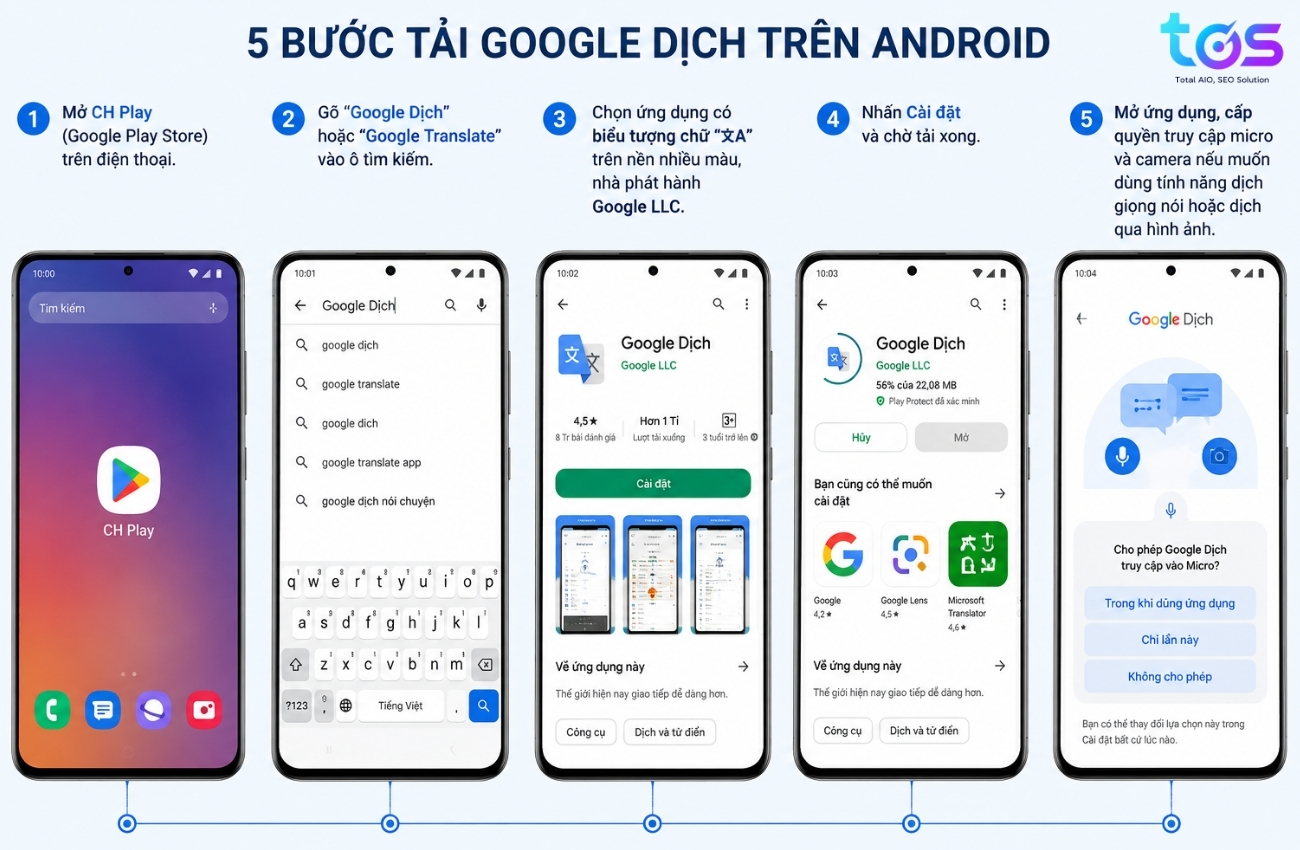
Tải Google Dịch trên Android
- Mở CH Play (Google Play Store) trên điện thoại.
- Gõ “Google Dịch” hoặc “Google Translate” vào ô tìm kiếm.
- Chọn ứng dụng có biểu tượng chữ “文A” trên nền nhiều màu, nhà phát hành Google LLC.
- Nhấn Cài đặt và chờ tải xong.
- Mở ứng dụng, cấp quyền truy cập micro và camera nếu muốn dùng tính năng dịch giọng nói hoặc dịch qua hình ảnh.
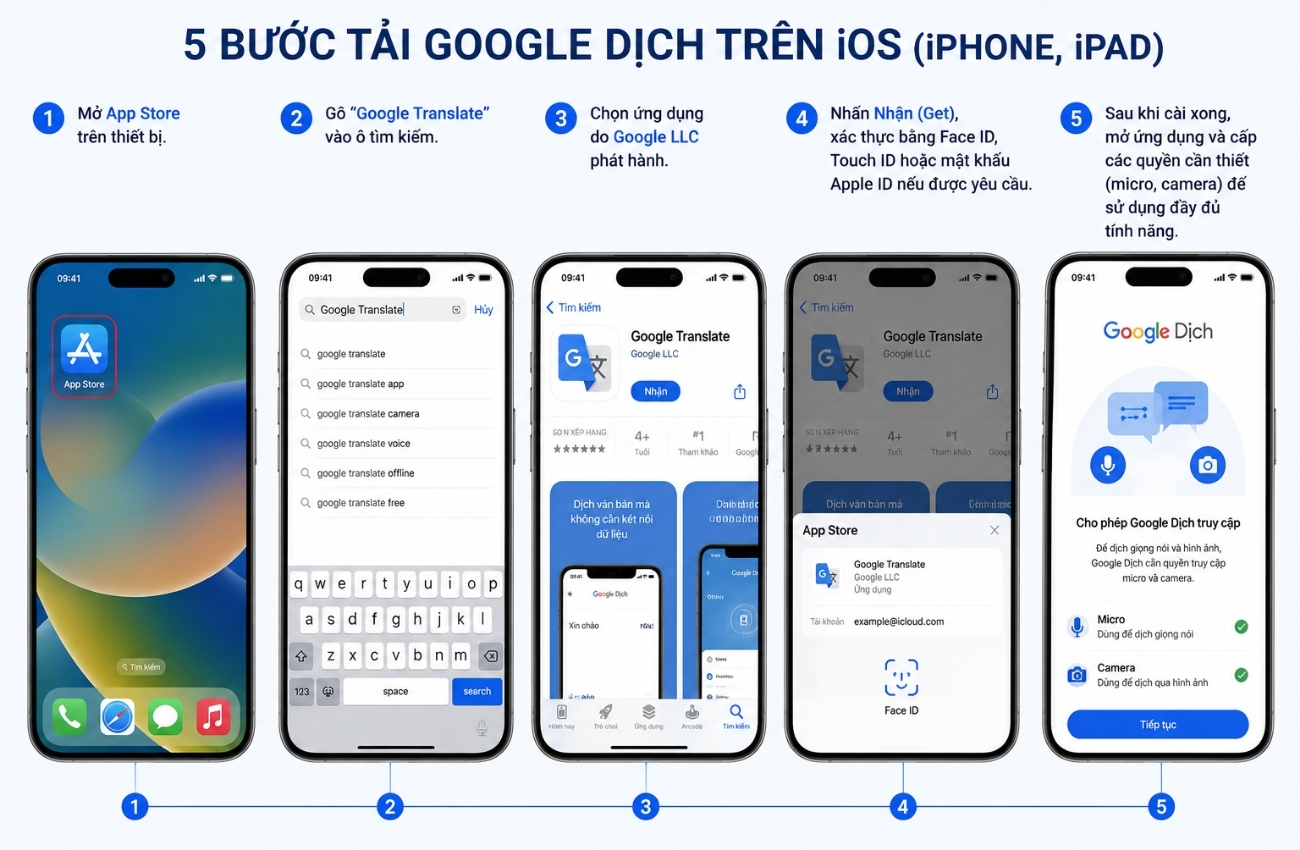
Tải Google Dịch trên iOS (iPhone, iPad)
- Mở App Store trên thiết bị.
- Gõ “Google Translate” vào ô tìm kiếm.
- Chọn ứng dụng do Google LLC phát hành.
- Nhấn Nhận (Get), xác thực bằng Face ID, Touch ID hoặc mật khẩu Apple ID nếu được yêu cầu.
- Sau khi cài xong, mở ứng dụng và cấp các quyền cần thiết (micro, camera) để sử dụng đầy đủ tính năng.
Lưu ý khi cài đặt
- Yêu cầu hệ điều hành: Android tùy phiên bản thiết bị, iOS 11 trở lên.
- Nên bật cập nhật tự động để luôn có phiên bản mới nhất, đặc biệt để dùng được các tính năng AI mới như Dịch trực tiếp (Live Translate) chỉ có trên bản cập nhật gần đây.
- Sau khi cài đặt, nên tải trước gói ngôn ngữ ngoại tuyến cho các ngôn ngữ thường dùng (vào Cài đặt > Dịch ngoại tuyến) để vẫn dùng được khi không có mạng.
Dưới đây là cách sử dụng cả ứng dụng Google Dịch (Google translate) và Trợ lý Google.
3. Google Dịch – Trợ thủ đắc lực trong giao tiếp đa ngôn ngữ
Google Dịch hoạt động trên các thiết bị iOS và Android; Người dùng iPhone và iPad có thể tải xuống từ App Store của Apple, còn người dùng Android có thể tải xuống từ Google Play. Cả hai phiên bản đều cung cấp các tính năng gần như giống nhau.
Dịch văn bản đã cập nhật 100 ngôn ngữ khác nhau, xem bản dịch hình ảnh trong khoảng 90 ngôn ngữ, dịch nhanh các cuộc hội thoại song ngữ bằng 43 ngôn ngữ và vẽ văn bản để dịch bằng 95 ngôn ngữ. Bản dịch ngoại tuyến cũng có sẵn cho nhiều ngôn ngữ và bạn cũng có thể lưu các từ và cụm từ đã dịch để sử dụng trong tương lai.
Ngoài tiếng Anh, một số ít ngôn ngữ được ứng dụng Google Dịch hỗ trợ bao gồm tiếng Pháp, tiếng Ý, tiếng Đức, tiếng Tây Ban Nha, tiếng Hy Lạp, tiếng Trung, tiếng Nhật, tiếng Hàn, tiếng Latinh, tiếng Ả Rập, tiếng Nga, tiếng Do Thái và tiếng Yiddish.
3.1. Dịch văn bản
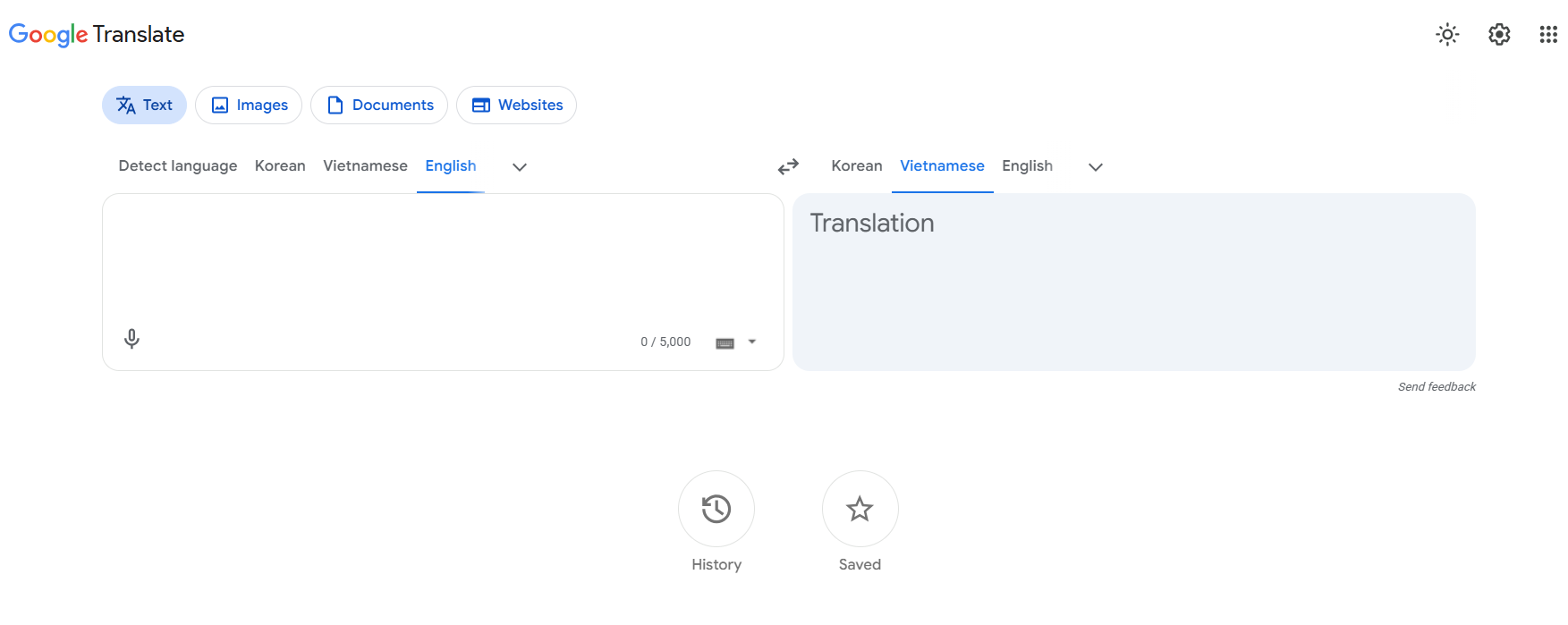
Giả sử bạn muốn bản dịch tiếng Ý cho một cụm từ tiếng Anh. Trên Google Dịch ta nhấn vào tên của ngôn ngữ hiện tại ở phía trên bên trái của màn hình và chọn tiếng Anh làm ngôn ngữ nguồn. Nhấn vào tên của ngôn ngữ ở phía trên bên phải màn hình và chọn tiếng Ý làm ngôn ngữ đích. Tiếp theo, chạm vào trường có nội dung “Nhập văn bản” để nhập văn bản và bắt đầu nhập từ hoặc cụm từ tiếng Anh bạn muốn dịch.
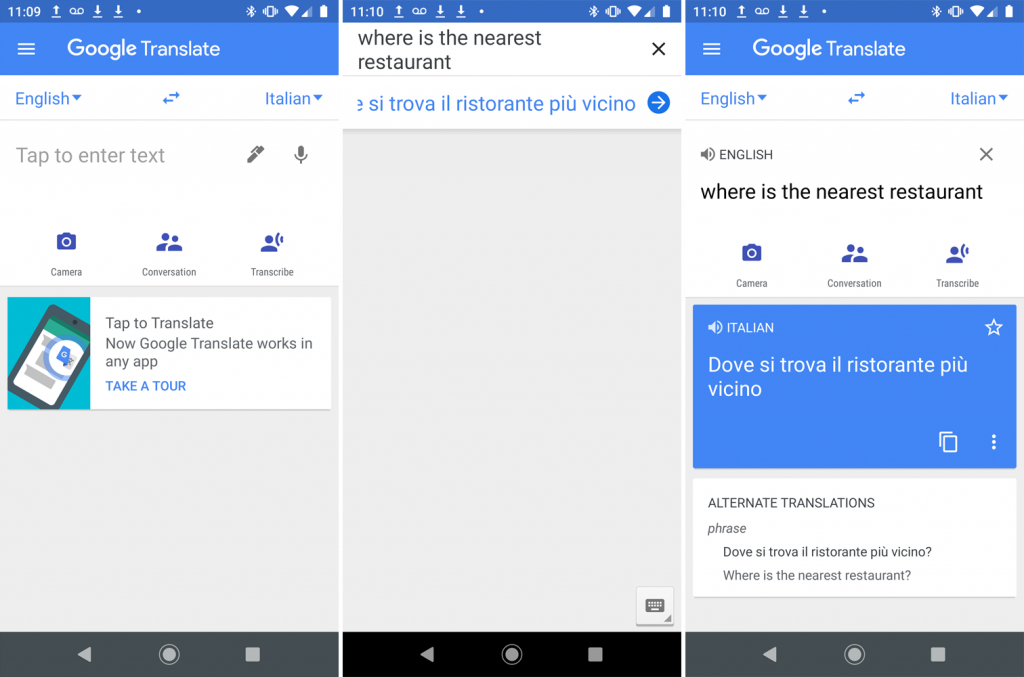
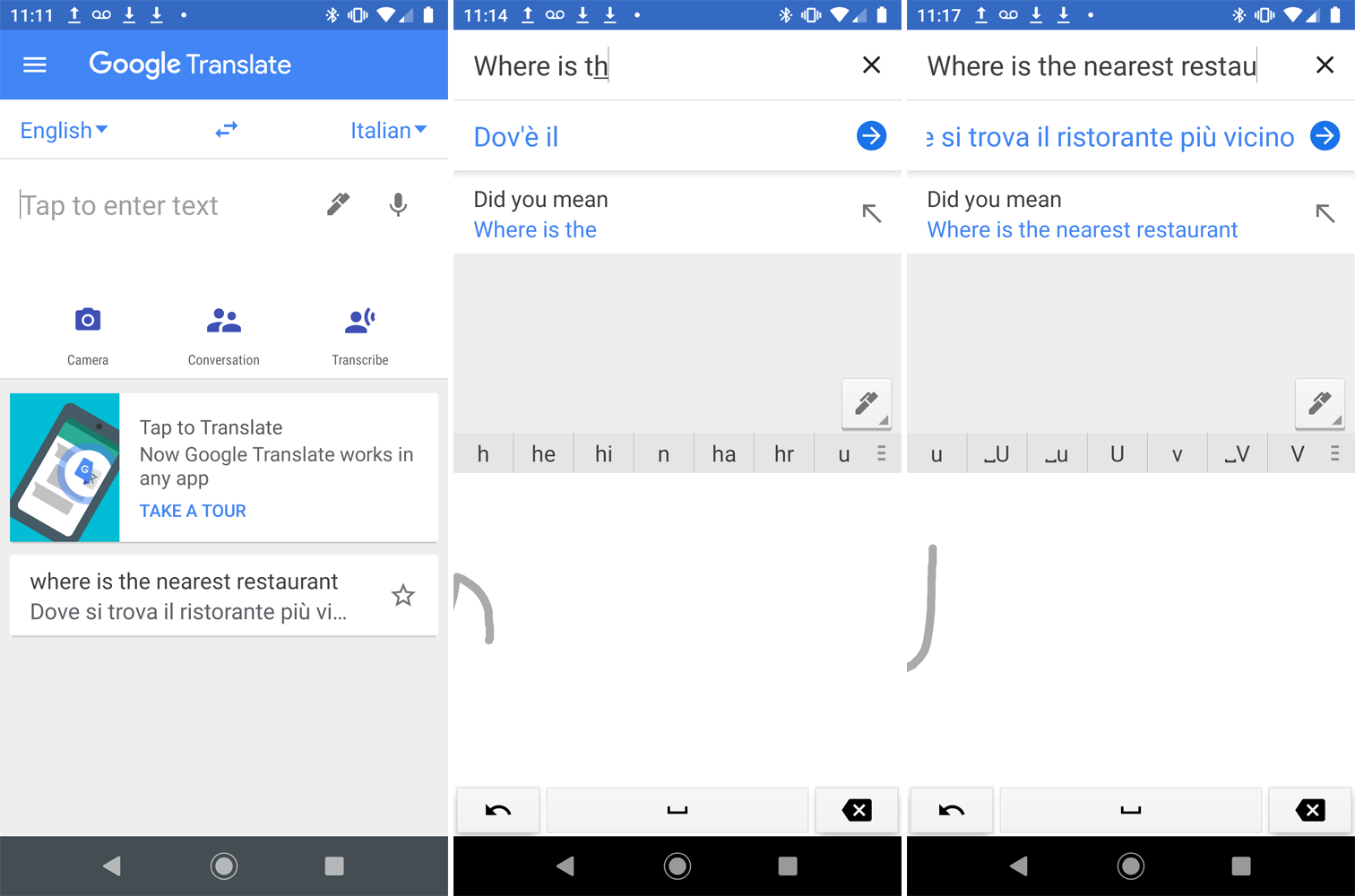
Ngoài ra, bạn có thể chạm vào bút và viết một cụm từ tiếng Anh từng ký tự một bằng ngón tay hoặc bút stylus. Khi bạn nhập hoặc viết các ký tự trên màn hình, ứng dụng Google Dịch sẽ cố gắng dự đoán những gì bạn định viết đầy đủ bằng cách hiển thị các kết hợp từ và chữ cái có thể có. Tiếp tục viết hoặc chọn một trong các từ được gợi ý nếu nó khớp với những gì bạn định nhập. Tại một số thời điểm, ứng dụng có thể đề xuất toàn bộ cụm từ bạn muốn nhập và bạn có thể chọn cụm từ mình muốn viết.
Đổi lại, Google Dịch hiển thị từ hoặc cụm từ trong ngôn ngữ đích. Bạn có thể nhấn vào nút mũi tên phải bên cạnh bản dịch, sau đó nhấn vào biểu tượng loa bên cạnh cụm từ ở một trong hai ngôn ngữ để nghe đọc to.
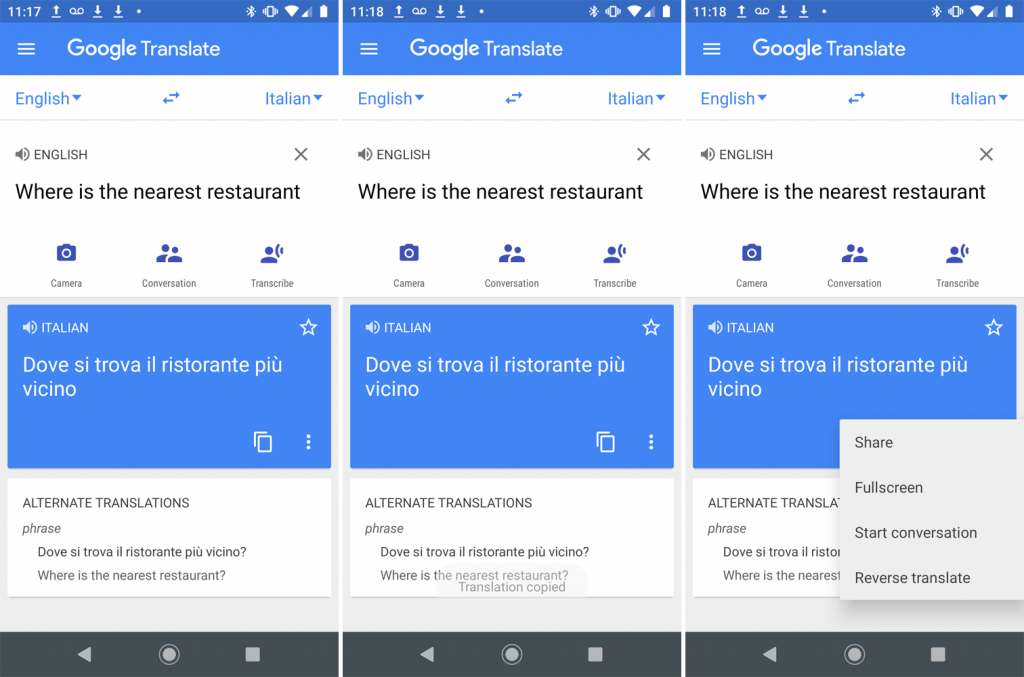
Nhấn vào biểu tượng Sao chép để sao chép bản dịch và biểu tượng ba chấm để chia sẻ bản dịch, xem bản dịch đó trên toàn màn hình, bắt đầu cuộc trò chuyện hoặc đảo ngược bản dịch.
3.2. Google Dịch hình ảnh
Một tính năng thú vị khác của Google Dịch là khả năng dịch văn bản trong hình ảnh qua máy ảnh của điện thoại. Chọn ngôn ngữ nguồn và ngôn ngữ đích, sau đó nhấn vào biểu tượng máy ảnh. Hướng máy ảnh của thiết bị vào ký hiệu, menu hoặc tài liệu được viết bằng ngôn ngữ nguồn.
Google Dịch cung cấp các bản dịch trực tiếp, mặc dù một số ngôn ngữ sẽ yêu cầu gói ngôn ngữ có thể tải xuống. Khi ứng dụng có một chút thời gian để nhận dạng văn bản, văn bản đó sẽ được dịch sang ngôn ngữ đích và có thể xem được ngay trên màn hình.
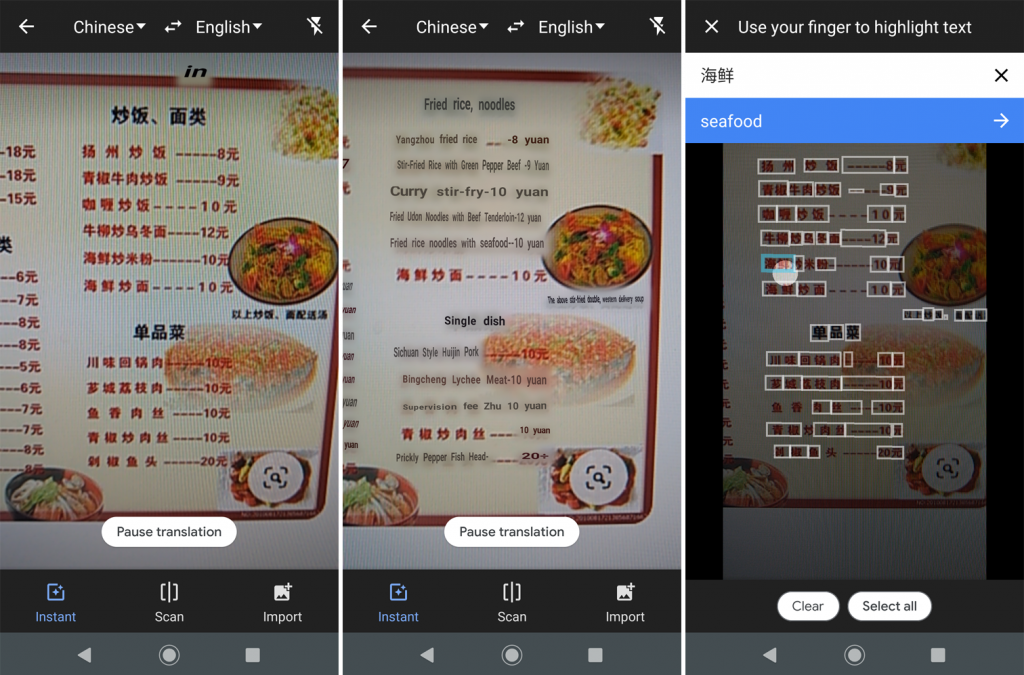
Nhấn vào biểu tượng Quét để quét hình ảnh; sau đó chạm vào từng đoạn văn bản để xem bản dịch. Nhấn vào biểu tượng Nhập để dịch ảnh bạn đã chụp bằng điện thoại của mình. Bạn cũng có thể sử dụng nút chụp trên thiết bị của mình và ứng dụng Google Dịch sẽ yêu cầu bạn đánh dấu văn bản cần dịch.
3.3. Google Dịch giọng nói
Bạn có thể nói bằng một ngôn ngữ và ứng dụng sẽ phiên âm những gì bạn nói sang một ngôn ngữ khác. Nhấn vào biểu tượng micrô ở đầu màn hình và nói từ hoặc cụm từ của bạn vào ứng dụng. Sau đó, Google Dịch sẽ dịch các từ của bạn sang ngôn ngữ đích. Nhấn vào biểu tượng Loa để nghe bản dịch.
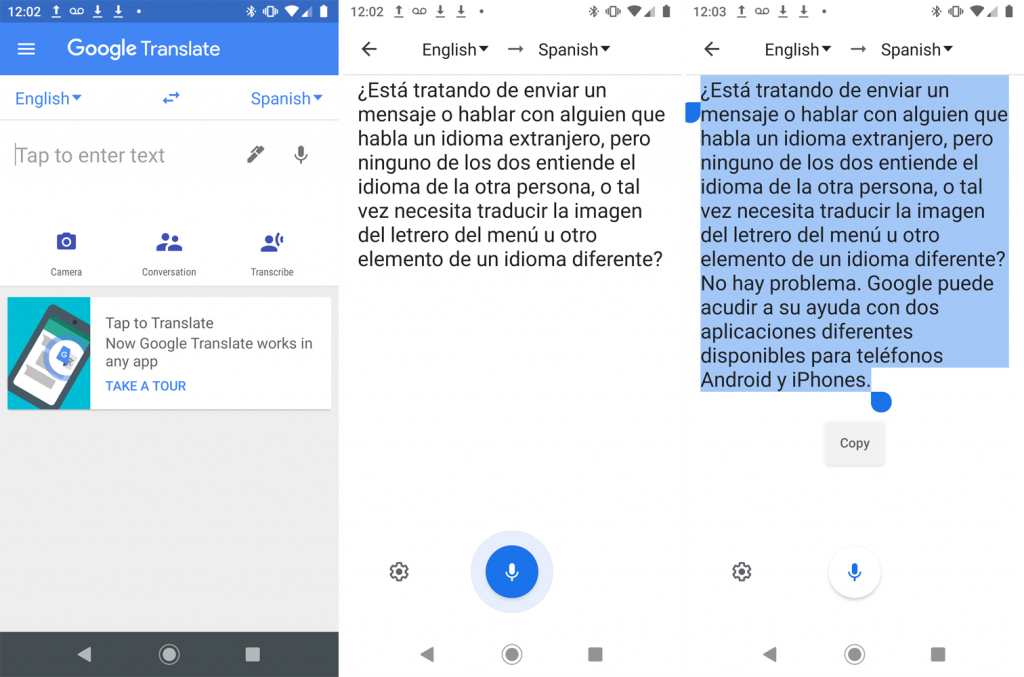
Một tùy chọn khác là nhấn vào biểu tượng Phiên âm, sau đó bắt đầu nói. Nhấn vào biểu tượng micro khi hoàn tất. Sau đó, bạn có thể chọn và sao chép bản chép lời để dán vào nơi khác.
3.4. Google Dịch cuộc hội thoại trực tiếp
Ứng dụng Google Dịch cho phép bạn thực hiện cuộc trò chuyện qua lại với ai đó, ngay cả khi bạn không nói cùng một ngôn ngữ. Chọn hai ngôn ngữ, sau đó nhấn vào biểu tượng Cuộc trò chuyện. Bạn có thể tiếp tục cuộc trò chuyện theo cách thủ công hoặc tự động.
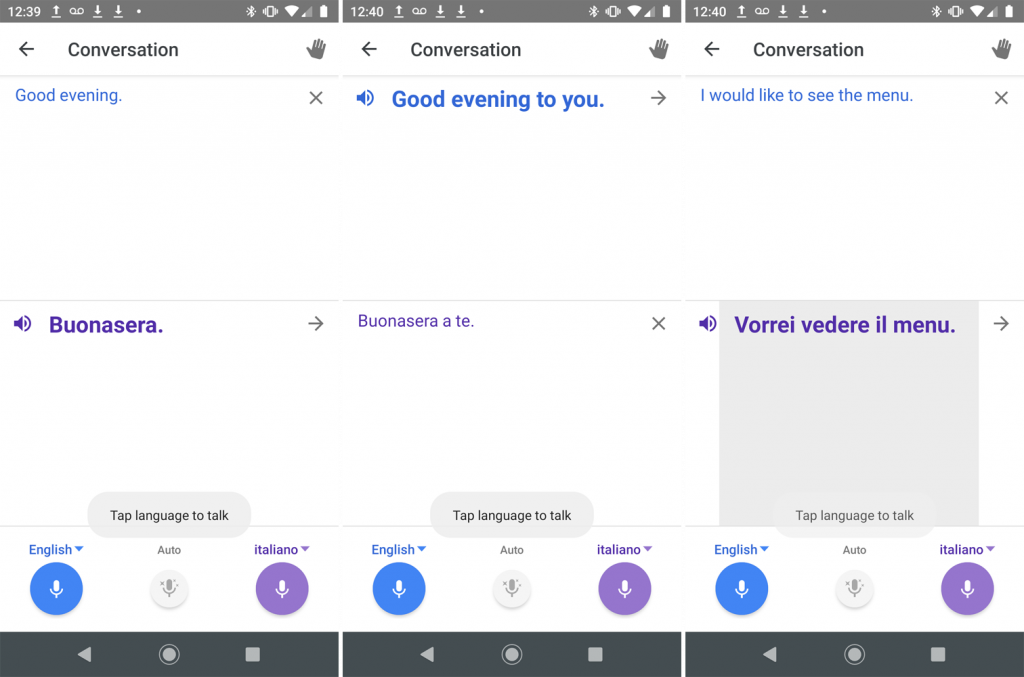
Như những cách trên yêu cầu bạn nhấn vào biểu tượng ngôn ngữ của người nói hiện tại. Chọn phương pháp tự động bằng cách nhấn vào biểu tượng Tự động sẽ cho Google xác định ai đang nói dựa trên ngôn ngữ.
3.5. Google Dịch trực tiếp bằng AI Gemini (Live Translate)
Từ tháng 6/2026, Google Dịch được nâng cấp với tính năng Dịch trực tiếp (Live Translate), sử dụng mô hình Gemini 3.5 Live Translate. Đây là bước tiến lớn so với tính năng “Cuộc hội thoại trực tiếp” cũ (chỉ hiển thị phụ đề trên màn hình): giờ đây, bản dịch được phát bằng giọng nói, đè lên âm thanh gốc qua tai nghe, với độ trễ rất thấp, gần giống hình thức dịch cabin trong hội nghị.
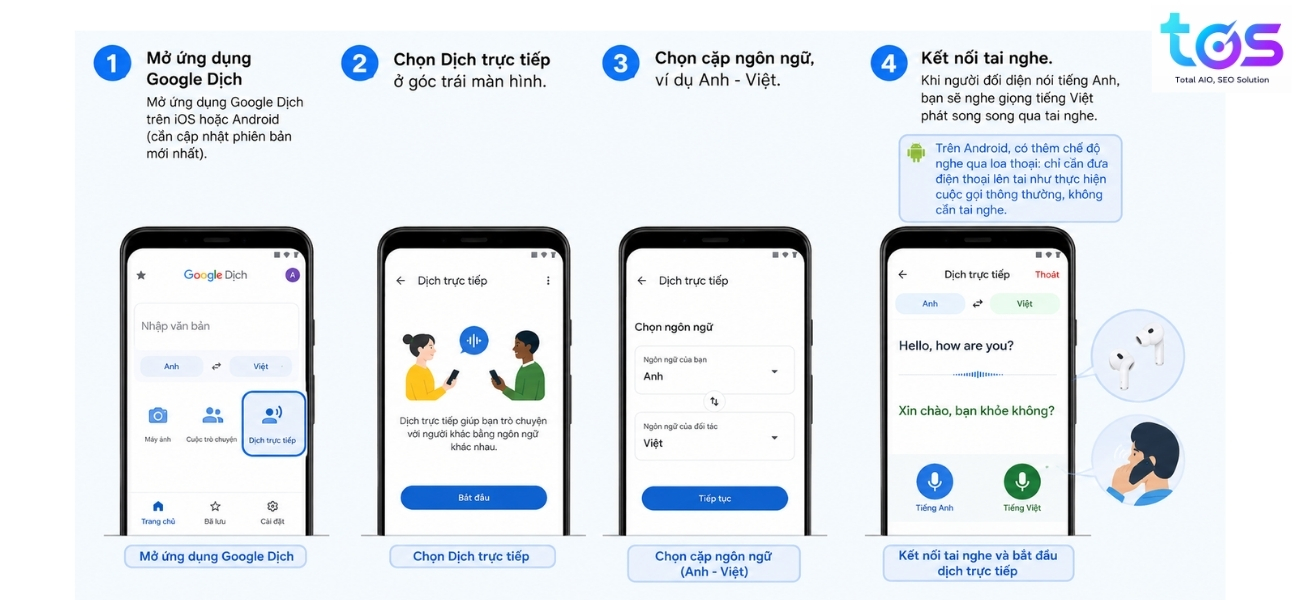
Cách sử dụng Google Dịch trực tiếp:
- Mở ứng dụng Google Dịch trên iOS hoặc Android (cần cập nhật phiên bản mới nhất).
- Chọn Dịch trực tiếp ở góc trái màn hình.
- Chọn cặp ngôn ngữ, ví dụ Anh – Việt.
- Kết nối tai nghe. Khi người đối diện nói tiếng Anh, bạn sẽ nghe giọng tiếng Việt phát song song qua tai nghe.
- Trên Android, có thêm chế độ nghe qua loa thoại: chỉ cần đưa điện thoại lên tai như thực hiện cuộc gọi thông thường, không cần tai nghe.
Điểm nổi bật của công nghệ mới:
- Hỗ trợ hơn 70 ngôn ngữ, tăng mạnh so với 43-44 ngôn ngữ của tính năng cũ.
- Giữ được tông giọng, ngữ điệu và cao độ của người nói, thay vì đọc bằng giọng máy đều đều như trước.
- Tự động nhận diện ngôn ngữ đang nói, không cần chỉ định thủ công liên tục.
- Mọi bản dịch giọng nói đều được gắn watermark SynthID, giúp nhận diện nội dung do AI tạo ra, hạn chế nguy cơ bị lợi dụng tạo thông tin giả mạo.
Tính năng này cũng đã có mặt trên Google Meet, hỗ trợ hơn 2.000 cặp tổ hợp ngôn ngữ trong cùng một cuộc họp, hữu ích cho doanh nghiệp thường xuyên làm việc với đối tác nước ngoài. Bản Preview hiện triển khai cho một số khách hàng Google Workspace, dự kiến mở rộng vào cuối năm.
Ứng dụng thực tế tại Việt Nam: Grab là một trong những đối tác đang thử nghiệm công nghệ này (qua Gemini Live API) để hỗ trợ giao tiếp giữa tài xế và hành khách ngay tại điểm đón khi hai bên không cùng ngôn ngữ. Theo Google, đã có khoảng 10 triệu cuộc gọi mỗi tháng trên nền tảng Grab sử dụng hình thức dịch này.
>>> Tham khảo thêm:
- Gemini 3.6 Flash là gì? Model Flash mới, coding tốt hơn và giá rẻ 2026
- Gemini 3.7 Flash là gì? Model workhorse coding mới của Google 2026
- Gemini 3.8 Flash là gì? Model Flash mới nhất của Google
- Gemini Omni Flash là gì? Model tạo và sửa video AI của Google
Công cụ của TOS
Website của bạn đã sẵn sàng đến mức nào cho tìm kiếm bằng AI?
Chỉ cần nhập tên miền vào công cụ AI Visibility Check, TOS sẽ chấm điểm website trên 6 tiêu chí tín hiệu GEO — những tiêu chí quyết định khả năng được ChatGPT, Gemini và Perplexity trích dẫn — đồng thời đối chiếu với tối đa ba đối thủ cùng ngành.
Chấm điểm websiteMiễn phí, không cần đăng ký tài khoản.
4. Trợ lý Google
Hầu hết các thiết bị Android sẽ được cài đặt sẵn Trợ lý Google, nhưng bạn có thể tải xuống từ Google Play nếu cần. Để sử dụng nó trên iPhone, hãy tải xuống và cài đặt ứng dụng từ App Store.
Chế độ Thông dịch viên của Trợ lý hỗ trợ 44 ngôn ngữ khác nhau, bao gồm tiếng Anh, tiếng Pháp, tiếng Đức, tiếng Hy Lạp, tiếng Hindi, tiếng Hungary, tiếng Ý, tiếng Nhật, tiếng Na Uy, tiếng Ba Lan, tiếng Bồ Đào Nha, tiếng Nga, tiếng Tây Ban Nha, tiếng Thái, tiếng Ukraina và tiếng Việt.
Chế độ thông dịch viên cũng có thể truy cập được trên loa Google Home, một số loa thông minh tích hợp Trợ lý Google và một số đồng hồ thông minh nhất định.
4.1. Dịch các cuộc hội thoại
Để bắt đầu, hãy khởi chạy Trợ lý Google trên thiết bị của bạn và cho Google biết ngôn ngữ bạn muốn sử dụng. Bạn có thể diễn đạt lệnh của mình theo nhiều cách khác nhau, chẳng hạn như:
- “Này Google, hãy là thông dịch viên tiếng Tây Ban Nha giúp tôi.”
- “Này Google, giúp tôi nói tiếng Pháp.”
- “Google, hãy thông dịch từ tiếng Anh sang tiếng Nga.”
- “Này Google, thông dịch viên tiếng Nhật.”
- “Hey Google, bật chế độ phiên dịch.”
Nếu bạn yêu cầu Google bật chế độ phiên dịch, trợ lý sẽ phát hiện ngôn ngữ của bạn và sau đó hỏi bạn ngôn ngữ nào bạn muốn sử dụng để thông dịch. Sau khi tính năng này khởi động, hãy nhấn vào biểu tượng micrô và nói điều gì đó bằng ngôn ngữ của riêng bạn. Google hiển thị và đọc diễn giải bằng ngôn ngữ khác.
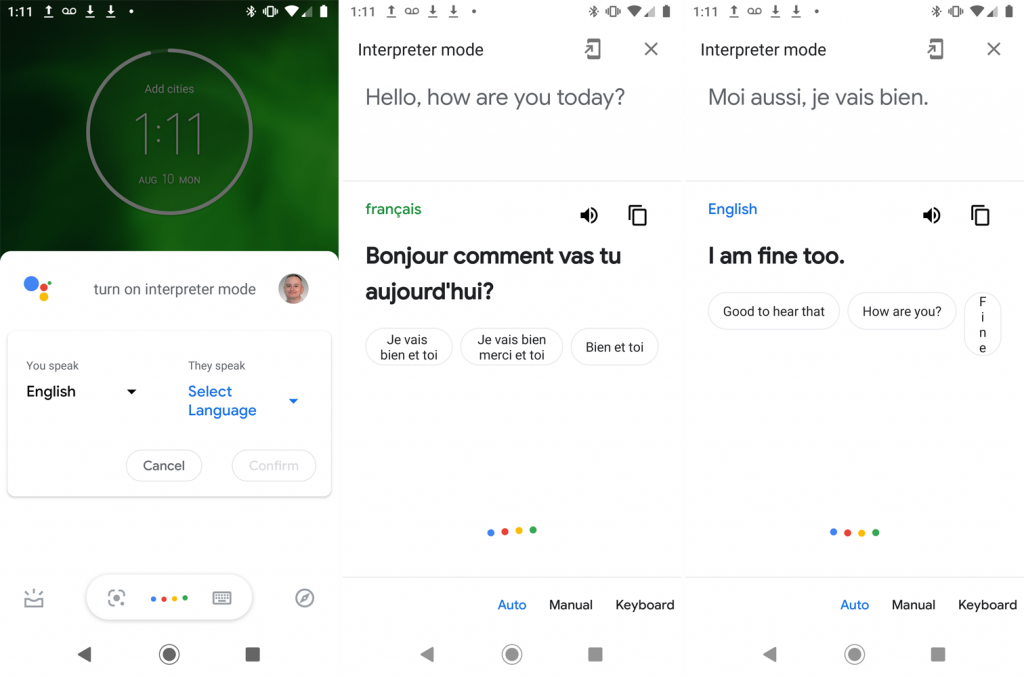
Sau đó, bạn có thể đưa thiết bị cho người bạn muốn trò chuyện và khi họ nói bằng ngôn ngữ của họ, Google sẽ dịch thiết bị đó. Ứng dụng sẽ hiển thị và nói cụm từ của họ bằng ngôn ngữ đã đặt của bạn. Tiếp tục theo cách này để tự động trò chuyện qua lại với người kia.
4.2. Bản dịch mặc định
Theo mặc định, Trợ lý sẽ tự động phát hiện ngôn ngữ đang được nói và dịch nó sang ngôn ngữ ưa thích của bạn. Điều đó sẽ hoạt động trơn tru trong hầu hết thời gian, nhưng nếu tính năng này gặp sự cố, bạn có thể chuyển sang thủ công.
Ví dụ, khi trò chuyện với người nói tiếng Nhật, nếu Trợ lý Google nhận diện sai hoặc phản hồi chậm, bạn có thể chủ động chuyển sang chế độ thủ công thay vì chờ đợi. Cách làm: nhấn vào ngôn ngữ của mình trước khi nói, chờ Google Dịch xong, sau đó nhấn vào biểu tượng ngôn ngữ còn lại để người kia trả lời. Cách này tuy chậm hơn chế độ tự động nhưng đảm bảo độ chính xác cao hơn trong môi trường ồn ào hoặc khi hai người nói xen lẫn nhau.
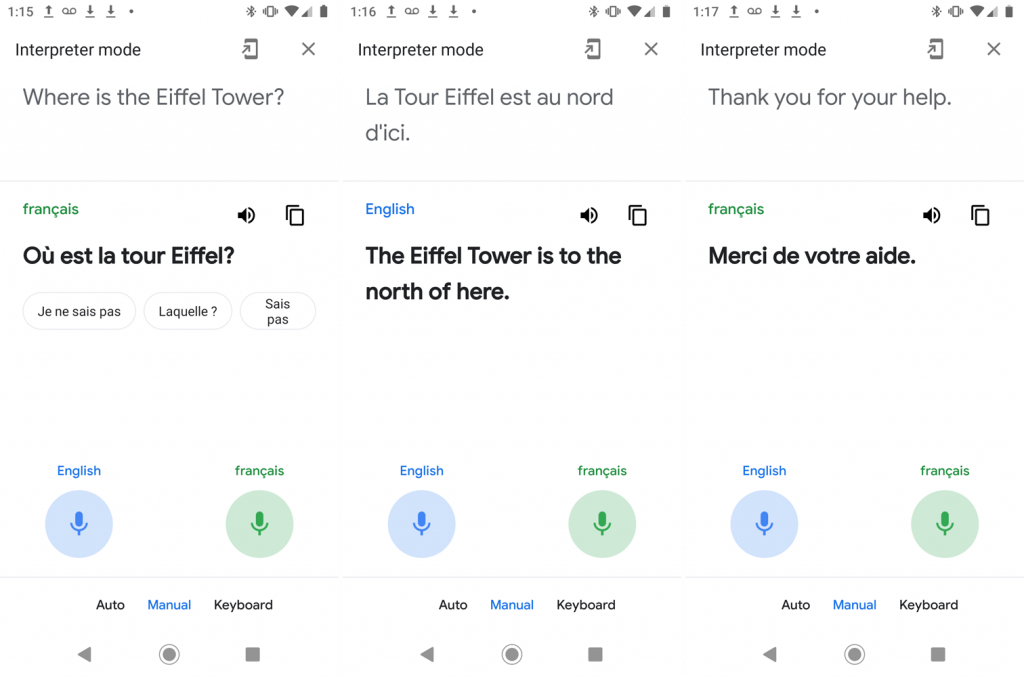
Nhấn vào mục nhập Thủ công ở cuối màn hình. Nhấn vào biểu tượng micro cho ngôn ngữ của riêng bạn khi bạn nói và nhấn vào biểu tượng cho ngôn ngữ khác khi người khác muốn nói.
4.3. Bàn phím bản dịch
Bạn cũng có thể sử dụng bàn phím để dịch giữa các ngôn ngữ trong Google Dịch. Điều này có thể hữu ích nếu cả bạn và người khác đang xem thiết bị di động của bạn hoặc bạn cần bản dịch cho nội dung nào đó khác với cuộc trò chuyện thời gian thực.
Trước khi có thể sử dụng tùy chọn này, bạn có thể cần cài đặt bàn phím cho một số ngôn ngữ. Để thực hiện việc này trên điện thoại Android, hãy đi tới Cài đặt và tìm tùy chọn cho bàn phím hoặc ngôn ngữ. Menu phải có tùy chọn cho phép bạn thêm ngôn ngữ mới, sau đó chọn ngôn ngữ bạn cần từ danh sách ngôn ngữ.

Trên iPhone hoặc iPad, đi tới Cài đặt > Cài Đặt Chung> Bàn phím> chọn Bàn phím. Nhấn vào Thêm bàn phím mới, chọn ngôn ngữ, sau đó nhấn vào Xong.
Để truy cập tính năng bàn phím, hãy nhấn vào Bàn phím ở dưới cùng, sau đó nhấn vào biểu tượng bàn phím màu xanh lam để chọn ngôn ngữ của bạn. Nhập tin nhắn của bạn và bản dịch sẽ xuất hiện bên dưới. Sau đó, bạn có thể nhấn vào biểu tượng loa để nghe bản dịch được đọc to hoặc sử dụng biểu tượng sao chép để dán bản dịch vào nơi khác.
Nhấn vào biểu tượng bàn phím màu xanh lục để đặt ngôn ngữ cho người khác, sau đó nhấn vào biểu tượng cần thiết để bàn phím của bạn chuyển sang ngôn ngữ của họ. Sau đó, người khác có thể nhập câu trả lời bằng bàn phím mới. Khi bạn hoàn tất chế độ Phiên dịch, hãy nhấn vào nút X ở phía trên bên phải hoặc chỉ cần nói “Dừng”.
5. Sử dụng Google Dịch trong Google Sheets
Việc chuyển ngữ chiến dịch quảng cáo là nhu cầu thực sự quan trọng đối với các doanh nghiệp mong muốn tiếp cận bài viết trên toàn cầu. Tuy nhiên, phương pháp truyền thống sao chép – dán từ Google Translate đôi khi lại mất rất nhiều thời gian.
Sử dụng Google Dịch trong Google Sheets là giải pháp hữu hiệu giúp nâng cao hiệu suất làm việc của bạn.
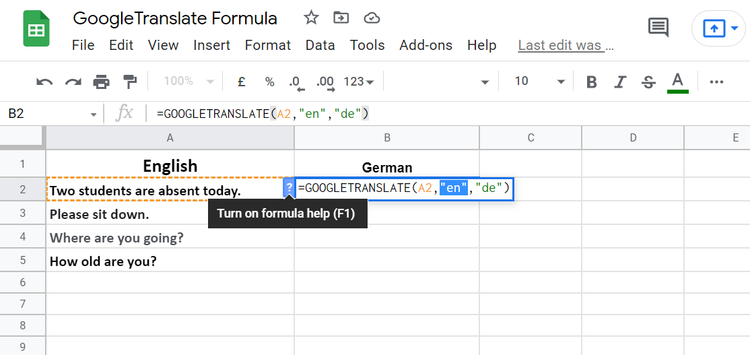
Để dịch văn bản bằng Google Sheets, hãy nhập theo cú pháp sau:
=GOOGLETRANSLATE(text, [source_language, target_language])
Trong đó:
- Text là văn bản cần dịch. Bạn có thể đặt đoạn văn bản trong dấu ngoặc kép, hoặc tham chiếu đến ô chứa nội dung cần dịch.
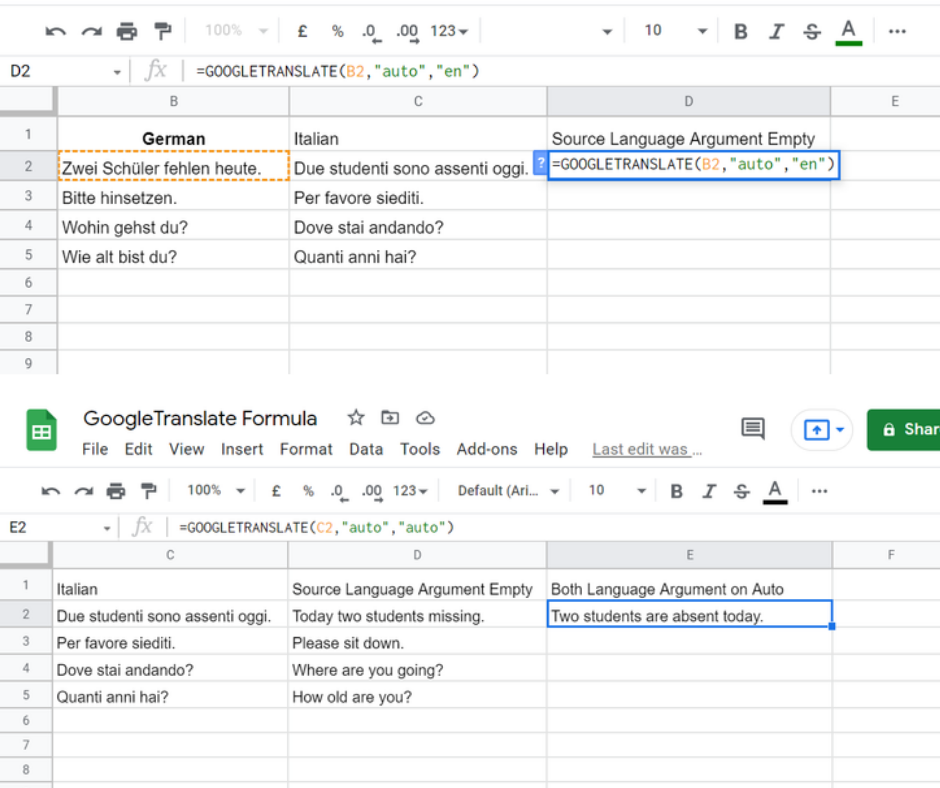
- Source Language: Ngôn ngữ văn bản hiện có. Google Sheets có thể tự hiểu ngôn ngữ nguồn nếu bạn cài đặt đối số này ở chế độ tự động. Tuy nhiên, bạn vẫn có thể chỉ định.
- Target Language: Đây là đối số tùy chọn về loại ngôn ngữ bạn muốn dịch sang. Bạn nên chỉ định nội dung cho đối số này, vì nếu tùy chọn được đặt thành tự động, Google Sheets sẽ mặc định ngôn ngữ được cài trên PC.
Bạn có thể tra cứu chữ viết tắt của các ngôn ngữ muốn dịch tại List of ISO 639-1 codes trên Wikipedia.
Dưới đây là một số ví dụ có thể tham khảo:
- Dịch văn bản với các đối số tự nhập
- Dịch văn bản với các đối số tự động:
6. Sử dụng Google Dịch trên điện thoại Android
Từ ứng dụng Google Dịch đã cài đặt sẵn trên điện thoại, bạn hoàn toàn có thể dịch văn bản trên bất cứ trình duyệt hay ứng dụng nào của Android mà không cần sao chép – dán. Các bước như sau
- Bước 1: Tải hoặc cập nhật mới ứng dụng tại CH Play. Tại Cài đặt, chọn Tap to Translate và bật trạng thái Enable.
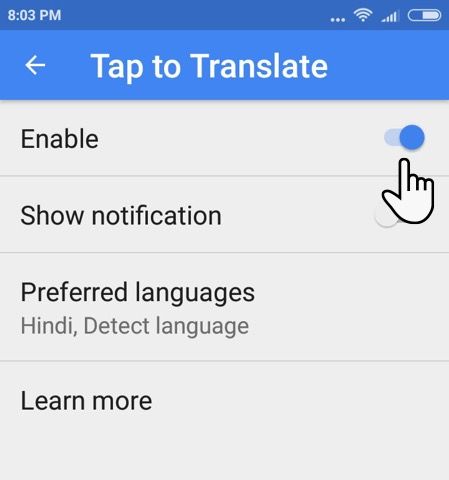
- Bước 2: Tại một ứng dụng bất kỳ, đánh dấu đoạn văn bản cần dịch, nhấn sao chép. Biểu tượng Google Dịch sẽ hiển thị ở góc trên bên phải. Nhấn vào để dịch.
Tính năng Tap to Translate đặc biệt hữu ích khi đọc tin nhắn, bình luận mạng xã hội hoặc email bằng ngôn ngữ nước ngoài mà không muốn thoát khỏi ứng dụng đang dùng. Sau khi bật tính năng, bạn có thể lặp lại thao tác đánh dấu và sao chép ở bất kỳ ứng dụng nào (Messenger, Zalo, trình duyệt…), không giới hạn riêng một ứng dụng cụ thể. Nếu không thấy biểu tượng Google Dịch hiện lên sau khi sao chép, hãy kiểm tra lại quyền hiển thị trên ứng dụng khác (Display over other apps) trong phần Cài đặt của điện thoại.
Ngoài ra, bạn cũng có thể tham khảo thêm Google lens – công cụ tích hợp chức năng dịch văn bản nhanh chóng dựa trên hình ảnh mà không cần sao chép – dán. Đồng thời hãy tìm hiểu về 25 Google Tools miễn phí để biết cách tận dụng thêm nhiều tính năng cho các chiến dịch Marketing của doanh nghiệp.
7. Một số câu hỏi thường gặp về Google Dịch
7.1. Google Dịch có chính xác 100% không?
Không. Google Dịch sử dụng AI để dịch nên độ chính xác rất cao với câu đơn giản, thông dụng, nhưng có thể chưa hoàn hảo với thành ngữ, văn phong chuyên ngành hoặc câu có nhiều tầng nghĩa. Nên xem bản dịch là công cụ hỗ trợ, không thay thế hoàn toàn biên dịch viên chuyên nghiệp trong văn bản quan trọng.
7.2. Google Dịch có dùng được khi không có mạng không?
Có. Google Dịch hỗ trợ dịch ngoại tuyến cho nhiều ngôn ngữ, cần tải gói ngôn ngữ về máy trước khi mất kết nối internet.
7.3. Google Dịch có miễn phí không?
Có, hoàn toàn miễn phí cho người dùng cá nhân trên cả web và ứng dụng di động.
7.4. Tính năng Dịch trực tiếp của Google Dịch có cần tai nghe không?
Trên iOS và hầu hết trường hợp trên Android, cần kết nối tai nghe để nghe bản dịch giọng nói song song với âm thanh gốc. Riêng Android còn hỗ trợ chế độ nghe qua loa thoại, chỉ cần đưa điện thoại lên tai như cuộc gọi thông thường.
7.5. Google Dịch hỗ trợ bao nhiêu ngôn ngữ?
Google Dịch hỗ trợ dịch văn bản hơn 240 ngôn ngữ. Riêng tính năng Dịch trực tiếp bằng giọng nói (Live Translate) hỗ trợ hơn 70 ngôn ngữ, tăng đáng kể so với 5 ngôn ngữ ở phiên bản trước đó.
Nguồn tham khảo:
- Google Dịch thêm tính năng phiên dịch trực tiếp để du lịch nước ngoài “khỏe re” – VietnamNet, 27/8/2025
- Tính năng phiên dịch trực tiếp của Google hỗ trợ tiếng Việt – VnExpress, 10/6/2026
- Google Translate: Google ra mắt công cụ dịch giọng nói tức thời bằng AI – VTV, 10/6/2026
- Ứng dụng Google Dịch – Công cụ dịch ngôn ngữ thông minh – Thế Giới Di Động (thông tin số ngôn ngữ, tính năng ứng dụng)
- Google Translate learns 24 new languages – Google Blog chính thức
- Google Translate adds 110 new languages – Google Blog chính thức, đợt mở rộng lớn nhất (căn cứ cho số liệu “hơn 240 ngôn ngữ”)
| Nếu bạn đang tìm kiếm một nơi cung cấp dịch vụ seo top google, chuyên nghiệp, phù hợp với nhu cầu của bạn thì TOS là lựa chọn tuyệt vời. Với đội ngũ chuyên gia có kiến thức chuyên sâu về SEO, chúng tôi luôn tự tin mang đến cho Website của bạn những giải pháp SEO toàn diện nhất! Vui lòng liên hệ trực tiếp hoặc để lại thông tin TOS sẽ nhanh chóng gọi và tư vấn chi tiết cho bạn. |
 TOS · Search AI Agency
Nhận bài SEO & AI mới mỗi ngày
Chắt lọc, thực chiến, không spam. Nhận bài mới cùng hàng nghìn marketer đọc TOS mỗi ngày.