






Cách tạo video AI ngày càng được nhiều người quan tâm nhờ khả năng chuyển ý tưởng, văn bản và hình ảnh thành video chỉ trong thời gian ngắn. Với sự hỗ trợ của các công cụ AI, người dùng có thể tạo video quảng cáo, nội dung mạng xã hội hay video thuyết minh mà không cần nhiều kinh nghiệm quay dựng. Trong bài viết này, TOS sẽ hướng dẫn 4 bước tạo video AI đơn giản và giới thiệu top 15 công cụ phổ biến giúp dễ dàng lựa chọn nền tảng phù hợp với nhu cầu sử dụng.
Tóm tắt nhanh
- Tạo video bằng AI là quá trình sử dụng trí tuệ nhân tạo để chuyển văn bản, hình ảnh hoặc dữ liệu đầu vào thành video.
- Quy trình tạo video AI cơ bản gồm 4 bước: lên ý tưởng, chọn công cụ, tùy chỉnh nội dung và chỉnh sửa video.
- Các công cụ tạo video bao gồm: Kling AI, Google Veo, Elai.io, Runway, Pika, Hailuo AI, Flow AI, Canva, CapCut, InVideo AI, Luma AI Dream Machine, ChatGPT, Hour One, DeepBrain và Synthesia.
- Video do AI tạo ra vẫn cần được kiểm tra, chỉnh sửa và xác minh thông tin trước khi đăng tải.
>>> Xem thêm các bài viết:
- Công nghệ AI là gì? Tìm hiểu về AI và ứng dụng của trí tuệ nhân tạo
- Top 11 phần mềm AI tốt nhất và cách sử dụng phần mềm AI chi tiết
- Tổng hợp AI Tool, Công Cụ AI Free Tốt Nhất
- AI Agent là gì? Cách hoạt động và ứng dụng của các tác nhân AI trong thực tế
Tạo video bằng AI là gì? Xu hướng làm video thời công nghệ
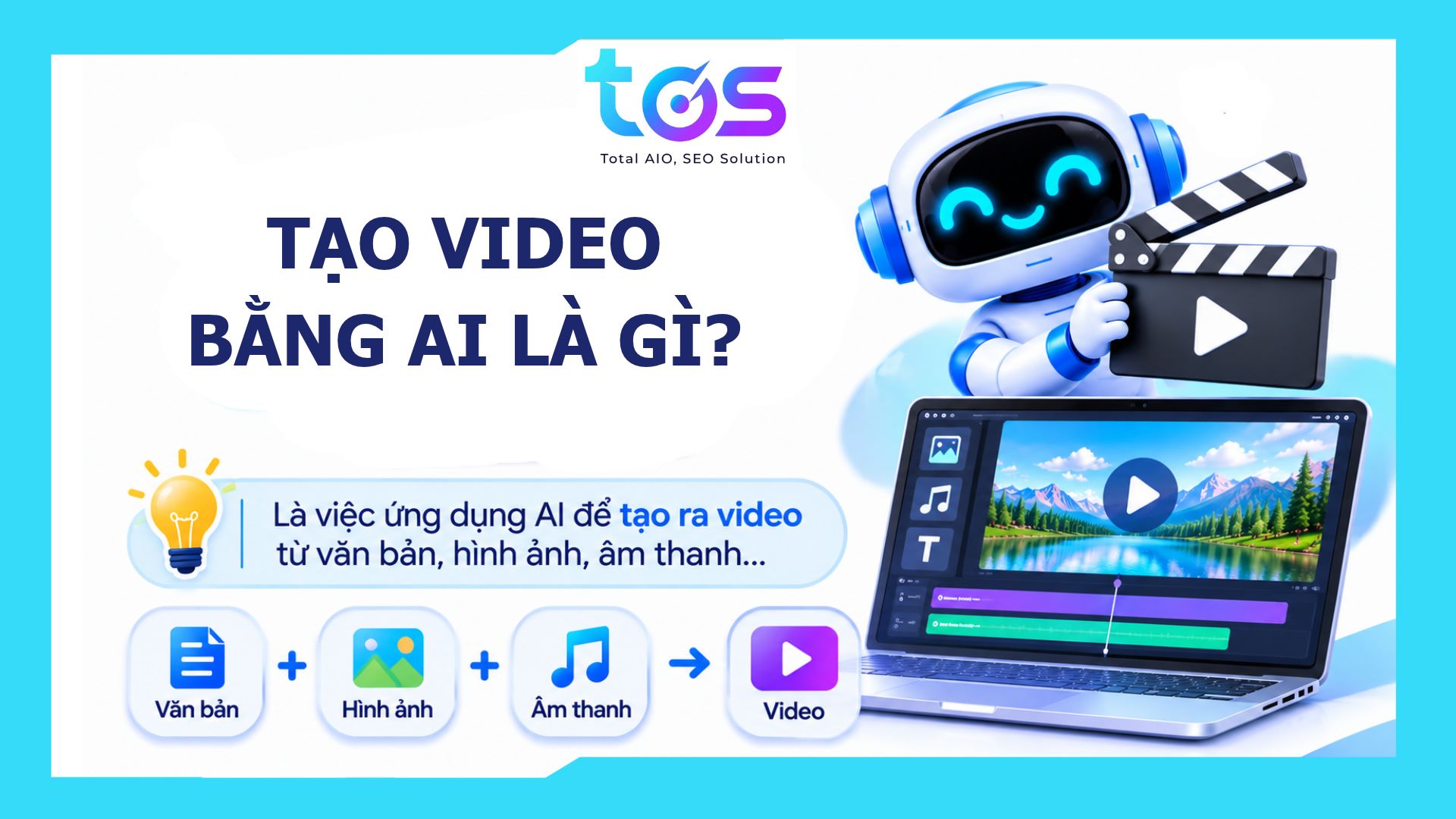
Tạo video bằng AI là quá trình ứng dụng trí tuệ nhân tạo để tạo ra video từ dữ liệu đầu vào như văn bản, hình ảnh, âm thanh hoặc video có sẵn. Dựa trên yêu cầu của người dùng, công cụ AI có thể tạo chuyển động, xây dựng bối cảnh, thêm giọng đọc và hỗ trợ biên tập nội dung.
Công nghệ này được ứng dụng trong nhiều lĩnh vực như marketing, giáo dục, bán hàng và truyền thông. Người dùng có thể tạo video quảng cáo sản phẩm, video hướng dẫn, nội dung TikTok hoặc video giới thiệu thương hiệu mà không cần chuẩn bị đầy đủ thiết bị quay dựng. Tuy nhiên, chất lượng thành phẩm vẫn phụ thuộc vào dữ liệu đầu vào, khả năng của công cụ và quá trình chỉnh sửa sau khi tạo.
>>> Tìm hiểu thêm:
- AI Automation là gì? AI Workflow cho DN Việt
- Chatbot AI là gì? Phân loại, Ứng dụng và Cách hoạt động
4 bước tạo video AI đơn giản cho người mới
Để tạo video AI có nội dung rõ ràng và phù hợp với mục đích sử dụng, người dùng có thể thực hiện theo quy trình gồm 4 bước dưới đây.
Bước 1: Lên ý tưởng và viết kịch bản
Trước khi sử dụng công cụ AI, hãy xác định chủ đề, đối tượng người xem và mục đích của video. Nếu muốn làm video quảng cáo sản phẩm, nội dung cần tập trung vào đặc điểm, lợi ích và điểm nổi bật của sản phẩm.
Sau đó, xây dựng kịch bản theo từng phân cảnh, bao gồm nội dung lời thoại, hình ảnh minh họa và chuyển động mong muốn. Việc chuẩn bị kịch bản trước giúp AI hiểu đúng yêu cầu và hạn chế tình trạng video tạo ra bị thiếu nội dung hoặc sai chủ đề.
Có thể chia kịch bản thành ba phần:
- Mở đầu: Giới thiệu chủ đề, nhân vật hoặc vấn đề cần truyền tải.
- Nội dung chính: Triển khai thông tin, mô tả hành động hoặc giới thiệu sản phẩm.
- Kết thúc: Tóm tắt thông điệp, đưa ra lời kêu gọi hành động hoặc kết thúc câu chuyện.

Bước 2: Chọn công cụ AI và nhập dữ liệu
Dựa vào nhu cầu, bạn có thể chọn công cụ chuyên tạo video từ văn bản, chuyển ảnh thành video hoặc nền tảng tích hợp AI để biên tập. Sau khi truy cập công cụ, hãy chọn chế độ tạo video phù hợp và nhập prompt mô tả chủ thể, hành động, bối cảnh, phong cách hình ảnh, ánh sáng và góc quay.
Nếu sử dụng tính năng Image-to-Video, bạn cần tải hình ảnh tham chiếu lên hệ thống. Hình ảnh nên rõ nét, có chủ thể chính dễ nhận diện và phù hợp với nội dung muốn tạo.
Cuối cùng, thiết lập các thông số như thời lượng, tỉ lệ khung hình và chất lượng video. Sau khi kiểm tra dữ liệu đầu vào, nhấn Generate để AI xử lý và tạo video theo yêu cầu.
>>> Xem thêm:
- AI Visibility Check — Chấm điểm độ hiển thị AI (GEO) miễn phí
- Top 10 AI Report Writing Tools
Bước 3: Tùy chỉnh giọng đọc, nhân vật và bối cảnh
Sau khi nhập dữ liệu, hãy điều chỉnh các yếu tố như tỷ lệ khung hình, thời lượng, độ phân giải, phong cách hình ảnh và chuyển động. Với video có lời thoại, bạn có thể chọn giọng đọc, ngôn ngữ và tốc độ nói phù hợp với đối tượng người xem.
Nếu công cụ hỗ trợ nhân vật AI, hãy lựa chọn ngoại hình và biểu cảm phù hợp với nội dung. Các thiết lập này giúp video có cách thể hiện thống nhất và truyền tải thông điệp rõ ràng hơn.
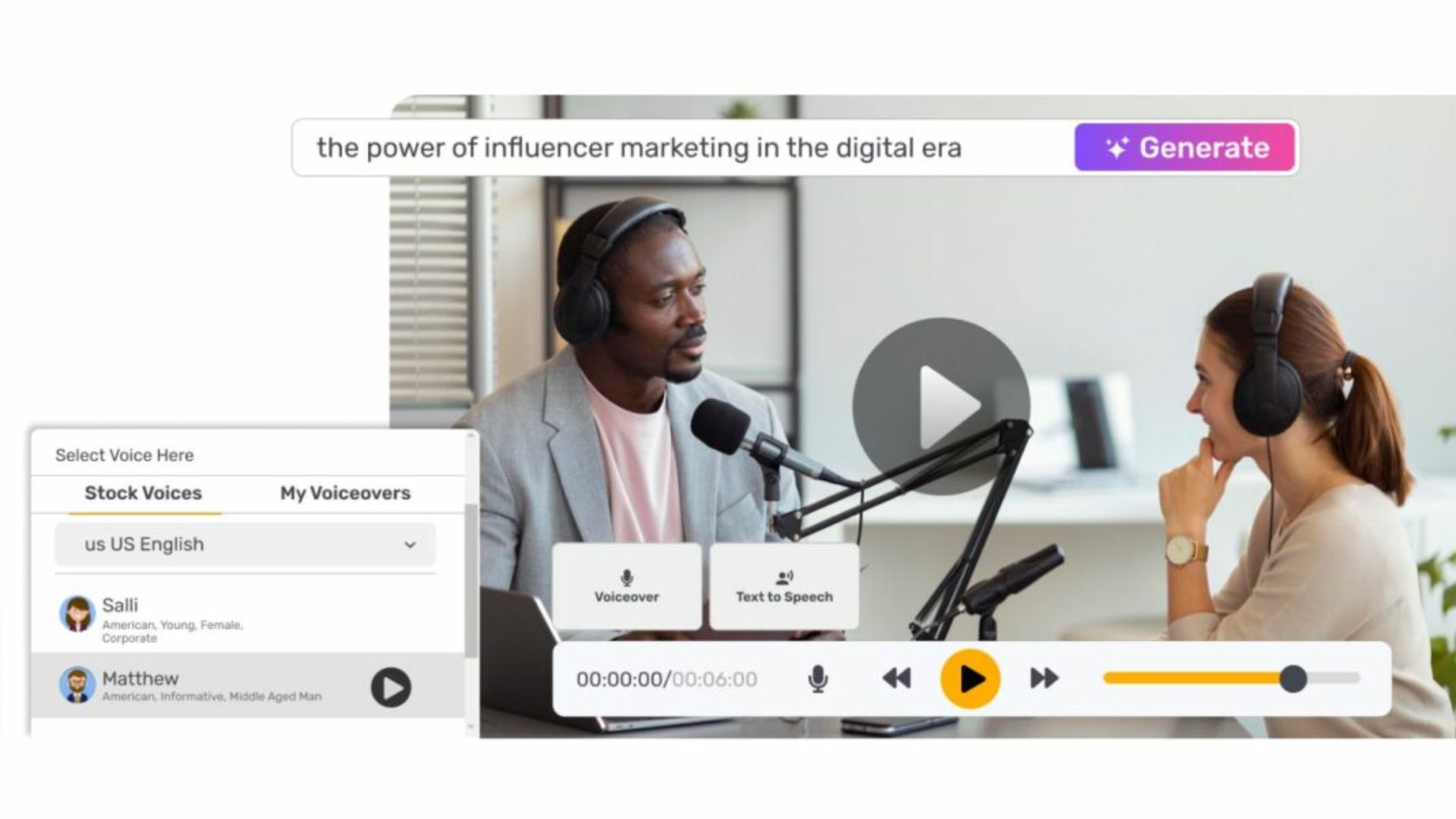
Bước 4: Chỉnh sửa và xuất video
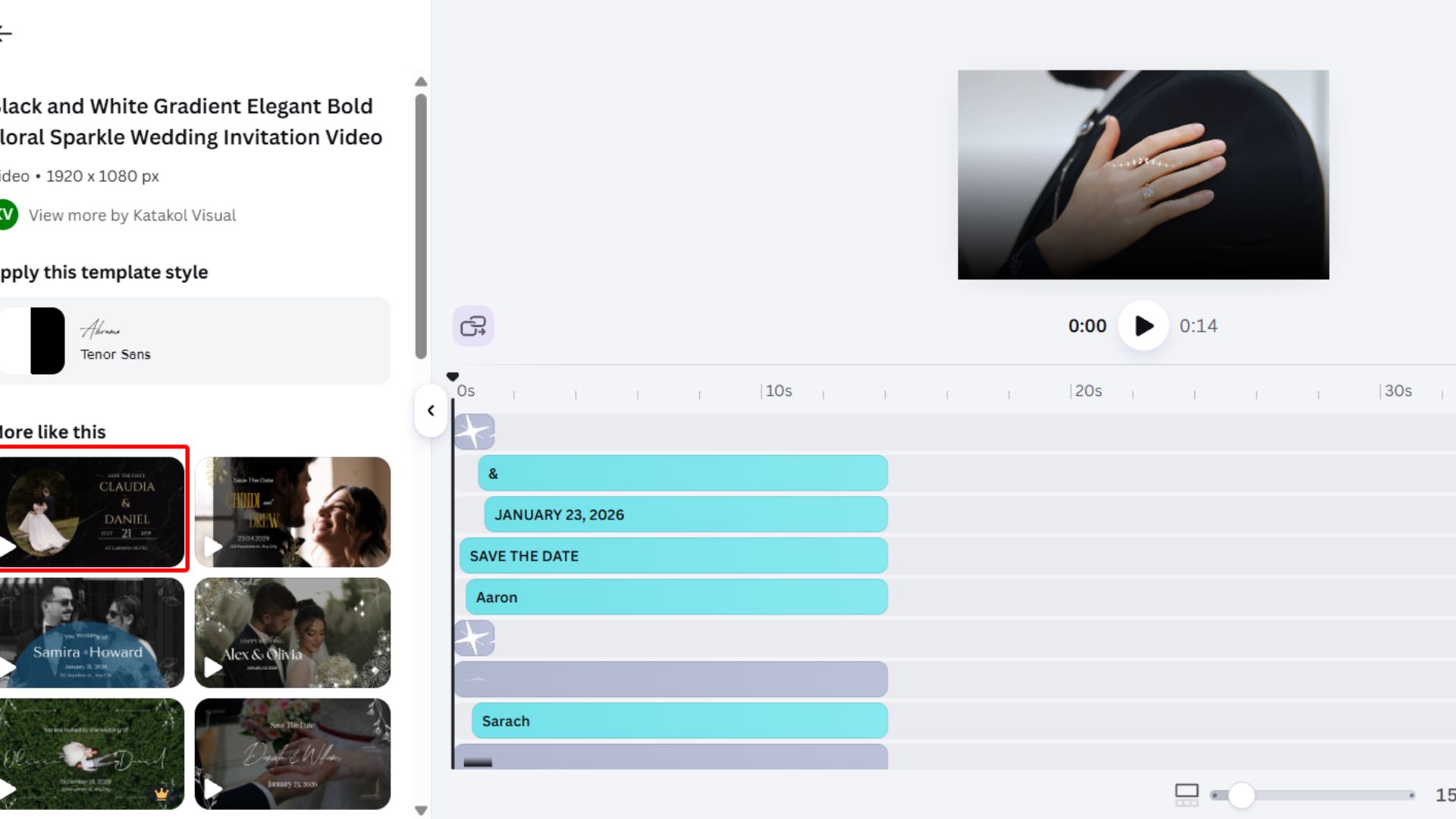
Khi AI hoàn tất quá trình tạo video, hãy xem lại từng phân cảnh để phát hiện lỗi về hình ảnh, chuyển động, lời thoại hoặc nội dung. Bạn có thể sử dụng Canva, CapCut hoặc trình chỉnh sửa tích hợp để cắt ghép, thêm phụ đề, nhạc nền và hiệu ứng chuyển cảnh.
Cuối cùng, xem lại toàn bộ video để kiểm tra lỗi chính tả, nội dung, âm thanh và chất lượng hình ảnh. Khi đã hoàn thiện, chọn độ phân giải và định dạng xuất phù hợp để lưu video về thiết bị.
>>> Xem thêm:
- Generative AI là gì? Cách hoạt động và ứng dụng GEN AI trong thực tế
- Autonomous AI Agents là gì? Hướng dẫn toàn diện về AI Agent
Bảng tổng hợp 15 công cụ AI tạo video miễn phí
Dưới đây là bảng tổng hợp các công cụ AI tạo video phổ biến, cùng tính năng, mục đích sử dụng và mức giá tham khảo của từng nền tảng.
| Công cụ | Tính năng | Phù hợp với | Giá |
| 1. Kling AI | Tạo video từ văn bản và hình ảnh | Video quảng cáo, nội dung sáng tạo | Có gói miễn phí giới hạn và gói trả phí từ 8,8 USD/tháng |
| 2. Google Veo | Tạo video từ văn bản, chỉnh sửa video và tích hợp các tính năng AI | Video marketing, nội dung mạng xã hội, video quảng cáo | Có gói miễn phí giới hạn và các gói trả phí từ 10 USD/tháng |
| 3. Elai.io | Tạo video từ văn bản, chuyển nội dung thành video với nhân vật ảo và giọng đọc AI | Video đào tạo, giáo dục, thuyết trình và giới thiệu sản phẩm | Có bản dùng thử miễn phí giới hạn và các gói trả phí từ 29 USD/tháng |
| 4. Runway | Tạo và chỉnh sửa video bằng AI | Nhà sáng tạo nội dung, người làm phim | Có gói miễn phí giới hạn và gói trả phí từ 14,9 USD/tháng |
| 5. Pika | Tạo video và hiệu ứng từ văn bản, hình ảnh | Video ngắn, nội dung mạng xã hội | Có gói miễn phí giới hạn và gói trả phí từ 10 USD/tháng |
| 6. Hailuo AI | Tạo video từ văn bản và hình ảnh | Video minh họa, nội dung sáng tạo | Có lượt dùng miễn phí và gói trả phí từ 14,99 USD/tháng |
| 7. Flow AI | Tạo, sắp xếp và chỉnh sửa video theo phân cảnh | Video kể chuyện, video quảng cáo | Phụ thuộc gói Google AI và tín dụng từ 132.000 VNĐ/tháng |
| 8. Canva | Thiết kế, tạo và biên tập video bằng AI | Người mới, marketer, giáo viên | Có bản miễn phí và Canva Pro 150.000 VNĐ/tháng |
| 9. CapCut | Chỉnh sửa video, tạo phụ đề và giọng đọc AI | Tik Tok, Reels, YouTube Shorts | Có bản miễn phí và CapCut Pro từ 19,99 USD/tháng |
| 10. InVideo AI | Tạo video tự động từ mô tả văn bản | Video marketing, giới thiệu sản phẩm | Có gói miễn phí giới hạn và gói trả phí từ 20 USD/tháng |
| 11. Luma AI Dream Machine | Tạo video từ văn bản và hình ảnh | Video sáng tạo, hình ảnh chuyển động | Có hạn mức miễn phí và gói trả phí từ 9,99 USD/tháng |
| 12. ChatGPT | Viết kịch bản, chia cảnh và tạo prompt | Chuẩn bị nội dung video | Có gói miễn phí và các gói trả phí từ 20 USD/tháng |
| 13. Hour One | Tạo video với nhân vật ảo và giọng đọc AI | Video đào tạo, thuyết minh | Tùy gói sử dụng từ khoảng 30 USD/tháng |
| 14. DeepBrain AI Studios | Tạo video với người dẫn AI | Video doanh nghiệp, giáo dục | Có gói miễn phí giới hạn và gói trả phí từ 29 USD/tháng |
| 15. Synthesia | Tạo video thuyết trình với nhân vật AI | Đào tạo, giới thiệu sản phẩm | Có lựa chọn miễn phí giới hạn và gói trả phí từ 19 USD/tháng |
Lưu ý: Mức giá và hạn mức miễn phí có thể thay đổi theo thời điểm, khu vực và chính sách của từng nền tảng.
>>> Xem thêm:
- Công cụ tìm kiếm AI là gì? Top 9 AI search engine tốt nhất
- Top 10 Công Cụ AI Viết Content Tốt Nhất Và Cách Dùng Hiệu Quả Cho SEO
Top 15 công cụ AI tạo video miễn phí
1. Kling AI
Kling AI là công cụ tạo video bằng trí tuệ nhân tạo, hỗ trợ chuyển mô tả văn bản và hình ảnh thành video có chuyển động. Nền tảng phù hợp với người muốn tạo video sáng tạo mà không cần trực tiếp quay phim.
- Tính năng nổi bật:
- Tạo video bằng AI: Chuyển văn bản và hình ảnh thành video với chuyển động tự nhiên, hiệu ứng chân thực.
- Tạo chuyển động nhân vật: Mô phỏng biểu cảm khuôn mặt, cử chỉ và chuyển động cơ thể.
- Tùy chỉnh video: Điều khiển góc quay, chuyển động camera và duy trì sự nhất quán của nhân vật.
- Nền tảng: Trình duyệt web.
- Phù hợp với: Nhà sáng tạo nội dung, người làm marketing và người muốn tạo video quảng cáo.
- Giá cả:
- Standard: 6,99 USD/tháng đầu, nhận 660 credits/tháng phù hợp với nhu cầu sáng tạo cơ bản.
- Pro: 25,99 USD/tháng đầu, nhận 3.000 credits/tháng và đáp ứng nhu cầu tạo nội dung thường xuyên.
- Premier: 144,99 USD/tháng đầu, nhận 18.000 credits/tháng phù hợp với nhu cầu sáng tạo chuyên sâu.
- Ultra+: 432,99 USD/tháng đầu, nhận 57.000 credits/tháng dành cho nhu cầu sản xuất nội dung với khối lượng lớn.
- Ưu điểm:
- Có thể tạo video từ văn bản và hình ảnh.
- Hỗ trợ nhiều công cụ điều khiển chuyển động.
- Phù hợp với nội dung có nhân vật và bối cảnh cụ thể.
- Nhược điểm:
- Số lượt tạo video phụ thuộc vào credit.
- Kết quả có thể chưa đồng nhất khi tạo nhiều phân cảnh.
- Nhân vật đôi khi thay đổi ngoại hình giữa các cảnh.
>>> Xem thêm:
- Phân tích cảm xúc thương hiệu trên AI (AI sentiment analysis)
- Slidesgo là gì? Kho template và AI tạo slide, bảng giá
- Hướng dẫn cách sử dụng Kling AI:
- Bước 1: Truy cập trang web Kling AI và đăng nhập tài khoản.
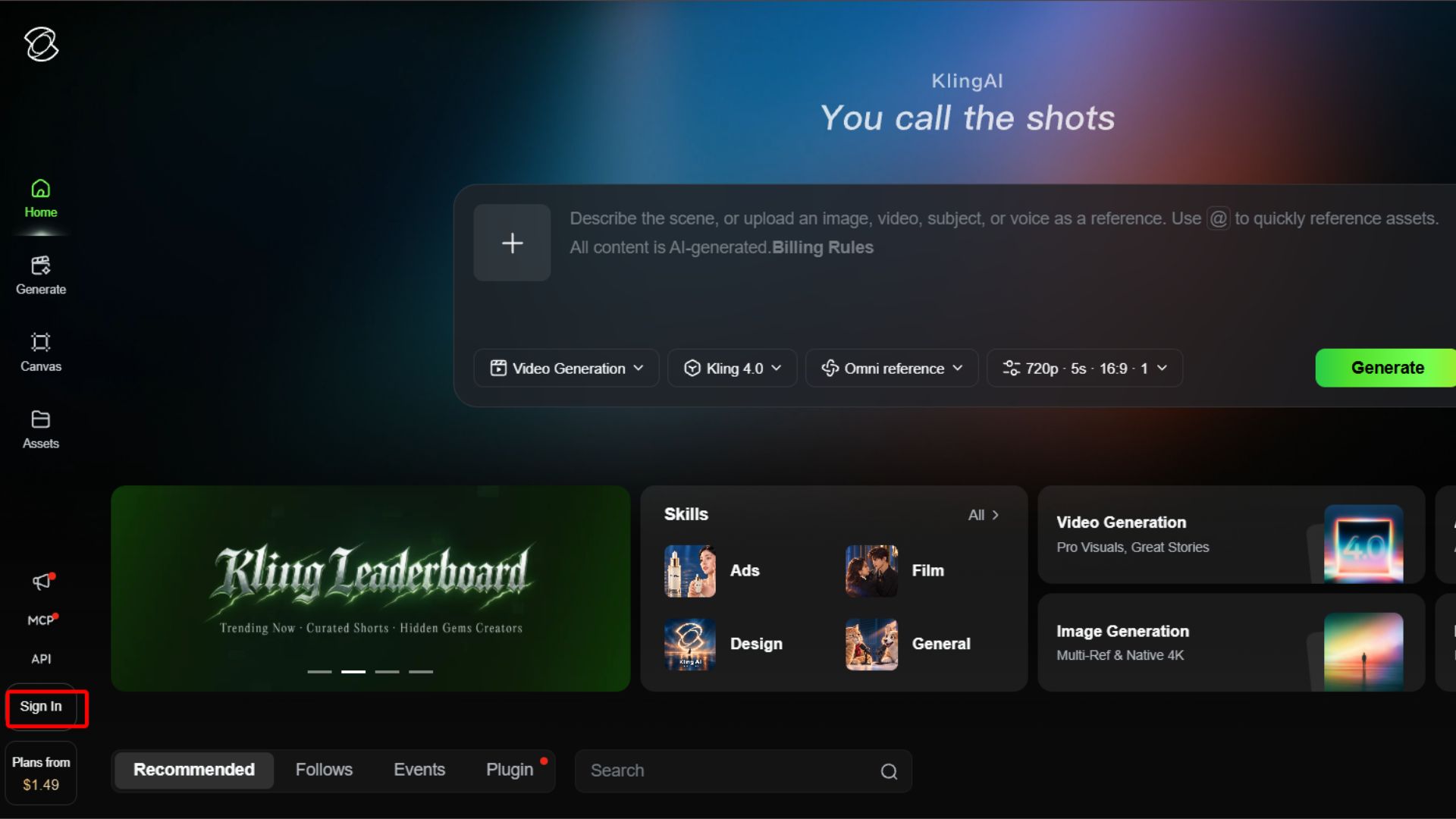
- Bước 2: Chọn Video Generation nếu muốn tạo video hoặc Image Generation nếu muốn chuyển ảnh thành video.
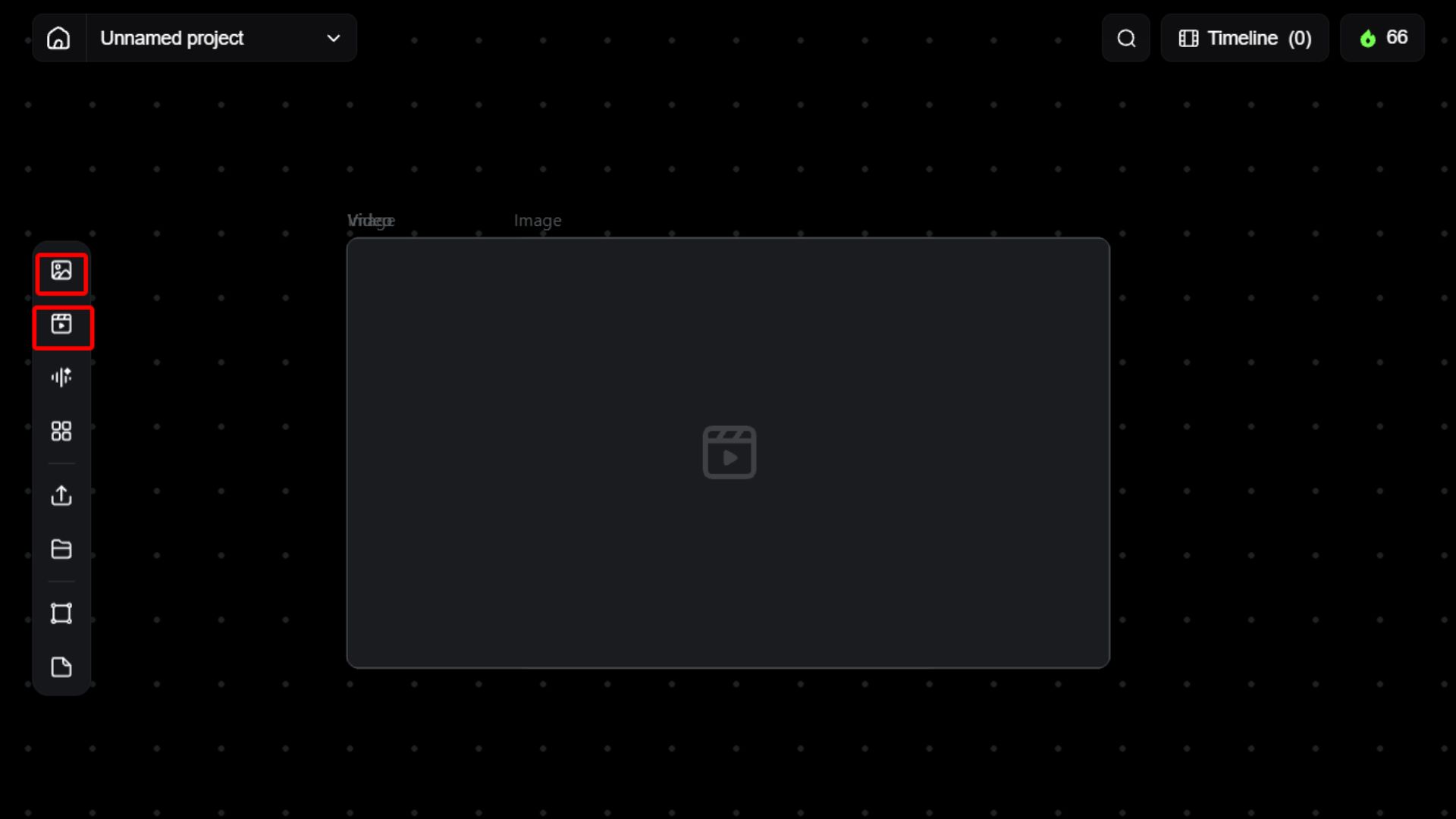
- Bước 3: Nhập prompt mô tả chủ thể, hành động, bối cảnh và phong cách hình ảnh. Nếu dùng ảnh tham chiếu, tải hình ảnh lên hệ thống.
- Bước 4: Thiết lập các thông số như thời lượng, tỷ lệ khung hình và nhấn Generate để tạo video.
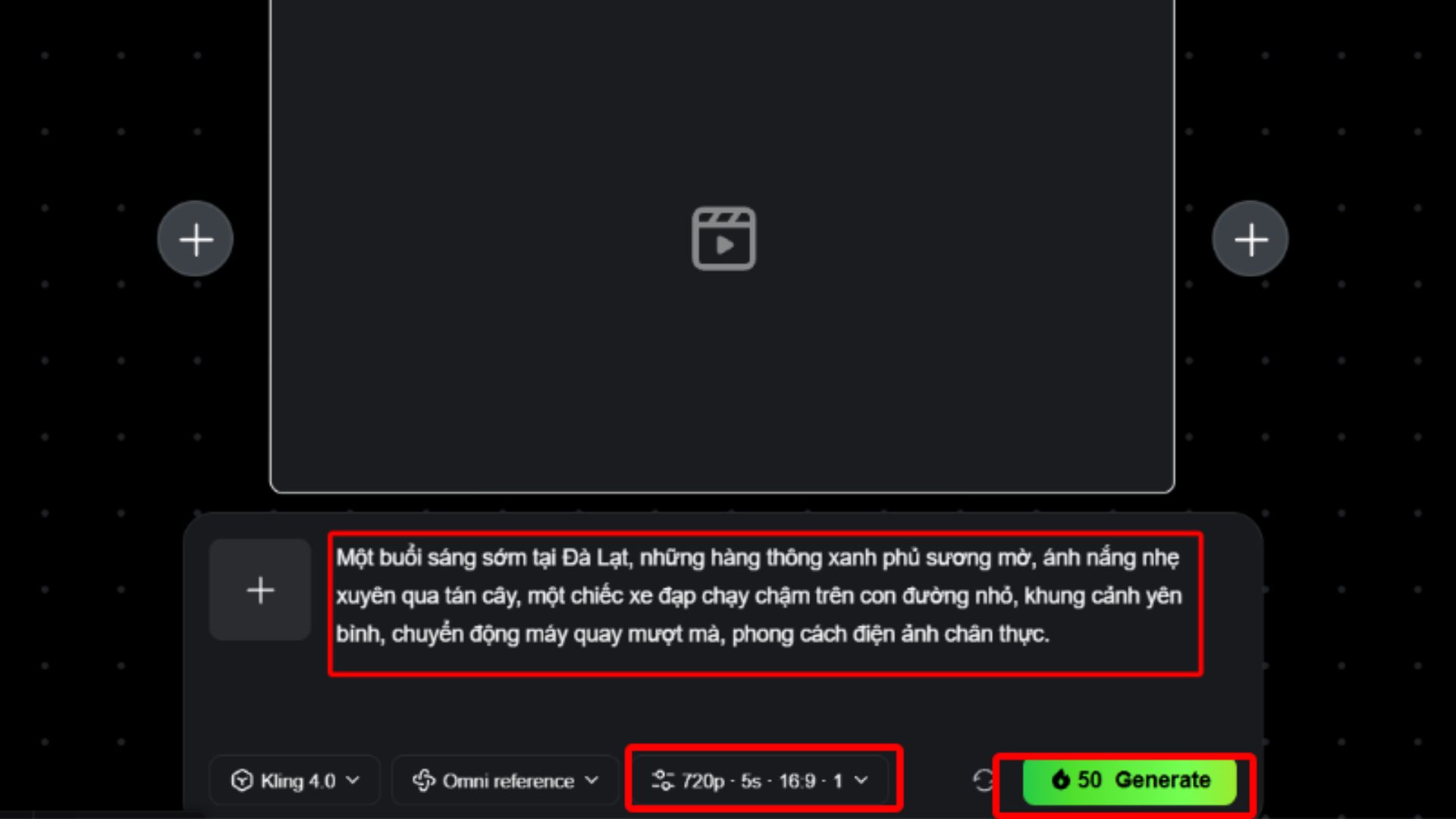
- Bước 5: Xem trước và tải xuống nếu đạt yêu cầu.

>>> Xem thêm:
- Seedance là gì? Mô hình tạo video AI của ByteDance
- Content Extractability là gì? Cách viết để AI trích dẫn được nội dung
2. VEED.IO
VEED.IO là nền tảng tạo và chỉnh sửa video trực tuyến tích hợp trí tuệ nhân tạo. Công cụ cho phép người dùng tạo video từ văn bản, hình ảnh hoặc kịch bản, đồng thời hỗ trợ biên tập, thêm phụ đề, giọng đọc và hiệu ứng mà không cần cài đặt phần mềm.
- Tính năng nổi bật
- AI Video Generator: Tạo video từ văn bản, hình ảnh hoặc kịch bản bằng các mô hình AI như Veo, Kling và Hailuo.
- Tạo phụ đề tự động: Nhận diện giọng nói, chuyển lời thoại thành văn bản và hỗ trợ dịch phụ đề.
- Chỉnh sửa video bằng AI: Xóa tạp âm, loại bỏ khoảng lặng, tạo giọng đọc, thêm hình ảnh minh họa và avatar AI.
- Nền tảng: Trình duyệt web trên Windows, macOS và Linux.
- Phù hợp với: Nhà sáng tạo nội dung, nhân viên Marketing và doanh nghiệp
- Giá cả:
- Free: Miễn phí, hỗ trợ chỉnh sửa cơ bản và xuất video tối đa 720p, có watermark.
- Creator: $10/người dùng/tháng, gồm 6.000 Credits và khoảng 1.500 video AI.
- Pro: $21/người dùng/tháng, gồm 30.000 Credits và khoảng 7.500 video AI.
- Studio: $35/người dùng/tháng, gồm 180.000 Credits và khoảng 45.000 video AI.
- Enterprise: Giá tùy chỉnh theo nhu cầu, hỗ trợ Credits riêng và quản lý nhóm, dữ liệu tập trung.
Lưu ý: Lượt tạo video AI sử dụng credit riêng, giới hạn tùy theo gói đăng ký và mô hình AI được chọn.
- Ưu điểm
- Giao diện trực quan, thao tác kéo thả dễ làm quen.
- Tích hợp tạo video, chỉnh sửa, phụ đề và xử lý âm thanh trên cùng nền tảng.
- Hỗ trợ nhiều mô hình AI, giúp linh hoạt lựa chọn phong cách video.
- Nhược điểm
- Bản miễn phí có watermark và giới hạn chất lượng xuất video.
- Một số tính năng AI tiêu tốn nhiều credit khi sử dụng thường xuyên.
- Cần kết nối Internet ổn định để chỉnh sửa và xử lý video trực tuyến.
>>> Xem thêm:
- Dịch Vụ GEO (Generative Engine Optimization) Cho Doanh nghiệp
- AI Viết Email là gì? Top 10 AI Viết Email Tốt Nhất
- Hướng dẫn cách sử dụng VEED.IO
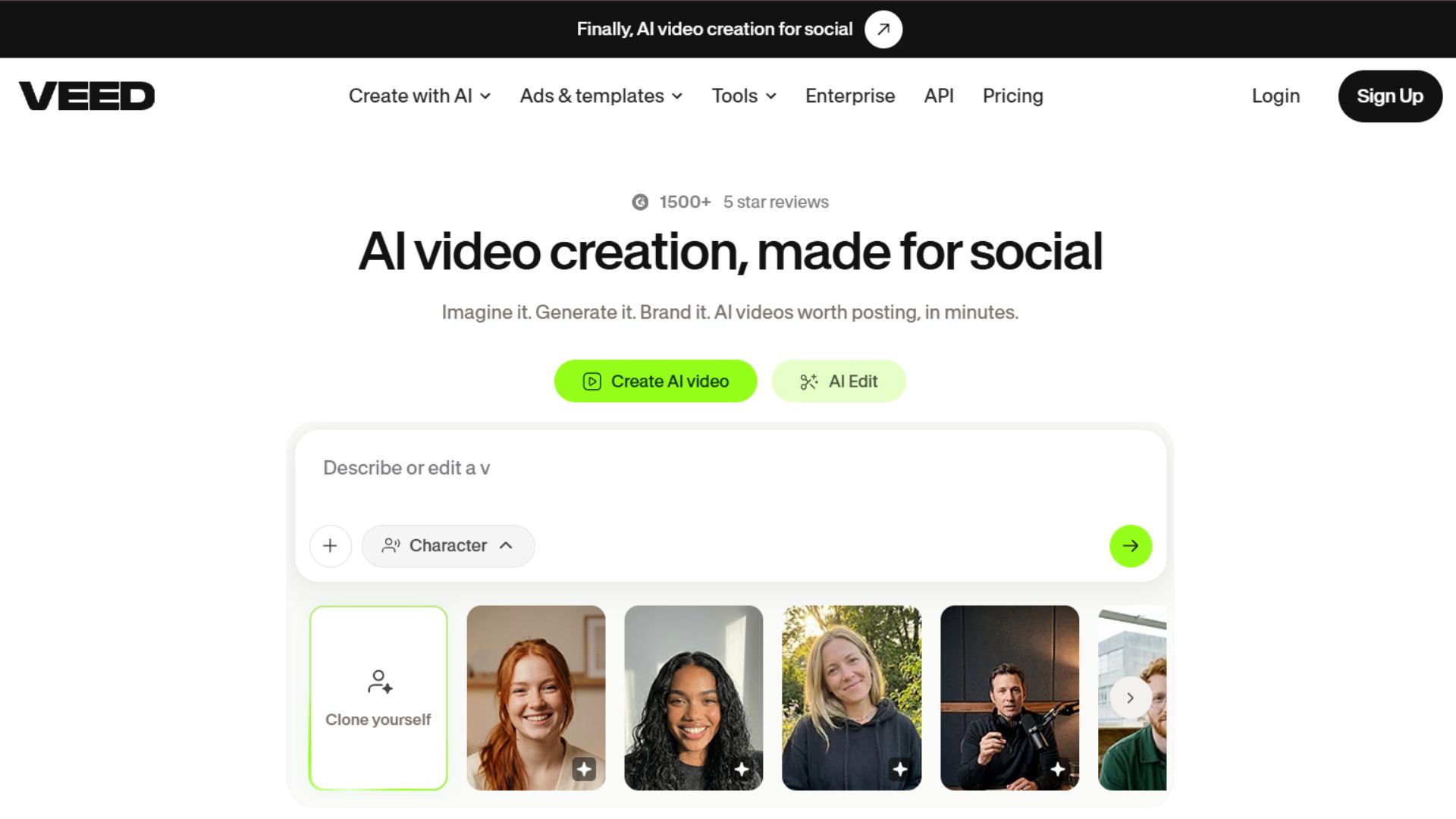
- Bước 1: Truy cập VEED.IO và đăng ký hoặc đăng nhập tài khoản.
- Bước 2: Chọn Create video, nhập nội dung mô tả hoặc tải hình ảnh lên để làm tư liệu đầu vào.
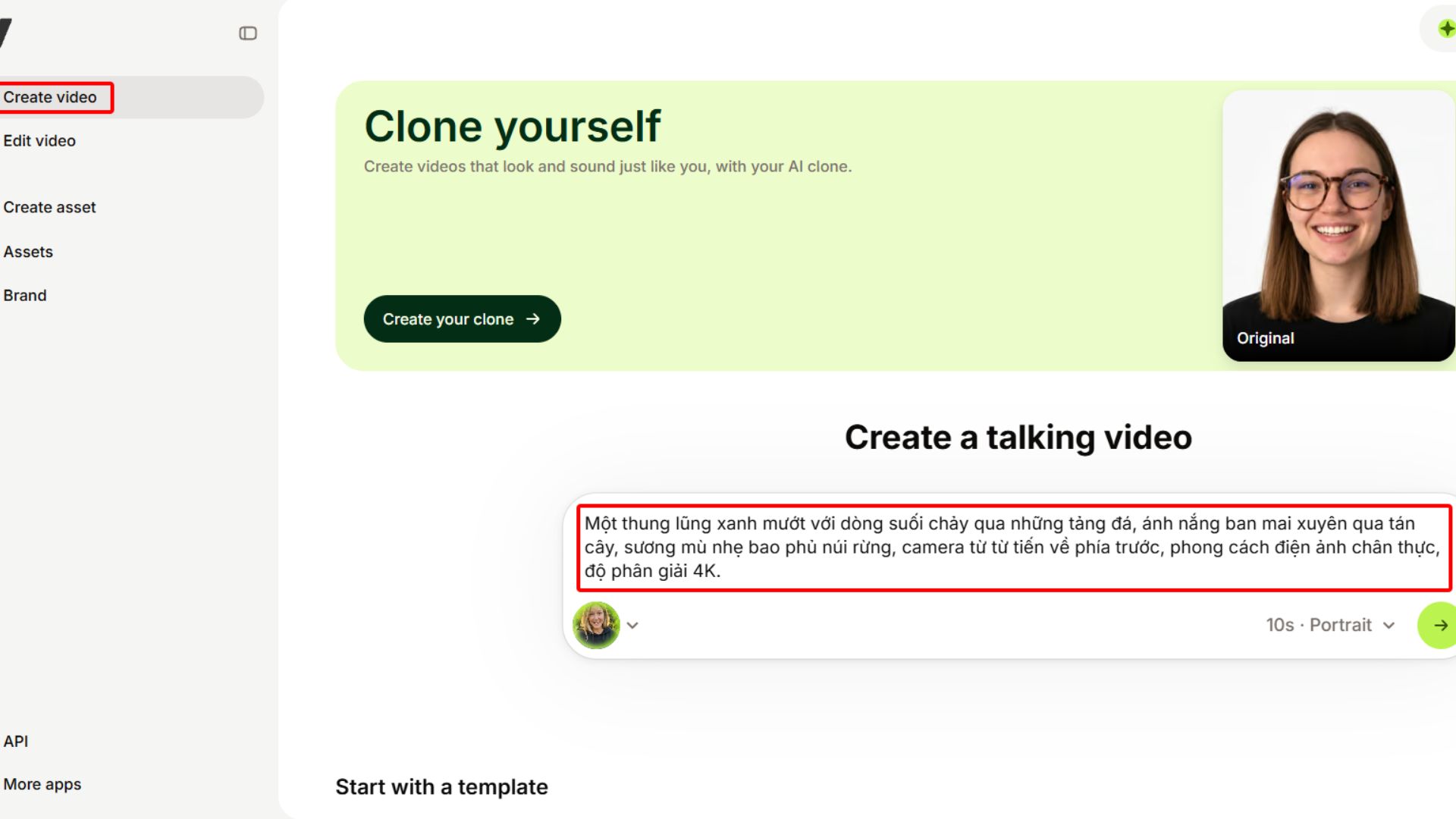
- Bước 3: Chọn mô hình AI, thiết lập phong cách và các tùy chỉnh phù hợp, sau đó nhấn tạo video.
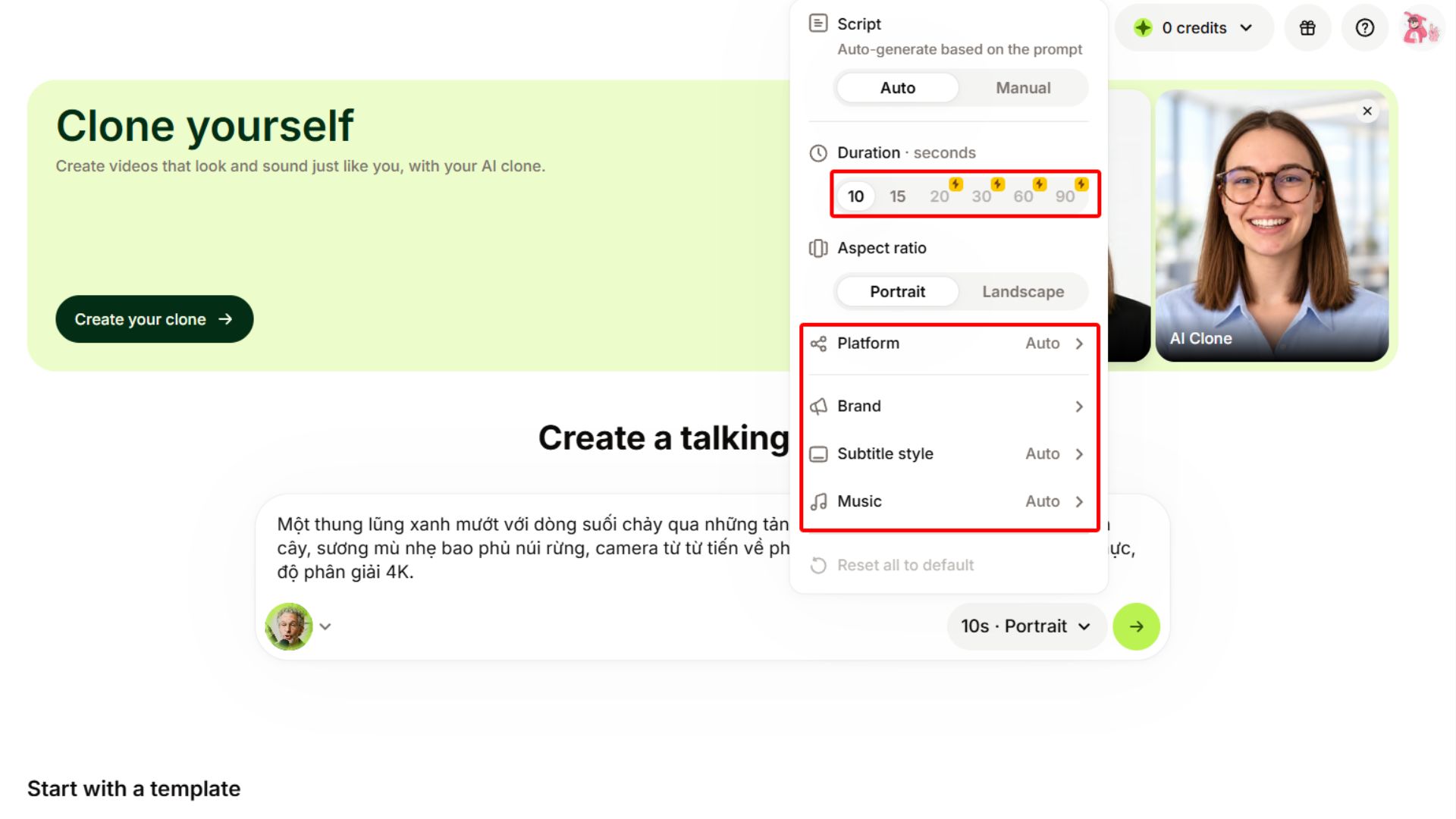
- Bước 4: Mở video trong trình chỉnh sửa để thêm phụ đề, nhạc nền, hiệu ứng hoặc điều chỉnh nội dung.
- Bước 5: Xem lại thành phẩm, chọn Export để xuất và tải video về thiết bị.
>>> Xem thêm:
- AI Agent là gì? Top 17 công cụ xây dựng AI Agent tốt nhất hiện nay
- Chế độ AI của Google là gì? Cách xuất hiện trong AI Mode
3. OpenAI Sora
Sora từng là công cụ tạo video AI của OpenAI, cho phép chuyển mô tả văn bản thành video. Tuy nhiên, dịch vụ Sora trên web và ứng dụng đã ngừng hoạt động từ ngày 26/04/2026. Vì vậy, người dùng hiện không thể sử dụng Sora để tạo video mới như trước.
- Tính năng nổi bật trước khi ngừng hoạt động:
- Text to Video: Tạo video từ mô tả văn bản với hình ảnh chân thực, chuyển động tự nhiên và nhiều chi tiết.
- Image to Video: Biến hình ảnh tĩnh thành video, đồng thời duy trì đặc điểm của nhân vật và bối cảnh.
- AI Video Editing: Chỉnh sửa, mở rộng cảnh quay, thay đổi nội dung video và kết hợp nhiều đoạn phim bằng các công cụ Remix, Re-cut, Blend và Loop.
- Nền tảng: Dịch vụ web và ứng dụng Sora đã ngừng hoạt động.
- Phù hợp với: Người tìm hiểu về lịch sử phát triển của công nghệ tạo video AI.
- Giá cả: Không còn gói sử dụng để tạo video mới.
- Ưu điểm: Từng tạo ra nhiều video từ prompt và góp phần phổ biến công nghệ Text-to-Video.
- Nhược điểm: Dịch vụ đã ngừng hoạt động nên không còn phù hợp để đưa vào quy trình tạo video hiện tại.
- Hướng dẫn sử dụng: Hiện không thể thực hiện các bước tạo video mới trên Sora do dịch vụ đã ngừng hoạt động. Người dùng nên lựa chọn công cụ khác như Kling AI, Google Veo hoặc Runway để thay thế.
>>> Xem thêm:
- Claude AI là gì? Tính năng nổi bật và cách sử dụng Claude AI hiệu quả
- Consensus AI là gì? Công cụ tìm kiếm nghiên cứu khoa học bằng AI và cách dùng
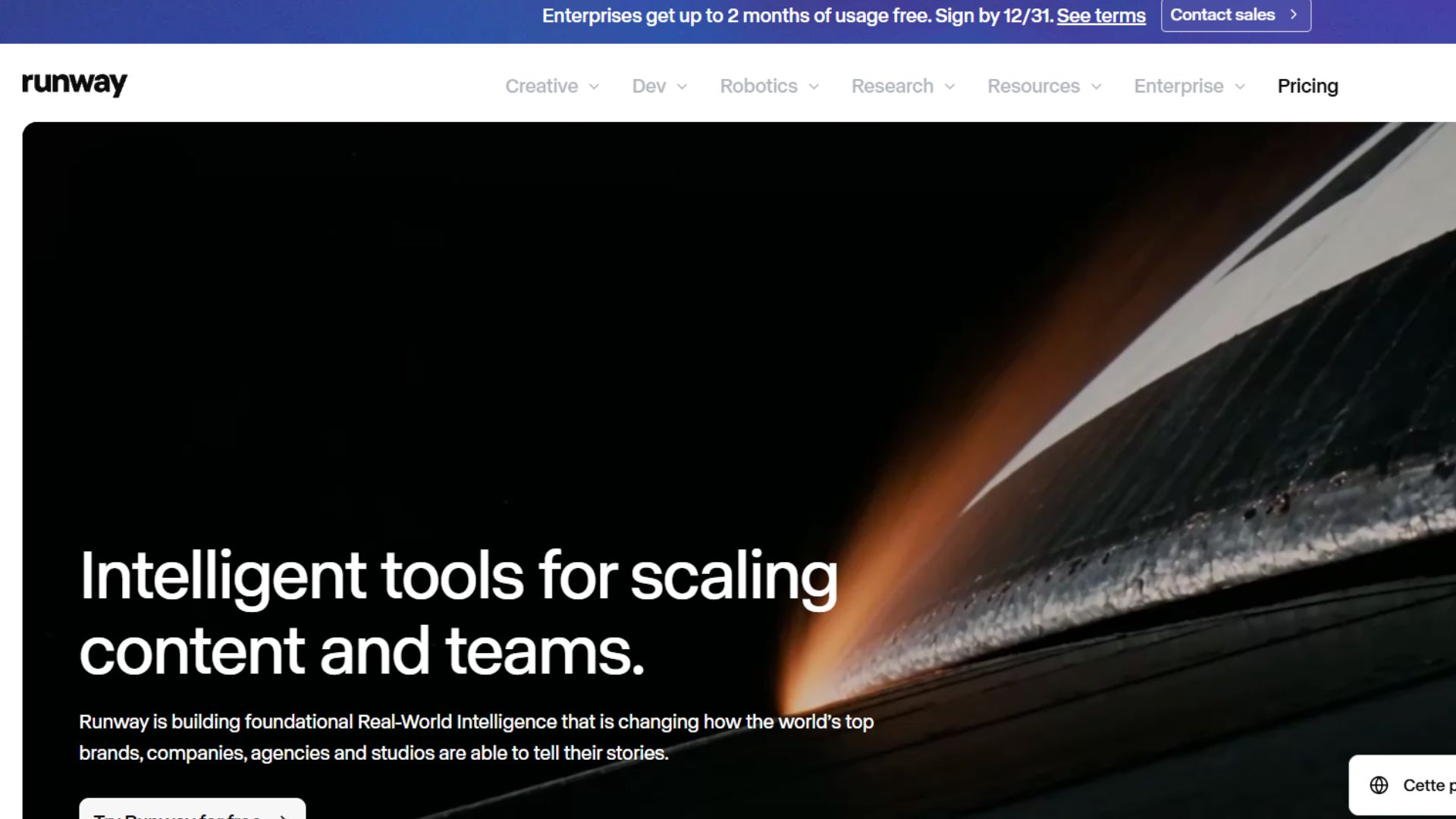
4. Runway
Runway là nền tảng sáng tạo nội dung bằng AI, cung cấp các công cụ tạo và chỉnh sửa video. Người dùng có thể tạo video từ văn bản, hình ảnh và sử dụng thêm các tính năng hỗ trợ xử lý hình ảnh chuyển động.
- Tính năng nổi bật:
- Text to Video: Tạo video từ mô tả văn bản với khả năng tùy chỉnh phong cách hình ảnh và chuyển động.
- Image to Video: Biến hình ảnh tĩnh thành video có chuyển động.
- AI Video Editing: Xóa, thay thế hoặc chỉnh sửa các chi tiết trong video bằng câu lệnh AI.
- Nền tảng: Trình duyệt web.
- Phù hợp với: Nhà sáng tạo nội dung, người làm quảng cáo và người cần chỉnh sửa video bằng AI.
- Giá cả:
- Free: Miễn phí, cung cấp 125 credits dùng một lần để trải nghiệm các công cụ AI.
- Standard: $12/tháng, gồm 625 credits/tháng và quyền truy cập các mô hình tạo video, hình ảnh AI.
- Pro: $28/tháng, gồm 2.250 credits/tháng, phù hợp với nhà sáng tạo nội dung chuyên nghiệp.
- Max: $76/tháng, gồm 9.500 credits/tháng, hỗ trợ truy cập sớm các mô hình mới và đáp ứng nhu cầu tạo nội dung với tần suất cao.
- Ưu điểm:
- Có thể kết hợp tạo video và chỉnh sửa trong cùng nền tảng, hạn chế việc phải chuyển đổi qua nhiều phần mềm.
- Phù hợp với người muốn kiểm soát chi tiết cảnh quay thay vì chỉ tạo video tự động từ một câu lệnh.
- Có nhiều công cụ hỗ trợ xử lý hậu kỳ, thuận tiện khi hoàn thiện video quảng cáo hoặc nội dung sáng tạo.
- Nhược điểm:
- Các mô hình và công cụ nâng cao có thể tiêu tốn nhiều credit, đặc biệt khi tạo video dài hoặc nhiều phiên bản.
- Người mới cần thời gian tìm hiểu cách sử dụng các công cụ và thiết lập.
- Kết quả tạo ra đôi khi cần chỉnh sửa thêm để đạt đúng bố cục hoặc chuyển động mong muốn.
>>> Xem thêm:
- Top 10 Công Cụ AI Tạo Video Tốt Nhất
- AI Competitor Research: đo mức hiển thị đối thủ trên AI
- Hướng dẫn cách sử dụng Runway:
- Bước 1: Truy cập trang web Runway và đăng nhập tài khoản.
- Bước 2: Mở công cụ tạo video AI và nhập mô tả nội dung hoặc tải hình ảnh tham chiếu lên.
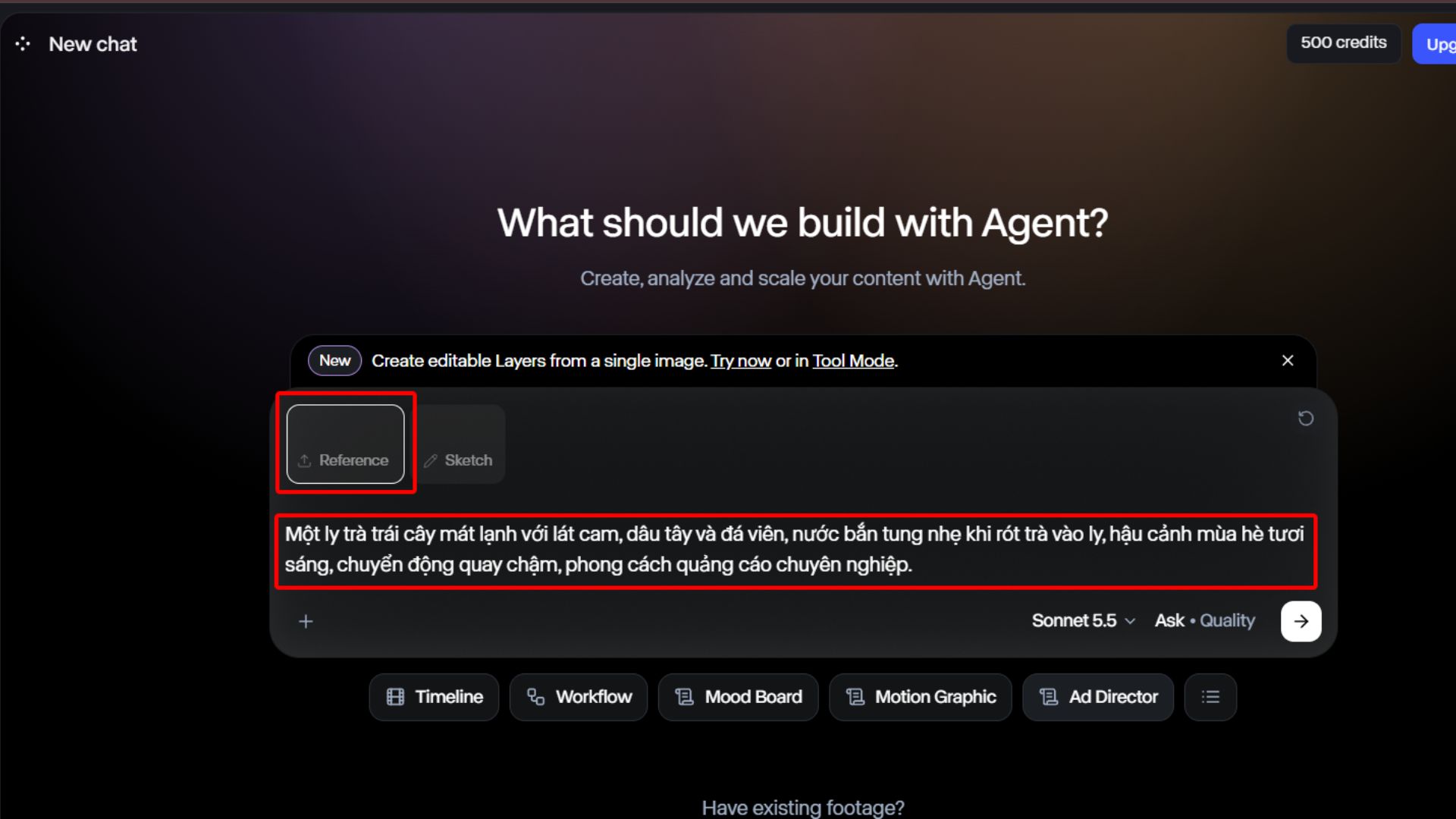
- Bước 3: Chọn mô hình và thiết lập các thông số video được cung cấp, sau đó nhấn Set as default.
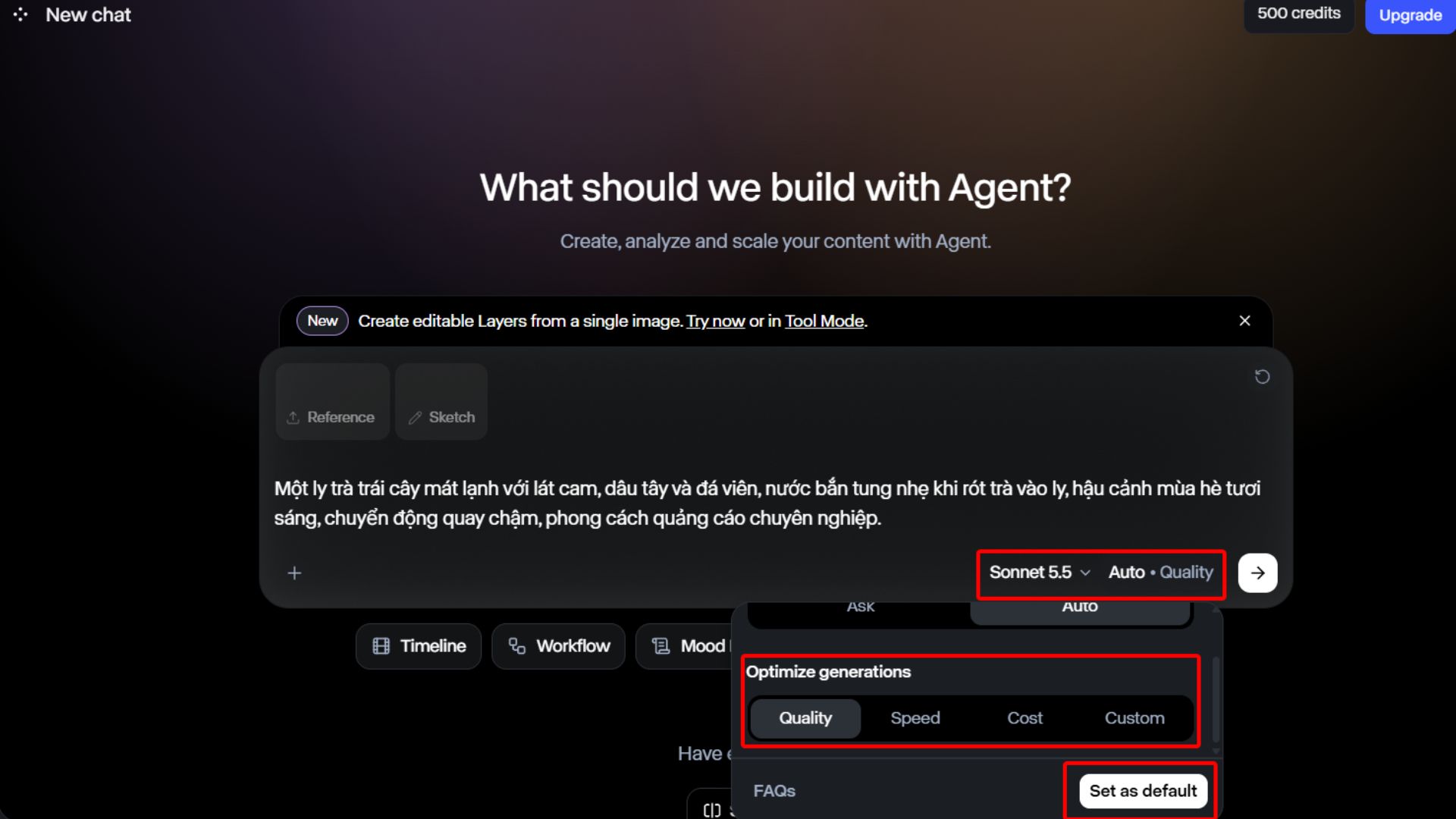
- Bước 4: Nhấn mũi tên để hệ thống xử lý nội dung.
- Bước 5: Xem trước video, sử dụng công cụ chỉnh sửa nếu cần và xuất thành phẩm.
>>> Tìm hiểu thêm:
- Ứng dụng AI trong Marketing: Top AI ứng dụng hiệu quả
- AI Share of Voice là gì? Cách đo thị phần thương hiệu trên AI
5. Pika
Pika là công cụ AI hỗ trợ tạo video từ văn bản và hình ảnh, đồng thời cung cấp nhiều hiệu ứng sáng tạo để biến đổi nội dung. Nền tảng phù hợp với người muốn tạo video ngắn có phong cách độc đáo.
- Tính năng nổi bật:
- Tạo video bằng AI: Chuyển văn bản hoặc hình ảnh thành video ngắn với nhiều phong cách sáng tạo.
- Pikaffects: Áp dụng hiệu ứng biến đổi hình ảnh và nhân vật độc đáo.
- Chỉnh sửa video: Thay đổi đối tượng, mở rộng khung hình và tạo chuyển động cho hình ảnh.
- Nền tảng: Trình duyệt web.
- Phù hợp với: Người sáng tạo video ngắn, người làm nội dung mạng xã hội và người thích thử nghiệm hiệu ứng AI.
- Giá cả:
- Free: Miễn phí, hỗ trợ trải nghiệm tất cả mô hình AI và sử dụng credits theo từng gói mua thêm.
- Starter: $10/tháng, gồm 600 credits/tháng, hỗ trợ tạo 2 video và 8 hình ảnh cùng âm thanh song song.
- Creator: $35/tháng, gồm 2.600 credits/tháng, hỗ trợ tạo 8 video và 32 hình ảnh cùng âm thanh song song.
- Fancy: Từ $95/tháng, gồm 8.550 credits/tháng, hỗ trợ tạo nội dung không giới hạn số lượng tác vụ song song.
- Ưu điểm:
- Phù hợp để tạo những video ngắn có hiệu ứng bắt mắt, dễ ứng dụng vào nội dung mạng xã hội.
- Có thể biến đổi hình ảnh theo nhiều phong cách sáng tạo mà không cần kỹ năng dựng hiệu ứng chuyên sâu.
- Giao diện tương đối trực quan, thuận tiện khi thử nghiệm nhiều ý tưởng video.
- Nhược điểm:
- Các hiệu ứng biến đổi mạnh đôi khi khiến chủ thể bị thay đổi hình dạng hoặc mất chi tiết ban đầu.
- Khó kiểm soát chính xác chuyển động khi prompt có nhiều hành động liên tiếp.
- Chưa thực sự phù hợp để xây dựng video dài cần duy trì nhân vật và bối cảnh xuyên suốt.
>>> Tìm hiểu thêm:
- AI Search đang thay đổi Local SEO như thế nào?
- GEO Audit là gì? Hướng dẫn audit toàn diện tối ưu AI Search

- Hướng dẫn cách sử dụng Pika:
- Bước 1: Truy cập Pika và đăng nhập tài khoản.
- Bước 2: Chọn tính năng tạo video và nhập prompt mô tả chủ thể, chuyển động và bối cảnh. Nếu sử dụng hình ảnh, tải tệp lên hệ thống.
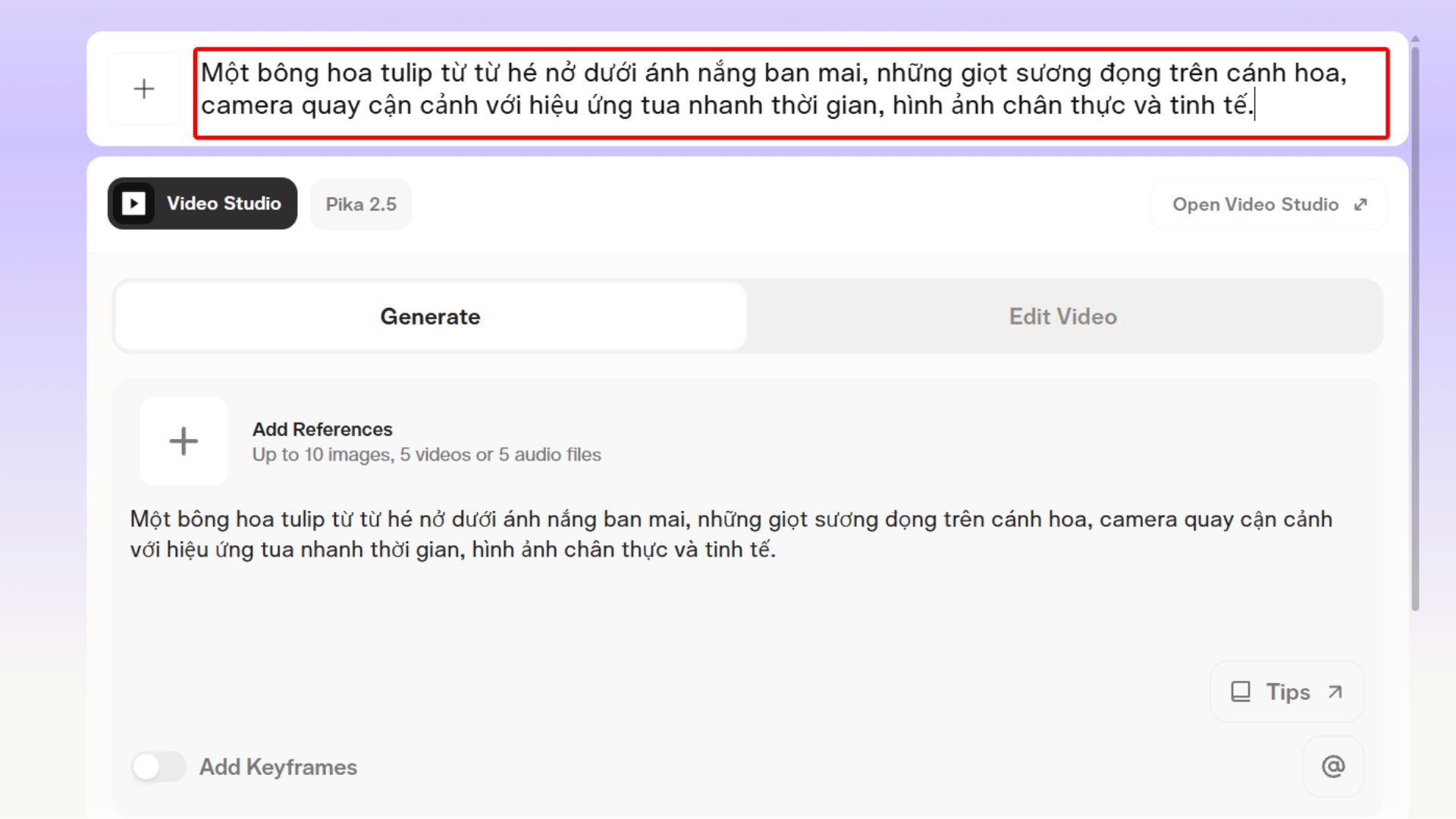
- Bước 3: Chọn hiệu ứng hoặc thiết lập video theo nhu cầu.
- Bước 4: Nhấn Generate để tạo video và chờ hệ thống xử lý.
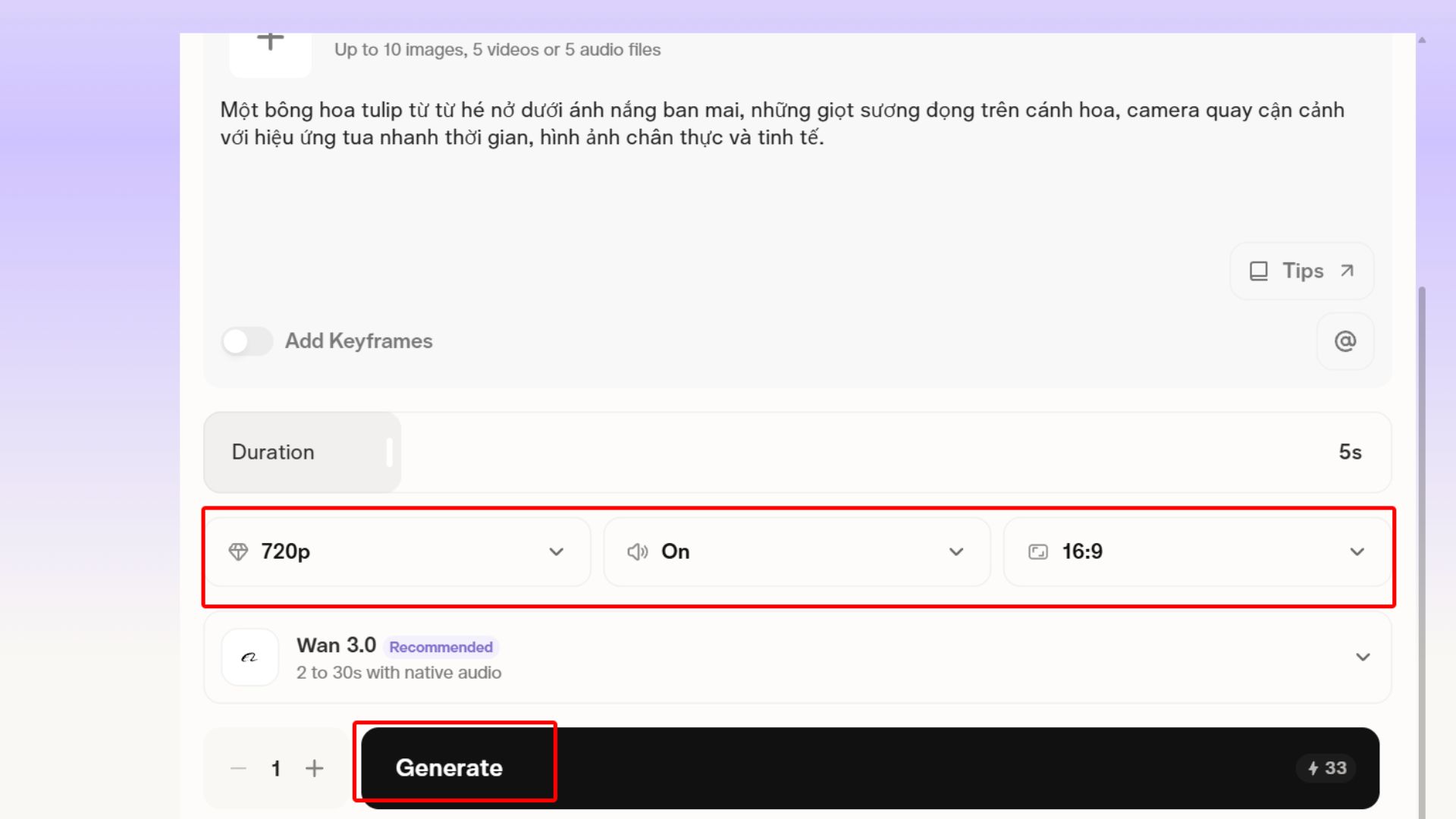
- Bước 5: Xem trước kết quả, điều chỉnh nội dung nếu cần rồi lưu video.
>>> Tìm hiểu thêm:
- Fireflies AI là gì? Tính năng, bảng giá và hỗ trợ tiếng Việt
- Content Chunking là gì? Hướng dẫn tối ưu nội dung thống trị AI Overviews
6. Hailuo AI
Hailuo AI là nền tảng tạo video bằng AI, hỗ trợ chuyển mô tả văn bản và hình ảnh thành nội dung chuyển động. Công cụ được sử dụng để tạo các cảnh video minh họa, nội dung sáng tạo và video ngắn.
- Tính năng nổi bật:
- Text to Video: Tạo video từ mô tả văn bản với chuyển động và hiệu ứng hình ảnh chân thực.
- Image to Video: Biến ảnh tĩnh thành video với chuyển động camera và nhân vật.
- Tạo chuyển động nhân vật: Mô phỏng biểu cảm, cử chỉ và hoạt động của nhân vật trong video.
- Nền tảng: Trình duyệt web.
- Phù hợp với: Người sáng tạo nội dung, người làm video quảng cáo và người cần hình ảnh minh họa chuyển động.
- Giá cả:
- Free: Miễn phí, cung cấp credits dùng thử một lần và quyền truy cập các mô hình Hailuo AI.
- Standard: $10,50/tháng, gồm 1.000 credits/tháng, hỗ trợ tạo video và hình ảnh AI.
- Pro: $38/tháng, gồm 4.500 credits/tháng, cung cấp thêm credits và quyền truy cập các mô hình Veo 3.1, Sora 2.
- Master: $89/tháng, gồm 10.500 credits/tháng, phù hợp với nhu cầu tạo video thường xuyên và khối lượng lớn.
- Max: $216/tháng, gồm 27.000 credits/tháng, hỗ trợ tạo video không giới hạn với các mô hình Hailuo 2.0/2.3 ở chế độ Unlimited.
- Ưu điểm:
- Có thể tạo chuyển động từ ảnh chân dung và ảnh sản phẩm, phù hợp với video minh họa ngắn.
- Khả năng thể hiện chuyển động của chủ thể giúp các cảnh quay trông sinh động hơn.
- Thao tác tạo video khá đơn giản, không yêu cầu người dùng có kinh nghiệm dựng phim.
- Nhược điểm:
- Một số chi tiết như bàn tay, khuôn mặt hoặc vật thể nhỏ có thể bị biến dạng khi chuyển động.
- Khó duy trì chính xác đặc điểm nhân vật khi tạo nhiều cảnh riêng biệt.
- Người dùng có thể phải tạo lại nhiều lần nếu kết quả chưa đúng với ý tưởng ban đầu.
>>> Xem thêm:
- AI Assistant Traffic là gì? Cách GA4 và GSC đo lưu lượng từ AI
- Agentic Search là gì? Tương lai của SEO trong kỷ nguyên AI Agent
- Hướng dẫn cách sử dụng Hailuo AI:
- Bước 1: Truy cập trang web Hailuo AI và đăng nhập tài khoản.
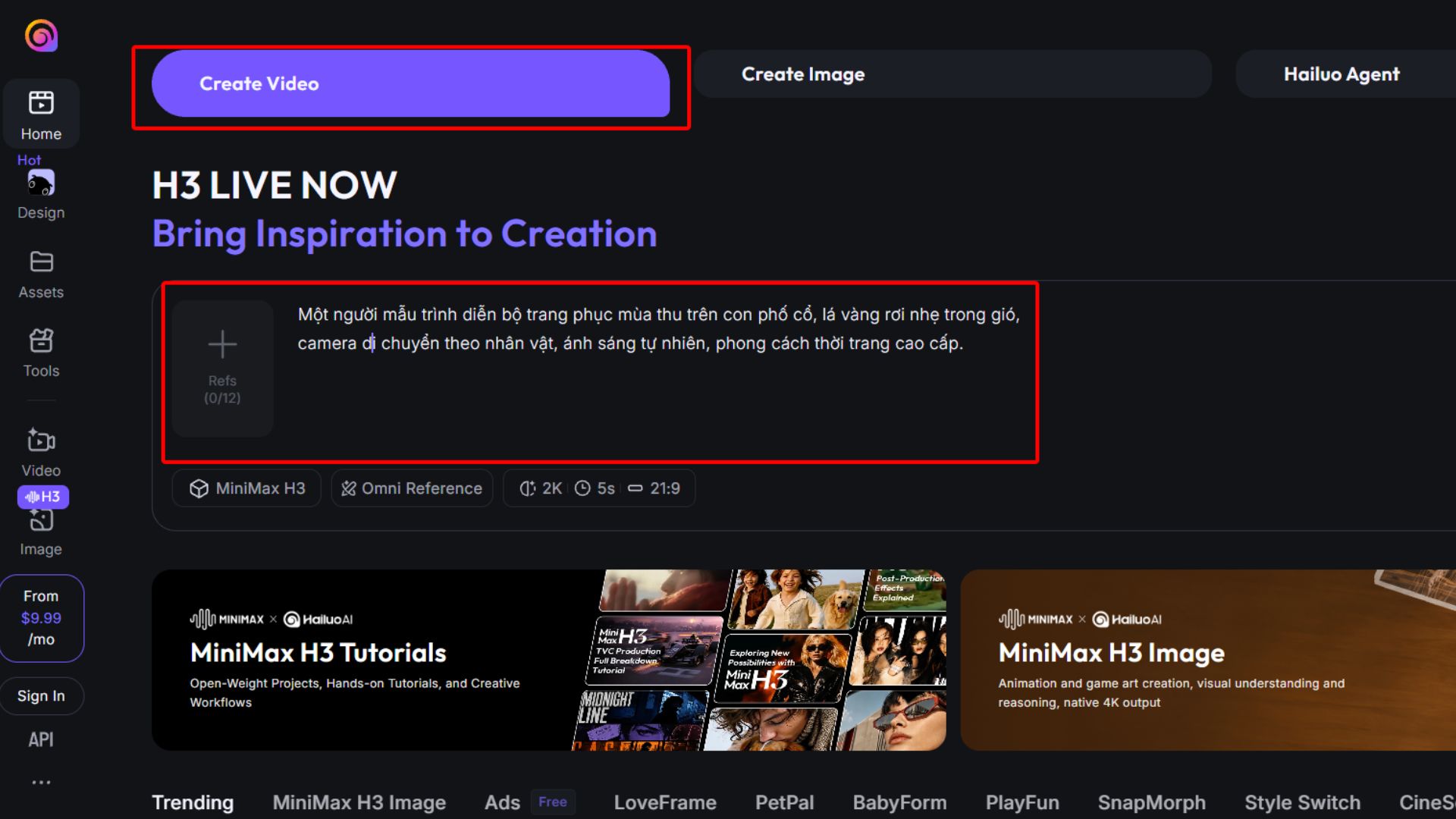
- Bước 2: Chọn Create Video và nhập prompt mô tả cảnh quay hoặc tải ảnh tham chiếu lên.
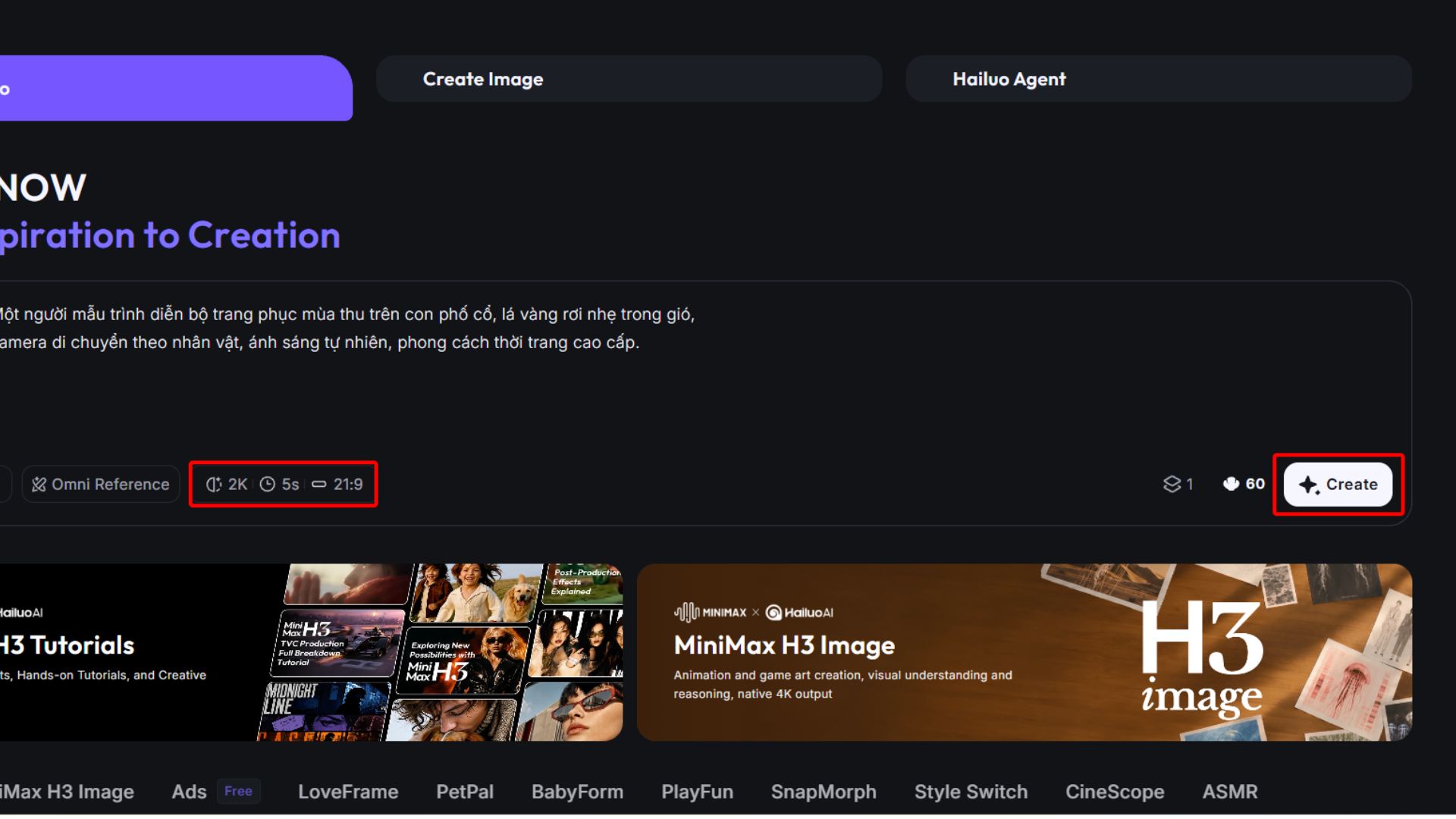
- Bước 3: Điều chỉnh các tùy chọn về thời lượng, tỷ lệ và chất lượng nếu có. Sau đó, chọn Create để bắt đầu tạo video.
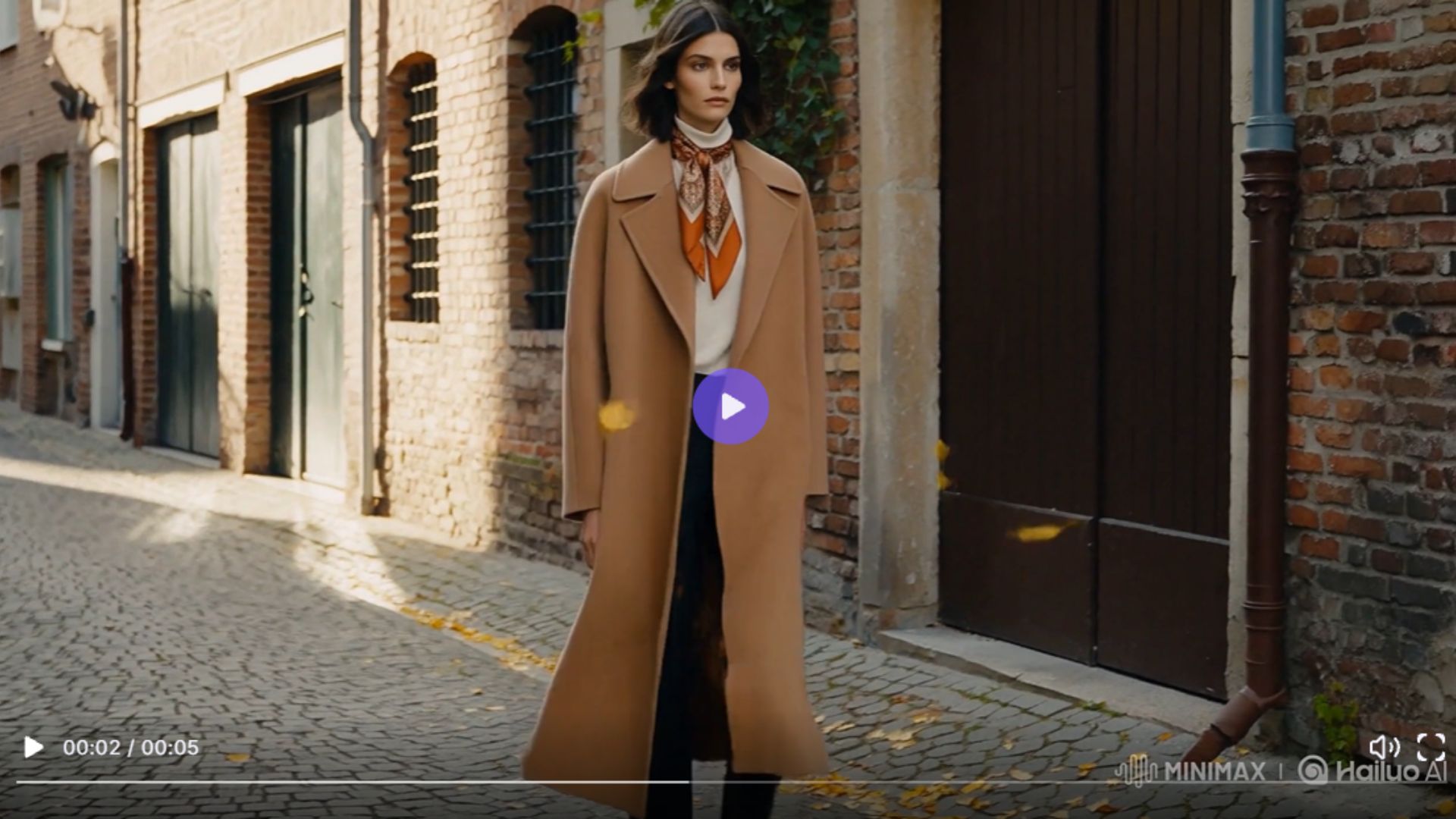
- Bước 4 : Xem lại video và tải xuống khi đã đạt yêu cầu.
>>> Xem thêm:
- AI Crawler là gì? Danh sách AI Bot & thứ tự ưu tiên
- Tối ưu hóa tìm kiếm AI (GEO): lên ChatGPT & AI Overviews
7. Google Flow
Flow AI là công cụ hỗ trợ xây dựng video bằng AI, hướng đến quy trình sáng tạo theo từng cảnh. Nền tảng sử dụng các mô hình tạo nội dung của Google, trong đó có Veo, để hỗ trợ người dùng phát triển ý tưởng thành video.
- Tính năng nổi bật:
- Tạo video bằng Veo: Chuyển văn bản và hình ảnh thành video với hình ảnh, âm thanh và hội thoại do AI tạo.
- Scene Builder: Xây dựng, sắp xếp và kết nối nhiều cảnh quay thành một video có mạch nội dung.
- Chỉnh sửa cảnh quay: Thêm, xóa hoặc thay đổi chi tiết trong cảnh bằng câu lệnh và hình ảnh tham chiếu.
- Nền tảng: Trình duyệt web.
- Phù hợp với: Người làm video kể chuyện, nội dung sáng tạo và video quảng cáo theo kịch bản.
- Giá cả:
- Miễn phí: $0/tháng, cung cấp 50 credits/ngày để trải nghiệm các công cụ AI cơ bản như Veo 3.1 Lite, Omni 1.2 Flash và Nano Banana.
- Google AI Plus: $4,99/tháng, gồm 200 credits, hỗ trợ tạo video và mở rộng thời lượng video với tính năng Video Extension.
- Google AI Pro: $19,99/tháng, gồm 1.000 credits, tích hợp toàn bộ quyền lợi gói Plus và hỗ trợ mua thêm credits khi cần.
- Google AI Ultra: $99,99/tháng, gồm 10.000 credits, hỗ trợ tạo hình ảnh và video chất lượng 4K, đồng thời mở rộng giới hạn tạo nội dung.
- Google AI Ultra: $199,99/tháng, gồm 25.000 credits, cung cấp toàn bộ quyền lợi gói Ultra và hạn mức tín dụng Google Flow cao hơn.
- Ưu điểm:
- Thuận tiện khi xây dựng video gồm nhiều phân cảnh thay vì tạo từng đoạn rời rạc.
- Có thể sắp xếp, kết nối và điều chỉnh các cảnh trong cùng một dự án, giúp tiết kiệm thời gian quản lý nội dung.
- Phù hợp với video kể chuyện hoặc quảng cáo cần có trình tự hình ảnh rõ ràng.
- Nhược điểm:
- Người mới có thể mất thời gian làm quen với cách quản lý dự án và các phân cảnh.
- Việc duy trì nhân vật, bối cảnh đồng nhất giữa các cảnh vẫn cần kiểm tra và điều chỉnh.
- Hạn mức tín dụng có thể ảnh hưởng đến số lần thử nghiệm và hoàn thiện video.
>>> Xem thêm:
- AI Overview đang tác động đến tỷ lệ CTR như thế nào?
- Checklist Content AI: 9 bước tối ưu nội dung chuẩn AI Search
- Hướng dẫn cách sử dụng Google Flow:
- Bước 1: Truy cập Google Flow và đăng nhập tài khoản Google đủ điều kiện sử dụng.
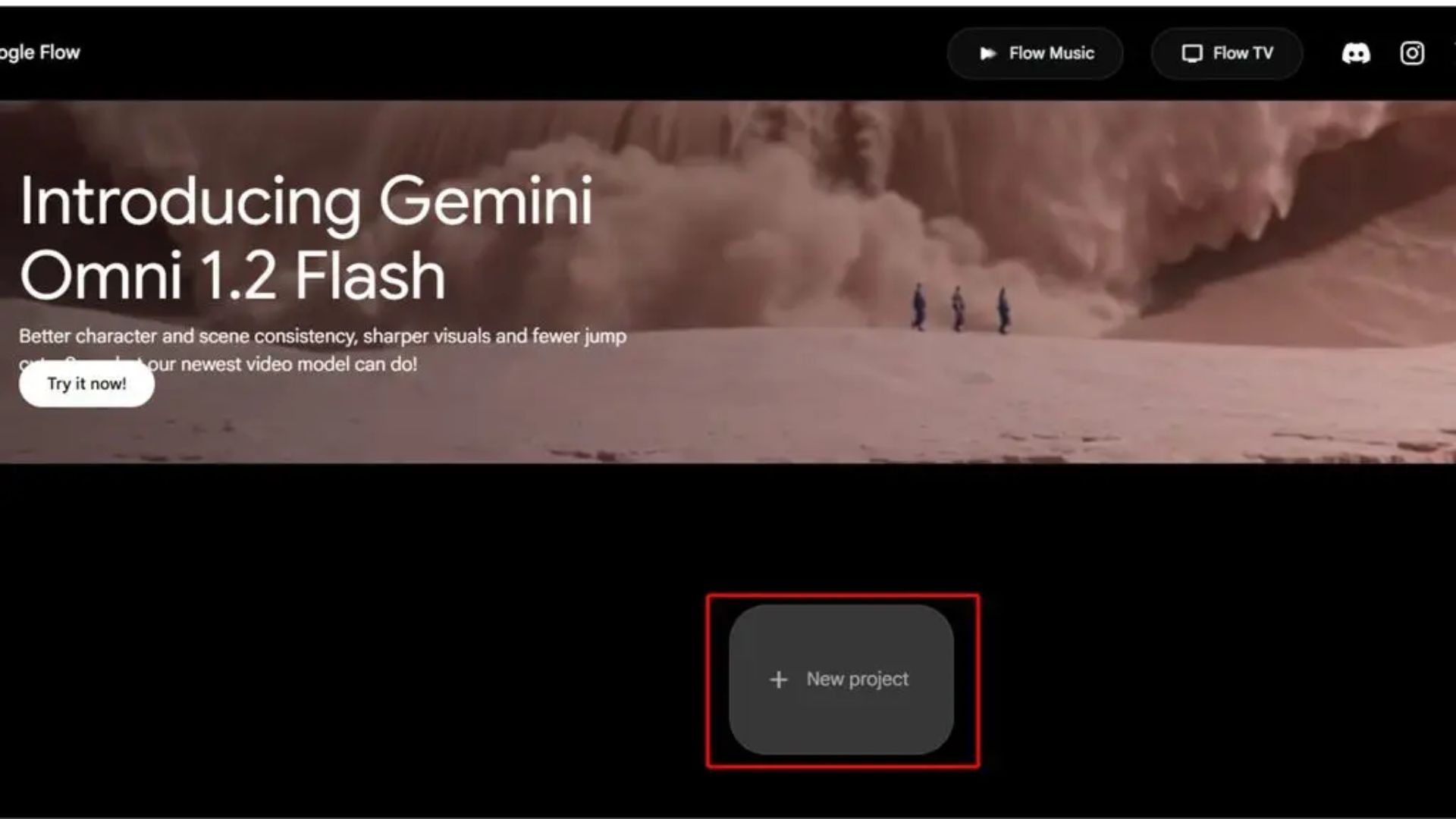
- Bước 2: Chọn tạo dự án mới để bắt đầu xây dựng video.
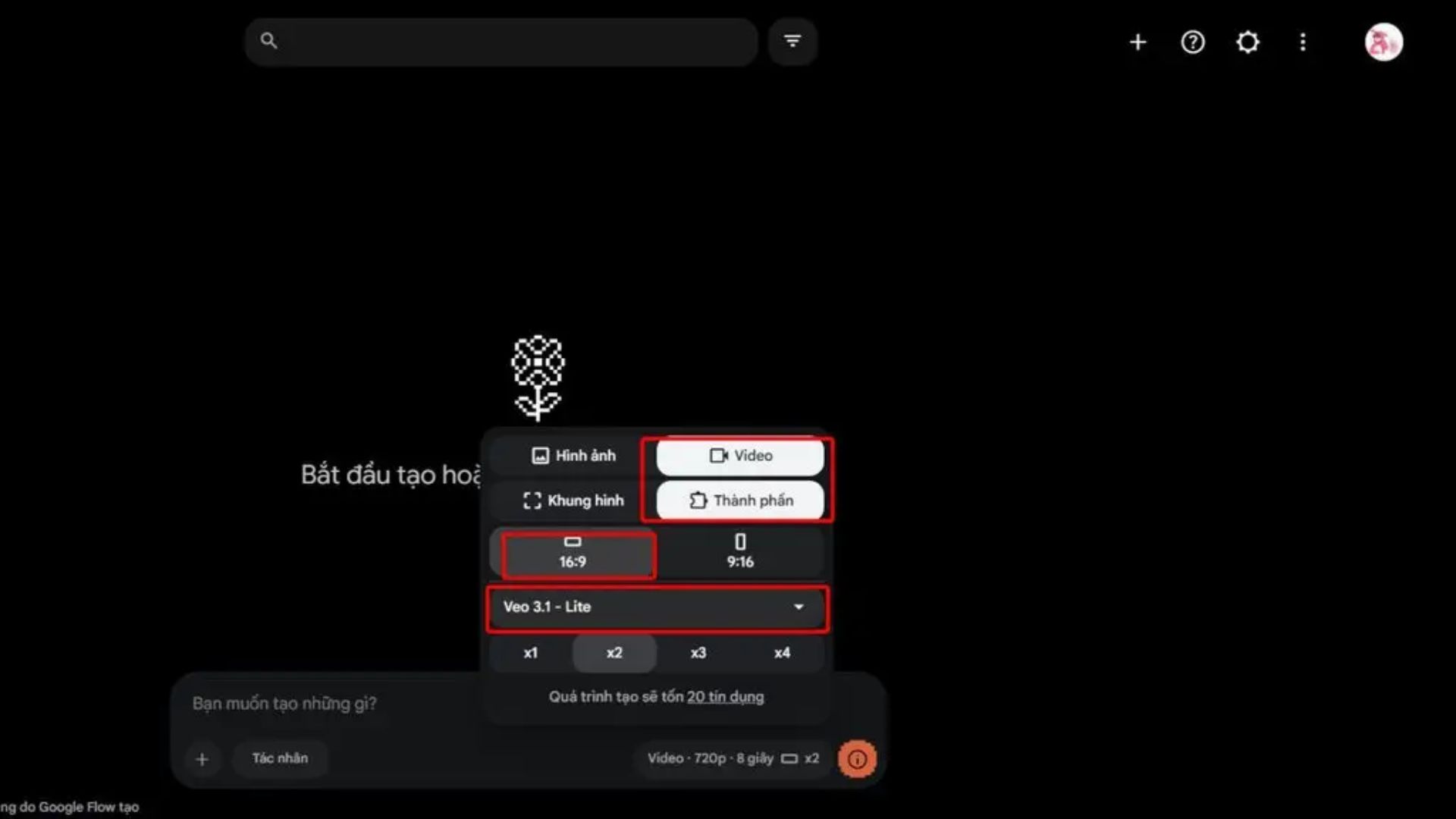
- Bước 3: Chọn phương thức tạo nội dung phù hợp như Text to Video, Frames to Video hoặc Ingredients to Video nếu được cung cấp.
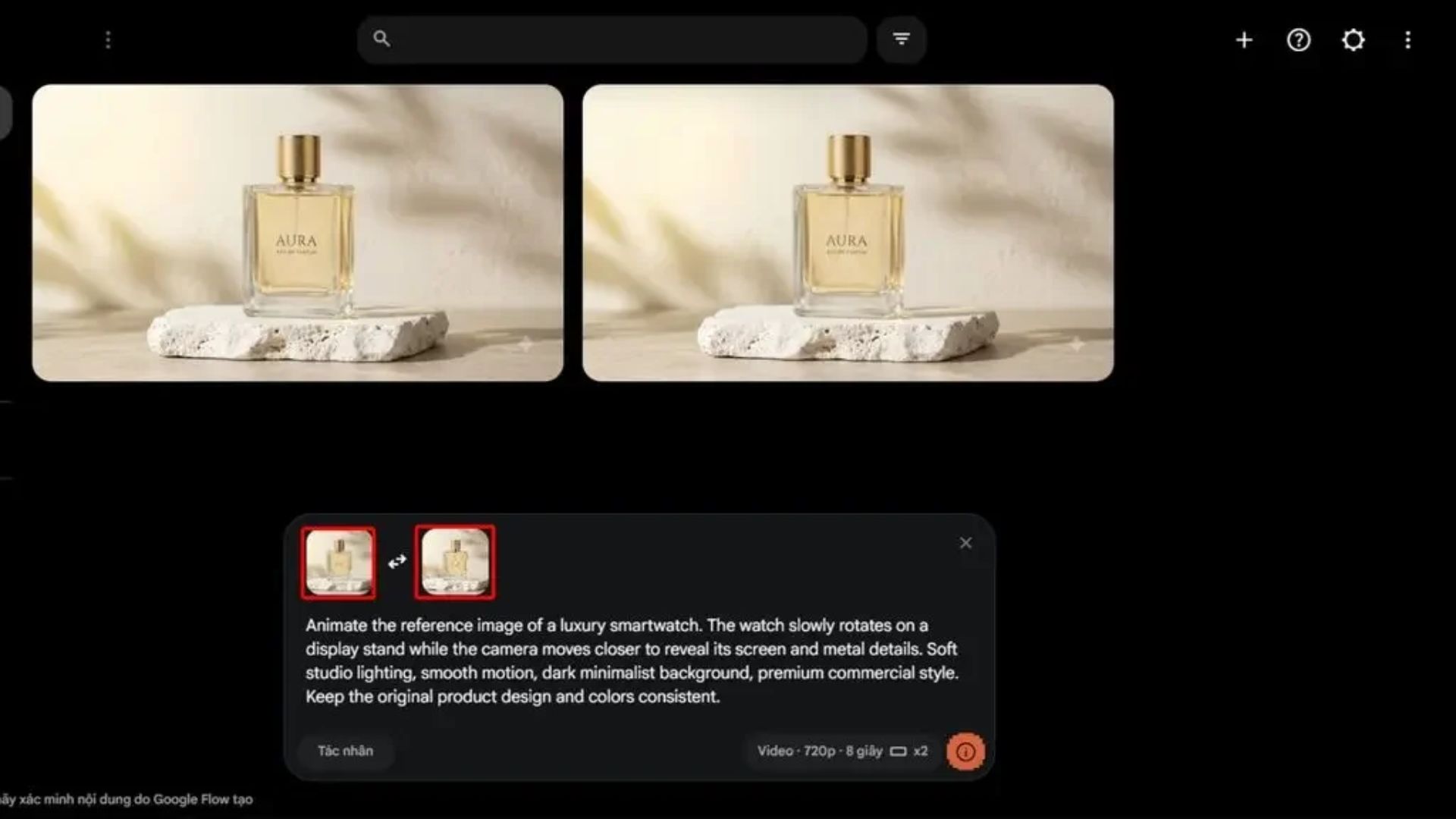
- Bước 4: Nhập prompt, tải hình ảnh hoặc thêm dữ liệu tham chiếu theo chế độ đã chọn.
- Bước 5: Chọn video vừa tạo để xem trước và tiếp tục chỉnh sửa nếu có.
>>> Xem nhanh:
- Grammarly là gì? Tính năng, bảng giá và hỗ trợ tiếng Việt
- Higgsfield là gì? Nền tảng AI gom 15+ model video, ảnh
8. Canva
Canva là nền tảng thiết kế trực tuyến tích hợp nhiều tính năng AI, hỗ trợ tạo và biên tập video từ mẫu có sẵn, hình ảnh, văn bản và các tài nguyên thiết kế. Đây là lựa chọn phù hợp với người mới bắt đầu làm nội dung.
- Tính năng nổi bật:
- AI Video Generator: Tạo video từ mô tả văn bản bằng các mô hình AI tích hợp.
- Thiết kế video: Sử dụng mẫu có sẵn, hiệu ứng, hình ảnh và thư viện âm thanh để xây dựng video.
- Công cụ AI hỗ trợ: Tạo nội dung, giọng đọc, phụ đề và chỉnh sửa video ngay trên nền tảng.
- Nền tảng: Website, ứng dụng máy tính và điện thoại.
- Phù hợp với: Người làm marketing, giáo viên, học sinh và người sáng tạo nội dung mạng xã hội.
- Giá cả:
- Contribution: Miễn phí, phù hợp với người dùng muốn trải nghiệm và đóng góp nội dung.
- Bow: 150.000đ/tháng, cung cấp các công cụ AI như dịch thuật, xóa nền và thiết kế nhiều lớp.
- Like: 210.000đ/tháng, hỗ trợ tạo nội dung nhanh, quảng cáo và phát triển hoạt động kinh doanh.
- Gollorde: Giá tùy chỉnh, dành cho tổ chức có nhu cầu kết nối và quản lý truyền thông nội bộ.
- Ưu điểm:
- Hình ảnh tạo ra có độ chi tiết tốt, phù hợp với video quảng cáo sản phẩm và cảnh quay mang tính điện ảnh.
- Có thể tạo chuyển động tương đối tự nhiên cho nhân vật, giúp hình ảnh tĩnh trở nên sinh động hơn.
- Cho phép sử dụng ảnh tham chiếu để định hướng ngoại hình và bố cục video.
- Nhược điểm:
- Nhân vật đôi khi bị thay đổi khuôn mặt, trang phục hoặc chi tiết ngoại hình giữa các lần tạo.
- Prompt phức tạp có thể cho kết quả không đúng hoàn toàn với chuyển động mong muốn.
- Việc tạo nhiều phiên bản để chọn cảnh ưng ý có thể tiêu tốn khá nhiều credit.
>>> Xem thêm:
- n8n là gì? Nền tảng tự động hoá workflow và ứng dụng AI cho marketing
- Context Window Là Gì? Giải Thích Cửa Sổ Ngữ Cảnh AI Trong LLMs
- Hướng dẫn cách sử dụng Canva:
- Bước 1: Truy cập Canva và đăng nhập tài khoản.
- Bước 2: Tìm kiếm mẫu Video hoặc mở trình chỉnh sửa video mới.
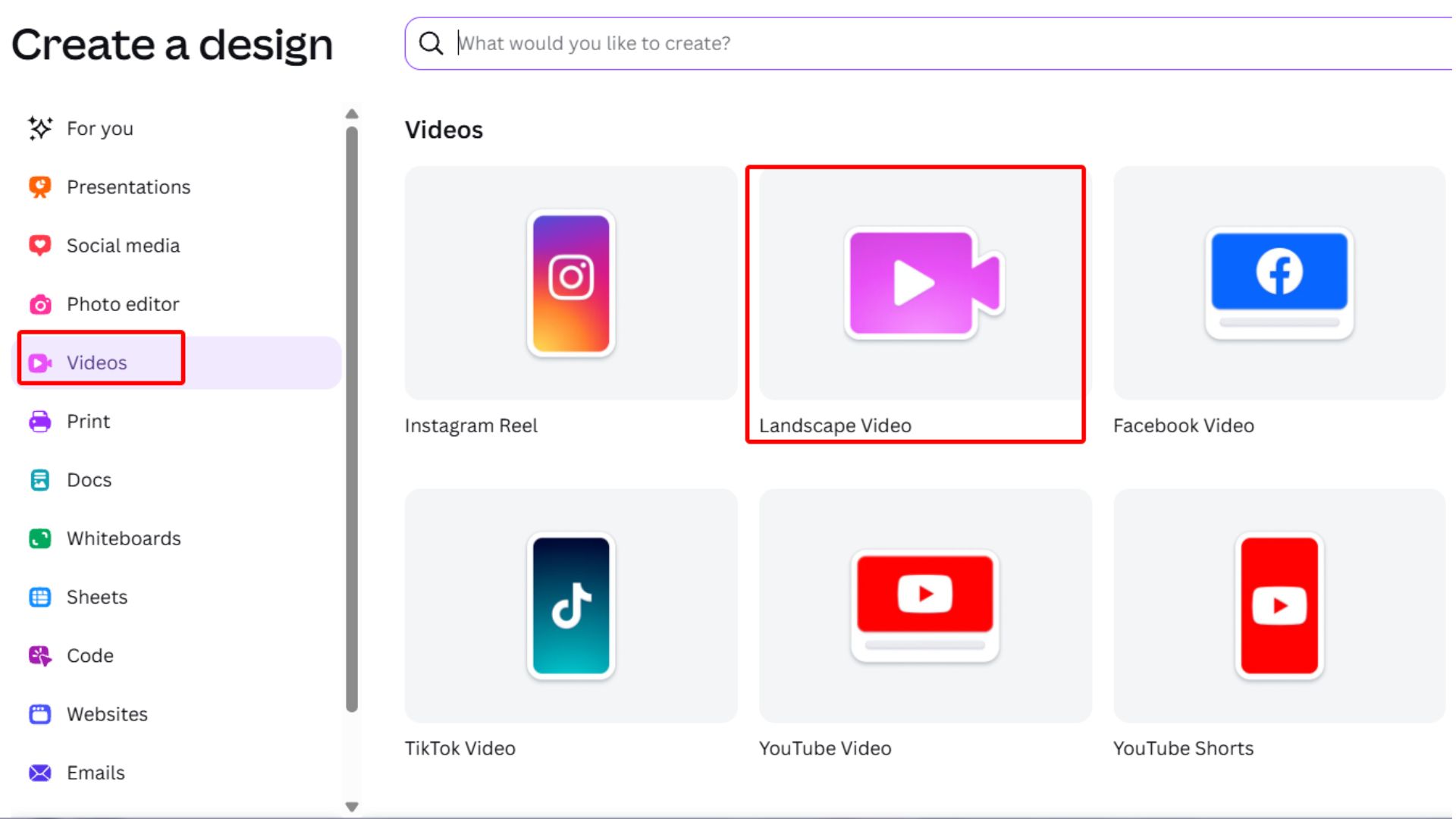
- Bước 3: Chọn mẫu phù hợp với mục đích sử dụng hoặc sử dụng tính năng AI được hỗ trợ để tạo nội dung.
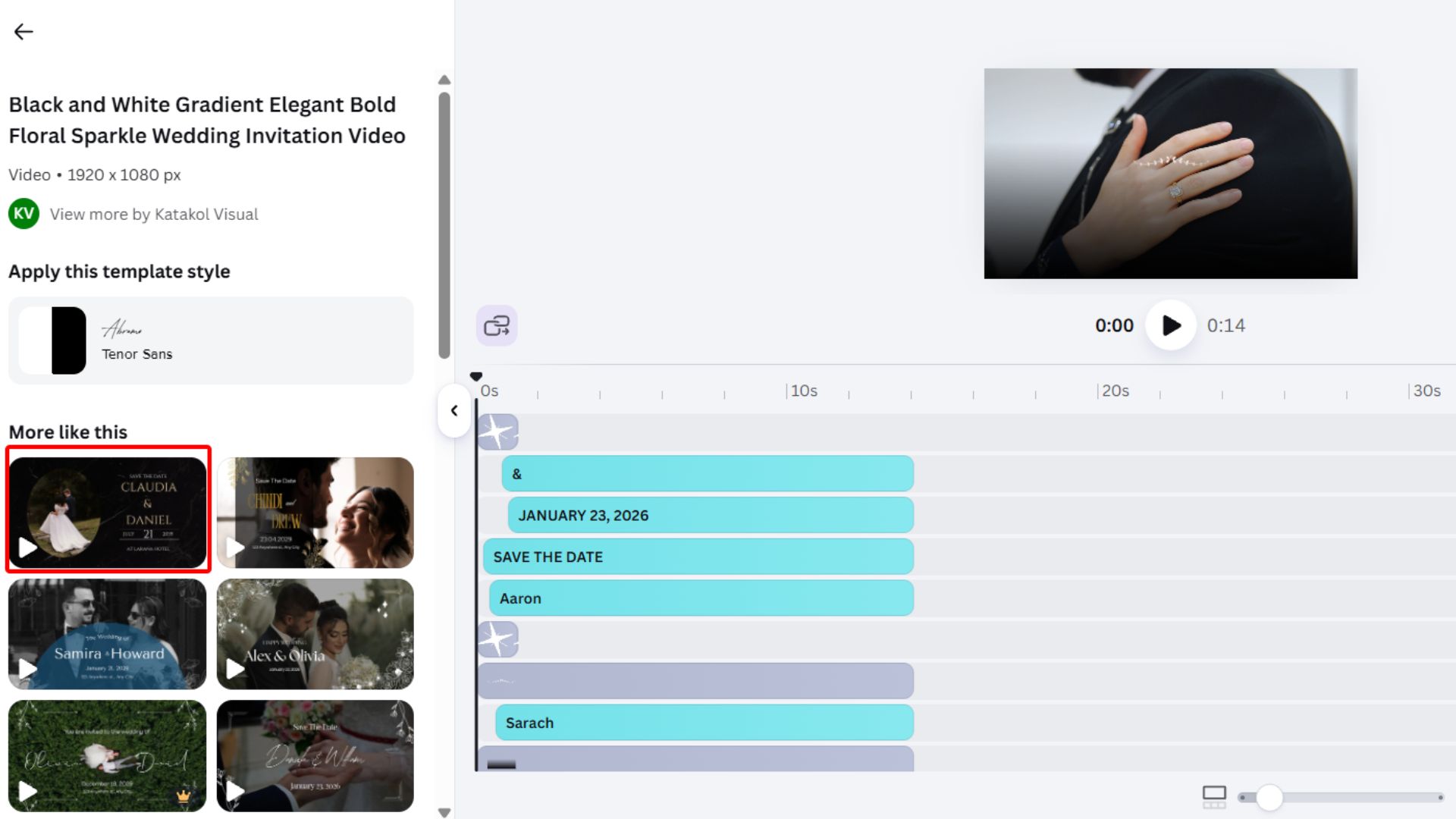
- Bước 4: Thêm văn bản, hình ảnh, âm thanh và các thành phần cần thiết vào video.
- Bước 5: Chỉnh sửa thời lượng, hiệu ứng và thứ tự các cảnh.
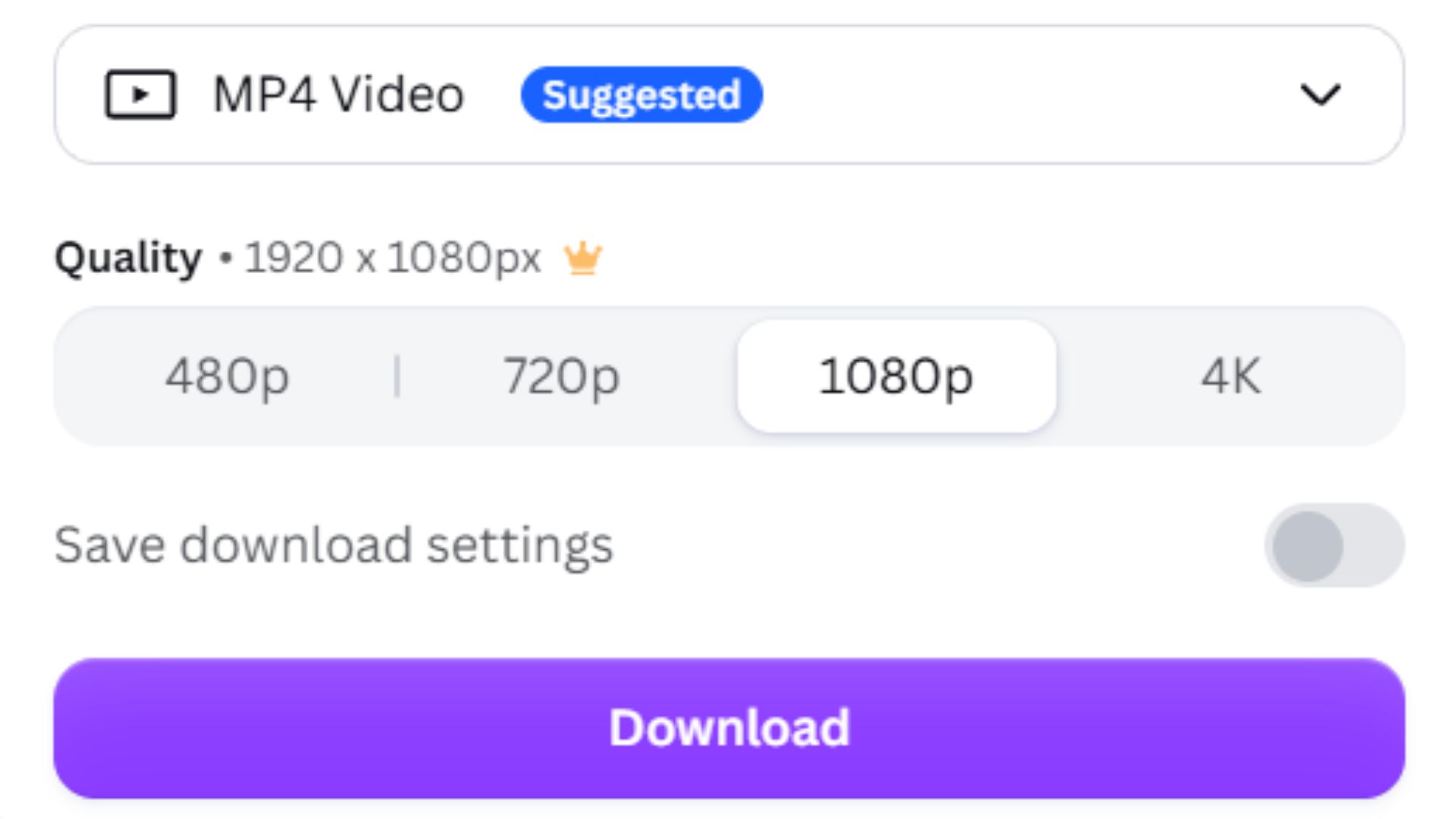
- Bước 6: Chọn Download, sau đó xuất video theo định dạng phù hợp.
>>> Xem thêm:
- Google AI Mode là gì? Cách hoạt động và ý nghĩa với SEO/GEO
- Bing AI là gì? Công nghệ trí tuệ nhân tạo của Microsoft
9. CapCut
CapCut là phần mềm chỉnh sửa video tích hợp nhiều công cụ AI, giúp người dùng biên tập nội dung, tạo phụ đề và xử lý hình ảnh. Nền tảng phù hợp với người thường xuyên sản xuất video ngắn cho mạng xã hội.
- Tính năng nổi bật:
- AI Video Generator: Tạo video từ văn bản, hình ảnh hoặc kịch bản bằng AI.
- Tạo phụ đề tự động: Nhận diện lời thoại, tạo phụ đề và hỗ trợ dịch nội dung video.
- Chỉnh sửa video thông minh: Tách nền, xóa vật thể, tạo giọng đọc và đồng bộ âm thanh với hình ảnh.
- Nền tảng: Website, máy tính và điện thoại.
- Phù hợp với: Người làm TikTok, YouTube Shorts, Reels và video quảng cáo.
- Giá cả:
- Miễn phí: $0/tháng, cung cấp mẫu video miễn phí và các công cụ chỉnh sửa cơ bản.
- Pro: 290.000đ/tháng, gồm 650 điểm tín dụng AI/tháng, hỗ trợ tạo video bằng Seedance 2.0 Mini và Seedance 2.5.
- Ultra: 2.049.000đ/tháng, gồm 22.880 điểm tín dụng AI/tháng, hỗ trợ tạo video dài hơn với độ phân giải lên đến 720p.
- Teams: 132.500đ/tháng/người tham gia, gồm 650 điểm tín dụng AI/người/tháng, hỗ trợ cộng tác nhóm và sử dụng các tính năng AI.
- Ưu điểm:
- Có sẵn nhiều mẫu dựng video, thuận tiện khi cần sản xuất nhanh nội dung TikTok, Reels hoặc Shorts.
- Có thể chỉnh sửa trực tiếp trên điện thoại, phù hợp với người thường xuyên làm nội dung di động.
- Việc thêm phụ đề, điều chỉnh âm thanh và cắt ghép cảnh khá dễ thao tác.
- Nhược điểm:
- Một số tính năng và hiệu ứng phổ biến chỉ được mở khóa trong gói Pro.
- Dự án có nhiều video, hiệu ứng và lớp âm thanh có thể khiến thiết bị cấu hình thấp xử lý chậm.
- Các mẫu dựng sẵn có thể khiến nội dung thiếu sự khác biệt nếu sử dụng nguyên bản.
>>> Xem thêm:
- Perplexity AI Tích Hợp DeepSeek AI Trung Quốc
- Reclaim AI là gì? Tính năng, bảng giá, cách dùng
- Hướng dẫn cách sử dụng CapCut:
- Bước 1: Mở CapCut trên điện thoại, máy tính hoặc trình duyệt và tạo dự án mới.
- Bước 2: Tải video, hình ảnh hoặc âm thanh cần sử dụng lên dự án.
- Bước 3: Chọn công cụ AI phù hợp như phụ đề tự động, chuyển văn bản thành giọng nói hoặc xóa nền.
- Bước 4: Điều chỉnh nội dung, thời lượng, âm thanh và hiệu ứng chuyển cảnh.
- Bước 5: Xem lại toàn bộ video để kiểm tra lỗi hình ảnh và lời thoại.
- Bước 6: Chọn Export, thiết lập độ phân giải và lưu video về thiết bị.
>>> Tìm hiểu thêm:
- Freepik là gì? Công cụ AI sáng tạo
- Prompt Tracking là gì? Hướng dẫn đầy đủ dành cho Marketing Executive
10. InVideo AI
InVideo AI là công cụ hỗ trợ tạo video từ mô tả văn bản. Người dùng có thể nhập chủ đề hoặc yêu cầu nội dung, sau đó hệ thống hỗ trợ xây dựng kịch bản, lựa chọn hình ảnh và sắp xếp các cảnh video.
- Tính năng nổi bật:
- AI Video Generator: Chuyển ý tưởng hoặc câu lệnh thành video hoàn chỉnh gồm kịch bản, hình ảnh và âm thanh.
- AI Script Generator: Tạo và chỉnh sửa kịch bản video theo chủ đề, mục tiêu và nền tảng đăng tải.
- Chỉnh sửa bằng câu lệnh: Thay đổi cảnh quay, giọng đọc, phụ đề và nội dung video thông qua yêu cầu văn bản.
- Nền tảng: Trình duyệt web.
- Phù hợp với: Người làm marketing, video giới thiệu sản phẩm và nội dung truyền thông.
- Giá cả:
- Basic: $4/người dùng/tháng, thanh toán theo năm, gồm 190 credits/tháng, tương đương khoảng 76 lượt tạo ảnh Nano Banana Pro hoặc 7 video Seedance 2.
- Pro: $15/người dùng/tháng, thanh toán theo năm, gồm 1.000 credits/tháng, tương đương khoảng 400 lượt tạo ảnh Nano Banana Pro hoặc 26 video Seedance 2.
- Ultra: $40/người dùng/tháng, thanh toán theo năm, gồm 3.000 credits/tháng, tương đương khoảng 1.200 lượt tạo ảnh Nano Banana Pro hoặc 78 video Seedance 2.
Lưu ý: Các gói áp dụng ưu đãi giảm 50% khi thanh toán theo năm.
- Ưu điểm:
- Có thể tạo bản video nháp từ một mô tả ngắn, giúp tiết kiệm thời gian tìm kiếm và sắp xếp tư liệu.
- Phù hợp với người cần sản xuất video giới thiệu, video thông tin hoặc nội dung marketing theo kịch bản.
- Có thể chỉnh sửa lại lời thoại và cảnh quay mà không phải dựng toàn bộ video từ đầu.
- Nhược điểm:
- Hình ảnh minh họa được lựa chọn tự động đôi khi chưa sát với nội dung lời thoại.
- Video có thể mang cảm giác rập khuôn nếu sử dụng nguyên bản mà không thay đổi bố cục và tư liệu.
- Cần kiểm tra kỹ bản quyền và quyền sử dụng thương mại của tài nguyên được đưa vào video.
>>> Xem thêm:
- Sự khác biệt giữa AI Overviews (AIO) vs Featured Snippets là gì?
- ROI AI Visibility: cách đo lường giá trị hiển thị trên AI
- Hướng dẫn cách sử dụng InVideo AI:
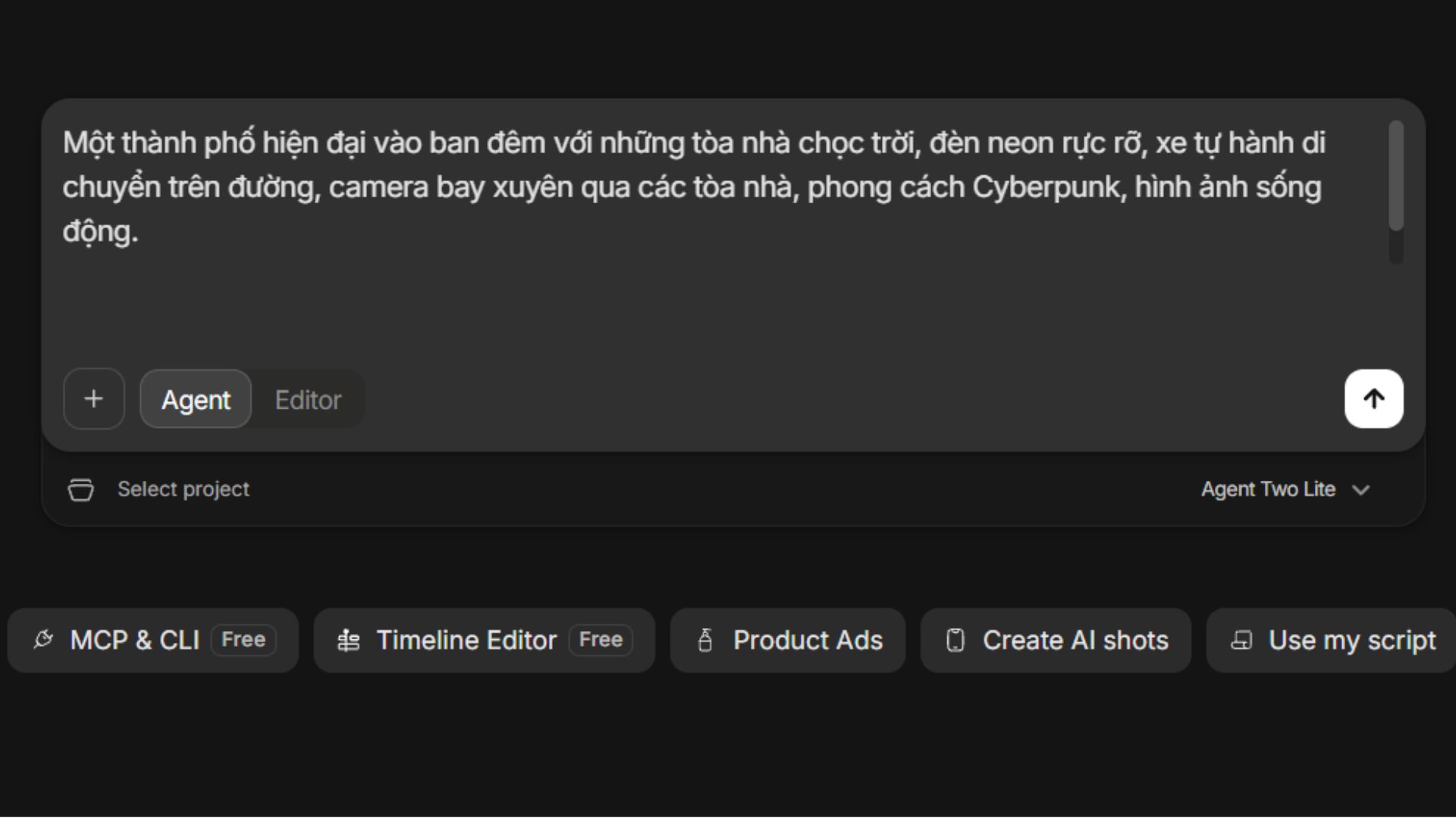
- Bước 1: Truy cập InVideo AI và đăng nhập tài khoản.
- Bước 2: Nhập prompt mô tả chủ đề, nội dung, đối tượng người xem và phong cách video.
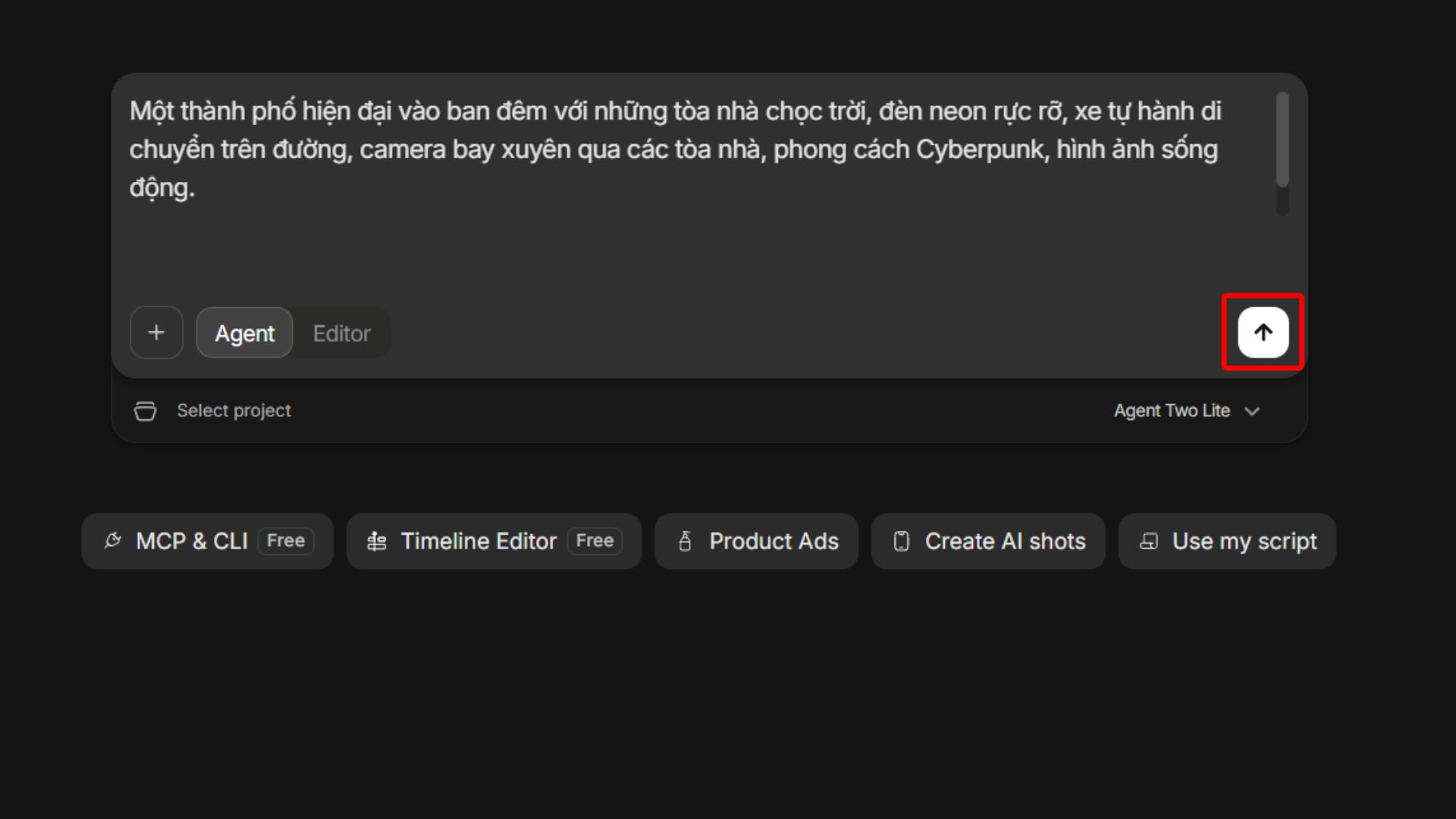
- Bước 3: Nhấn Generate để tạo video từ nội dung đã nhập.
- Bước 4: Chỉnh sửa kịch bản, hình ảnh, giọng đọc và các phân cảnh trước khi xuất video.
>>> Xem thêm:
- Personal AI là gì? Tính năng, giá và cách dùng
- AI Marketing là gì? Cách ứng dụng và lợi ích thực tế
11. Luma AI Dream Machine
Luma AI Dream Machine là công cụ tạo video bằng AI, hỗ trợ chuyển văn bản hoặc hình ảnh thành các cảnh chuyển động. Nền tảng phù hợp với người muốn thử nghiệm nội dung hình ảnh sáng tạo.
- Tính năng nổi bật:
- Text to Video: Tạo video từ mô tả văn bản với hình ảnh có chiều sâu và chuyển động điện ảnh.
- Image to Video: Chuyển ảnh tĩnh thành video với chuyển động camera và hiệu ứng tự nhiên.
- Modify Video: Biến đổi phong cách, bối cảnh và các chi tiết trong video bằng AI.
- Nền tảng: Trình duyệt web.
- Phù hợp với: Nhà sáng tạo nội dung, người làm quảng cáo và người thử nghiệm công nghệ video AI.
- Giá cả:
- Plus: $30/tháng, gồm 10.000 credits/tháng, hỗ trợ tạo khoảng 350 hình ảnh hoặc 100 giây video.
- Pro: $90/tháng, gồm 40.000 credits/tháng, hỗ trợ tạo khoảng 1.400 hình ảnh hoặc 400 giây video.
- Ultra: $300/tháng, gồm 150.000 credits/tháng, hỗ trợ tạo khoảng 5.200 hình ảnh hoặc 1.500 giây video.
- Ưu điểm:
- Phù hợp để tạo các cảnh chuyển động có góc quay và hiệu ứng hình ảnh sáng tạo.
- Có thể tận dụng ảnh tham chiếu để phát triển ý tưởng thành những đoạn video ngắn.
- Hữu ích khi cần tạo cảnh minh họa mà không có sẵn tư liệu quay thực tế.
- Nhược điểm:
- Chuyển động đôi khi chưa đúng với ý định, đặc biệt khi mô tả nhiều hành động trong cùng một cảnh.
- Một số chi tiết trong hình ảnh có thể thay đổi hoặc biến dạng khi video chuyển động.
- Việc tạo nhiều phiên bản để lựa chọn có thể làm tăng lượng credit tiêu thụ.
>>> Tìm hiểu thêm:
- SEO cho Gemini: Hướng dẫn tối ưu kết quả tìm kiếm trên Gemini từ A-Z
- ChatGPT vs Google: Sự khác biệt và đâu là công cụ tốt nhất?
- Hướng dẫn cách sử dụng Luma AI Dream Machine:
- Bước 1: Truy cập nền tảng Luma AI và đăng nhập tài khoản.
- Bước 2: Mở Dream Machine và chọn chế độ tạo video.
- Bước 3: Nhập mô tả văn bản hoặc tải hình ảnh muốn chuyển thành video.
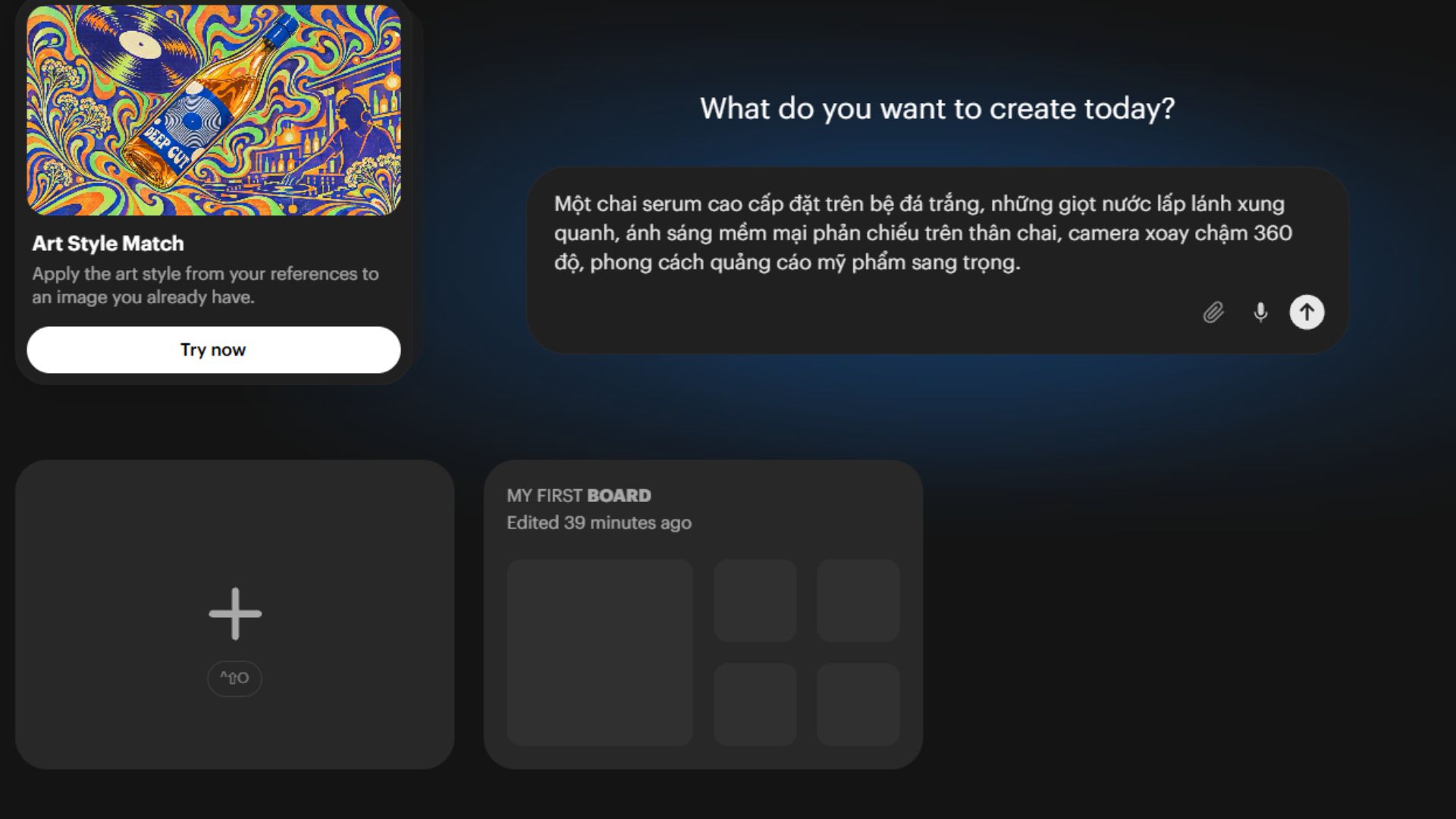
- Bước 4: Điều chỉnh các tùy chọn về mô hình, thời lượng hoặc tỷ lệ khung hình nếu có.
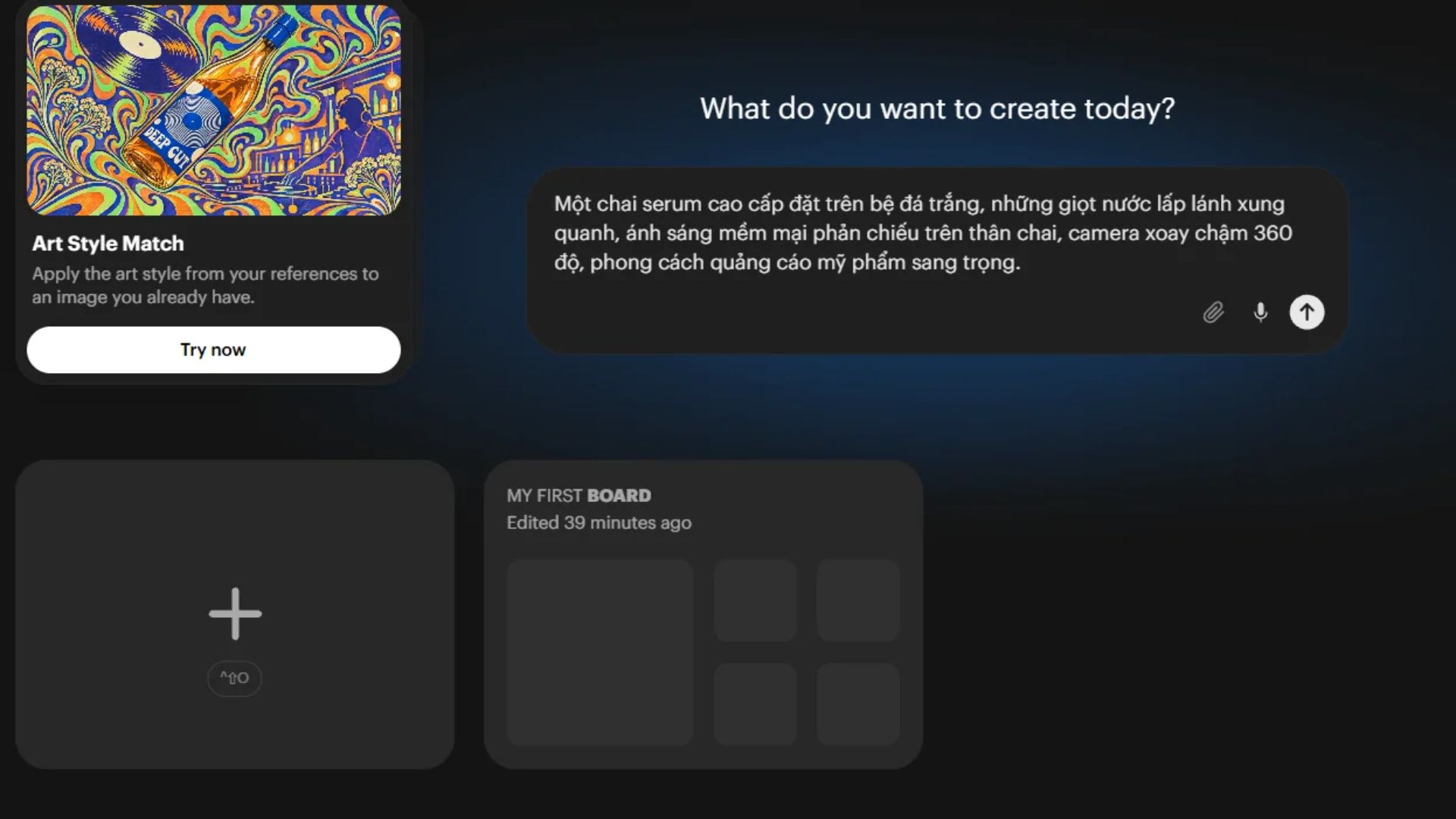
- Bước 5: Chọn Generate để hệ thống tạo video.
- Bước 6: Xem trước kết quả và tải video hoặc tiếp tục chỉnh sửa.
>>> Tìm hiểu thêm:
- GPT Image là gì? Mô hình tạo ảnh AI của OpenAI
- Shortwave là gì? Ứng dụng email AI cho Gmail: tính năng, giá
12. ChatGPT
ChatGPT không phải công cụ trực tiếp dựng video trong quy trình này, nhưng có thể hỗ trợ chuẩn bị nội dung trước khi đưa vào các nền tảng tạo video AI. Người dùng có thể sử dụng ChatGPT để lên ý tưởng, viết kịch bản, chia cảnh và xây dựng prompt.
- Tính năng nổi bật:
- Tạo ý tưởng và kịch bản: Phát triển chủ đề, viết kịch bản và xây dựng nội dung cho video.
- Hỗ trợ tạo video: Mô tả văn bản hoặc hình ảnh thông qua mô hình video được tích hợp ở những phiên bản còn hỗ trợ.
- Hỗ trợ sản xuất nội dung: Viết lời thoại, mô tả cảnh quay, xây dựng storyboard và đề xuất ý tưởng hình ảnh.
- Nền tảng: Website và ứng dụng điện thoại, máy tính.
- Phù hợp với: Người cần chuẩn bị nội dung, kịch bản và prompt trước khi tạo video.
- Giá cả:
- Free: Miễn phí, hỗ trợ trò chuyện với GPT-6, tải tệp, tạo hình ảnh và nghiên cứu sâu với giới hạn sử dụng.
- Go: 132.000đ/tháng, cung cấp nhiều lượt nhắn tin, tải tệp và tạo hình ảnh hơn so với gói Free.
- Plus: 522.500đ/tháng, hỗ trợ các mô hình suy luận nâng cao, mở rộng giới hạn tin nhắn, tải tệp và nghiên cứu sâu.
- Pro: Từ 2.849.000đ/tháng, cung cấp khả năng suy luận nâng cao với GPT-6 Astra, nhiều mức sử dụng và thời lượng làm việc dài hơn.
- Ưu điểm:
- Có thể phát triển một chủ đề thành kịch bản hoàn chỉnh, giúp người mới không mất nhiều thời gian lên ý tưởng.
- Dễ dàng yêu cầu viết lại lời thoại, thay đổi phong cách hoặc điều chỉnh nội dung theo nhóm người xem.
- Có thể tạo prompt riêng cho từng phân cảnh, giúp quá trình đưa nội dung sang công cụ tạo video thuận tiện hơn.
- Nhược điểm:
- Kịch bản và prompt đôi khi chứa thông tin chưa chính xác hoặc mô tả chưa sát với hình ảnh thực tế.
- Nội dung tạo ra có thể còn chung chung nếu người dùng không cung cấp đủ thông tin đầu vào.
- Không thay thế được các nền tảng chuyên dụng để dựng và xuất video trong quy trình sử dụng thông thường.
>>> Xem thêm:
- Claude Design là gì? Thay thế công cụ nào và ai nên dùng
- AIO Checklist: Hướng dẫn tối ưu để xuất hiện trên AI Overview
- Hướng dẫn cách sử dụng ChatGPT để chuẩn bị video AI:
- Bước 1: Truy cập ChatGPT và đăng nhập tài khoản.
- Bước 2: Nhập yêu cầu về chủ đề, mục đích và đối tượng người xem của video.
- Bước 3: Yêu cầu ChatGPT xây dựng kịch bản, chia nội dung thành từng cảnh và đề xuất lời thoại.
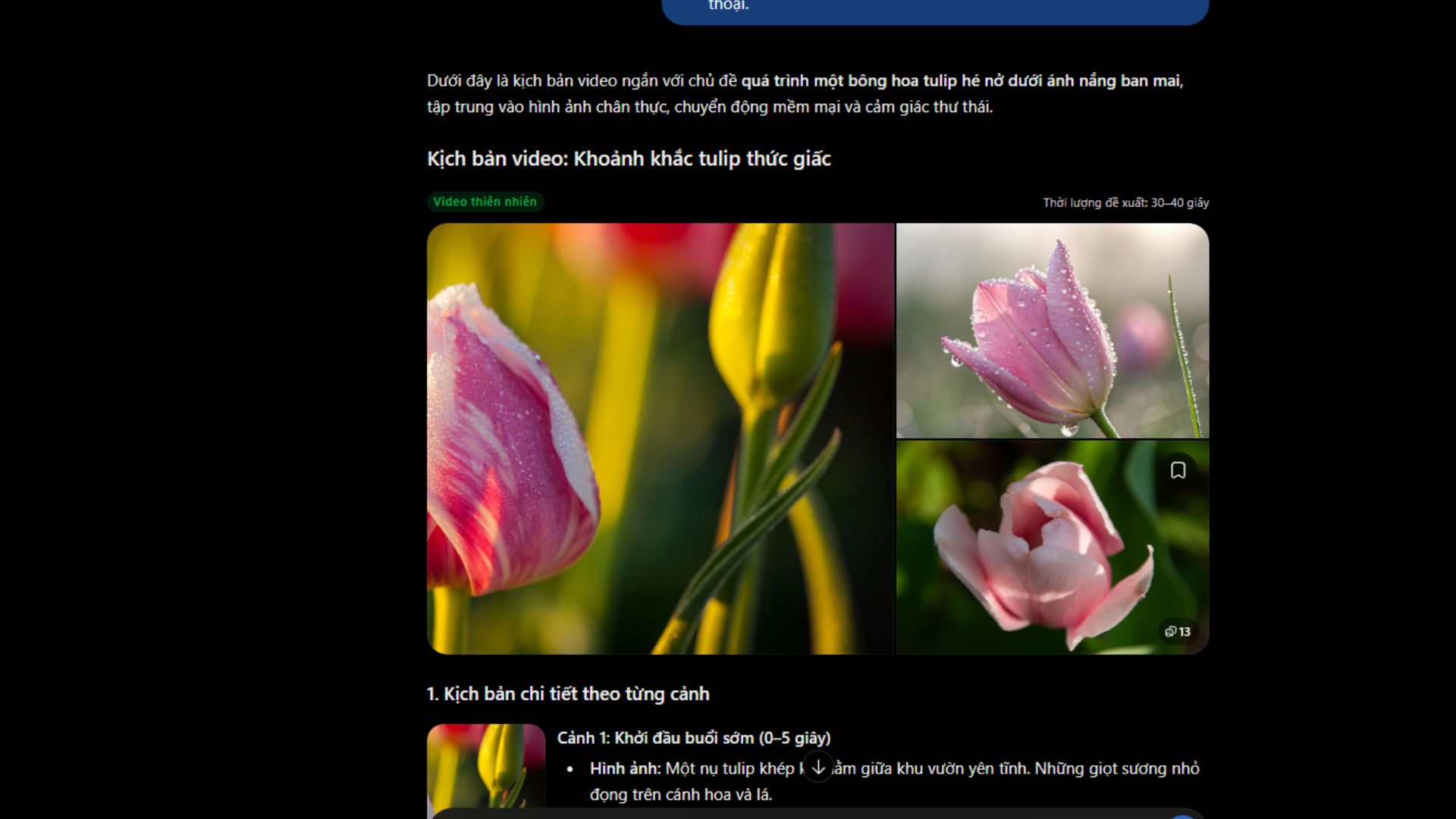
- Bước 4: Kiểm tra, chỉnh sửa nội dung và sao chép prompt.
- Bước 5: Đưa prompt vào công cụ tạo video như Kling AI, Google Flow hoặc Runway để tạo thành phẩm.
>>> Tìm hiểu thêm:
- Google AI Overview là gì? Ảnh hưởng gì đến SEO
- Gamma AI là gì? Tính năng, bảng giá và cách tạo slide bằng AI
13. Hour One
Hour One là nền tảng tạo video với nhân vật ảo AI, cho phép chuyển nội dung văn bản thành video có người dẫn trình bày. Công cụ phù hợp với các video đào tạo, giới thiệu và truyền tải thông tin.
- Tính năng nổi bật:
- AI Avatar: Tạo video với người dẫn ảo có biểu cảm và chuyển động khuôn mặt tự nhiên.
- Text to Video: Chuyển kịch bản văn bản thành video thuyết minh với avatar và giọng đọc AI.
- Tạo video đa ngôn ngữ: Hỗ trợ chuyển đổi nội dung và giọng đọc sang nhiều ngôn ngữ.
- Nền tảng: Trình duyệt web.
- Phù hợp với: Doanh nghiệp, giáo viên và người làm video thuyết minh.
- Giá cả: Gói sử dụng miễn phí, gói trả phí hạn mức phụ thuộc vào chính sách hiện hành của nền tảng và không công khai giá.
- Ưu điểm:
- Phù hợp với video đào tạo nội bộ, giúp doanh nghiệp chuyển tài liệu thành nội dung có người dẫn trình bày.
- Có thể cập nhật lời thoại mà không cần quay lại toàn bộ video như phương pháp sản xuất truyền thống.
- Thuận tiện khi cần tạo nhiều video thuyết minh có cùng bố cục và phong cách.
- Nhược điểm:
- Biểu cảm và khẩu hình của nhân vật ảo đôi khi chưa tự nhiên, nhất là với những đoạn hội thoại dài.
- Không phù hợp bằng các công cụ tạo video chuyển động khi cần xây dựng cảnh quay ngoài đời thực.
- Khả năng tùy chỉnh nhân vật và nội dung phụ thuộc vào gói sử dụng.
>>> Xem thêm:
- Top 25 AI SEO tool (Công cụ AI SEO) tốt nhất
- FLUX 3 là gì? Model AI của Black Forest Labs làm cả ảnh, video và âm thanh
- Hướng dẫn cách sử dụng Hour One:
- Bước 1: Truy cập Hour One và đăng nhập tài khoản.
- Bước 2: Tạo dự án video mới và chọn mẫu trình bày phù hợp.
- Bước 3: Chọn nhân vật AI muốn sử dụng trong video.
- Bước 4: Nhập kịch bản vào khu vực nội dung hoặc lời thoại.
- Bước 5: Chọn ngôn ngữ, giọng đọc và tùy chỉnh bố cục trình bày.
- Bước 6: Xem trước video, điều chỉnh nội dung và xuất thành phẩm.
14. DeepBrain AI Studios
DeepBrain AI Studios là nền tảng tạo video với người dẫn ảo AI. Người dùng chỉ cần nhập nội dung văn bản, lựa chọn nhân vật và giọng đọc để tạo video thuyết minh mà không cần tự quay hình.
- Tính năng nổi bật:
- AI Avatar: Tạo video với người dẫn ảo từ văn bản, hình ảnh hoặc nhân vật AI.
- Text to Video: Tự động chuyển kịch bản thành video có người thuyết minh, hình ảnh và phụ đề.
- AI Voice: Tạo giọng đọc tự nhiên, hỗ trợ nhiều ngôn ngữ và tùy chỉnh giọng nói.
- Nền tảng: Trình duyệt web.
- Phù hợp với: Doanh nghiệp, giáo dục, đào tạo nội bộ và video giới thiệu.
- Giá cả:
- Free: Miễn phí, phù hợp với người mới bắt đầu trải nghiệm công cụ tạo video AI.
- Personal: $24/tháng, hỗ trợ tạo video AI linh hoạt cho nhà sáng tạo nội dung cá nhân.
- Team: $55/người dùng/tháng, cung cấp công cụ tạo video AI dành cho nhóm cộng tác.
- Enterprise: Giá tùy chỉnh, cung cấp giải pháp tạo video AI nâng cao theo nhu cầu doanh nghiệp.
- Ưu điểm:
- Giúp tạo video có người dẫn mà không cần chuẩn bị máy quay, ánh sáng hoặc địa điểm ghi hình.
- Phù hợp với nội dung cần truyền tải thông tin theo cấu trúc như bài giảng, hướng dẫn và giới thiệu doanh nghiệp.
- Có thể thay đổi kịch bản để cập nhật nội dung mà không cần quay lại từ đầu.
- Nhược điểm:
- Nhân vật AI có thể thiếu biểu cảm tự nhiên khi trình bày nội dung dài.
- Một số giọng đọc chưa thể hiện tốt ngữ điệu hoặc cách nhấn nhá theo ngữ cảnh.
- Video chủ yếu tập trung vào người dẫn nên không phù hợp với nội dung cần nhiều cảnh quay hành động.
>>> Tìm hiểu thêm:
- Top 15 phần mềm AI kiến trúc cho kiến trúc sư và nhà thiết kế
- Ghost Citation Là Gì? 62% Lượt AI Trích Dẫn Nhưng Không Gọi Tên Thương Hiệu
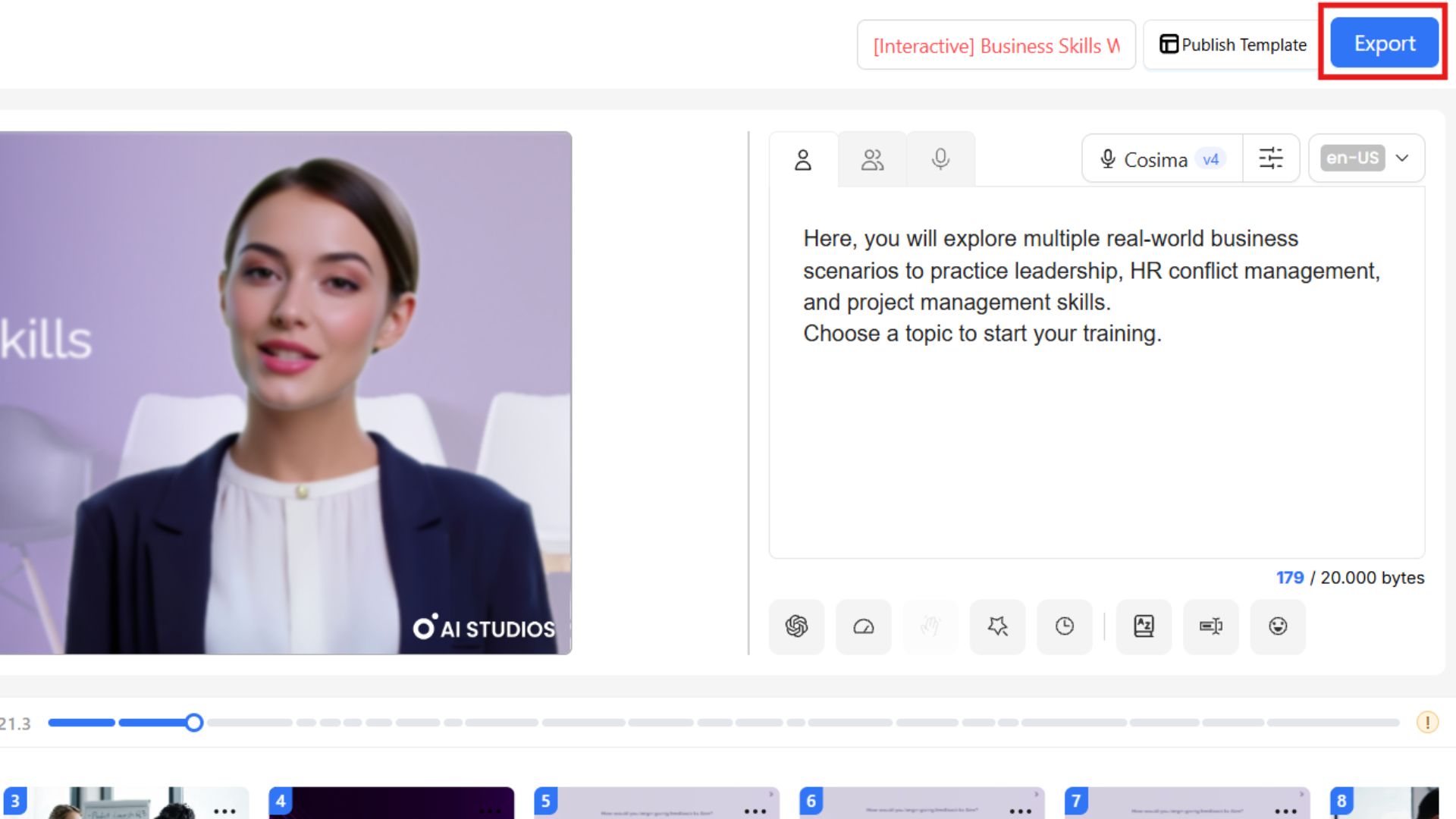
- Hướng dẫn cách sử dụng DeepBrain AI Studios:
- Bước 1: Truy cập AI Studios và đăng nhập tài khoản.
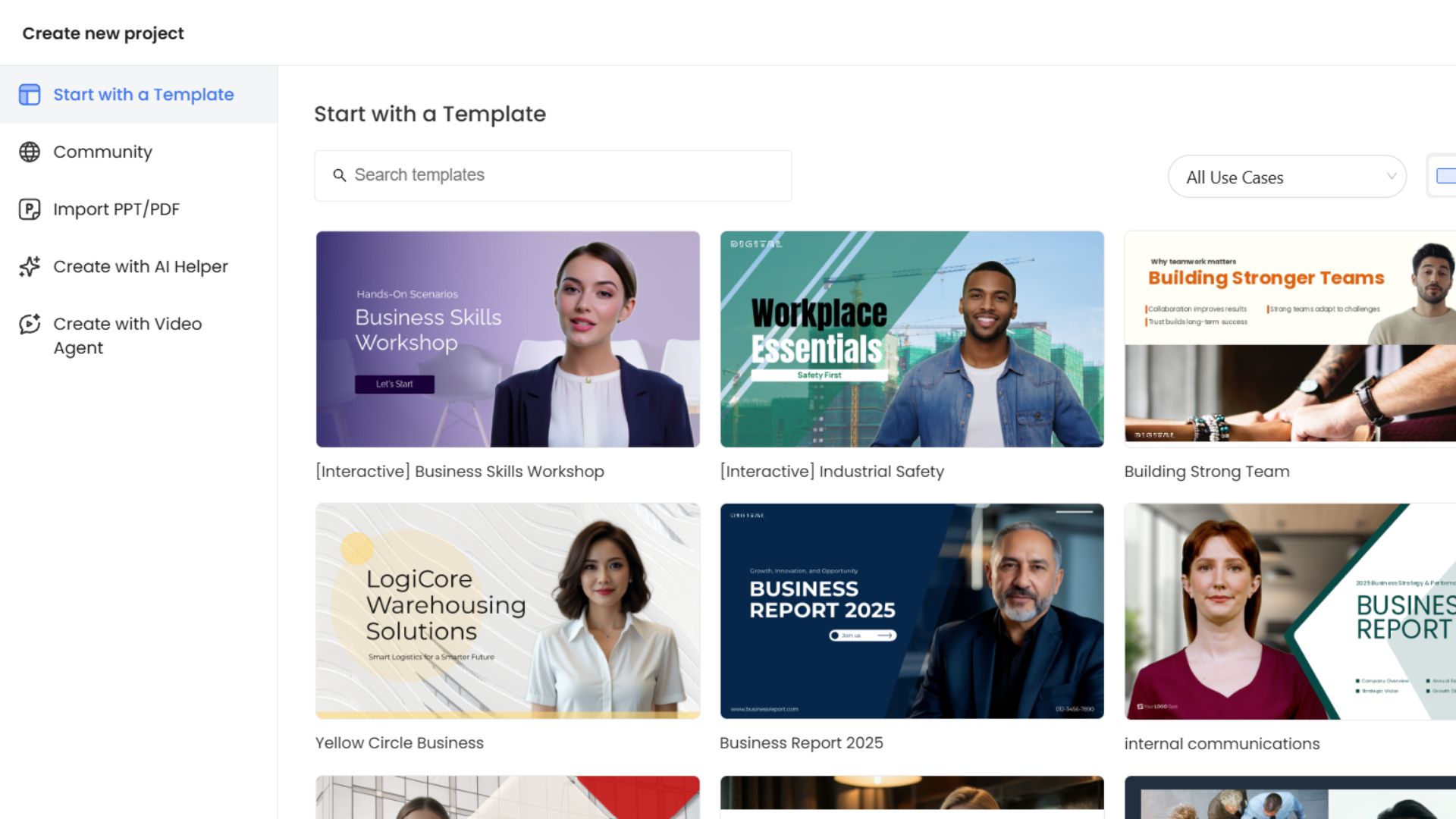
- Bước 2: Chọn tạo dự án mới, sau đó lựa chọn mẫu video hoặc bố cục phù hợp.
- Bước 3: Chọn nhân vật AI sẽ xuất hiện trong video.
- Bước 4: Nhập kịch bản vào khu vực văn bản và thiết lập ngôn ngữ, giọng đọc.
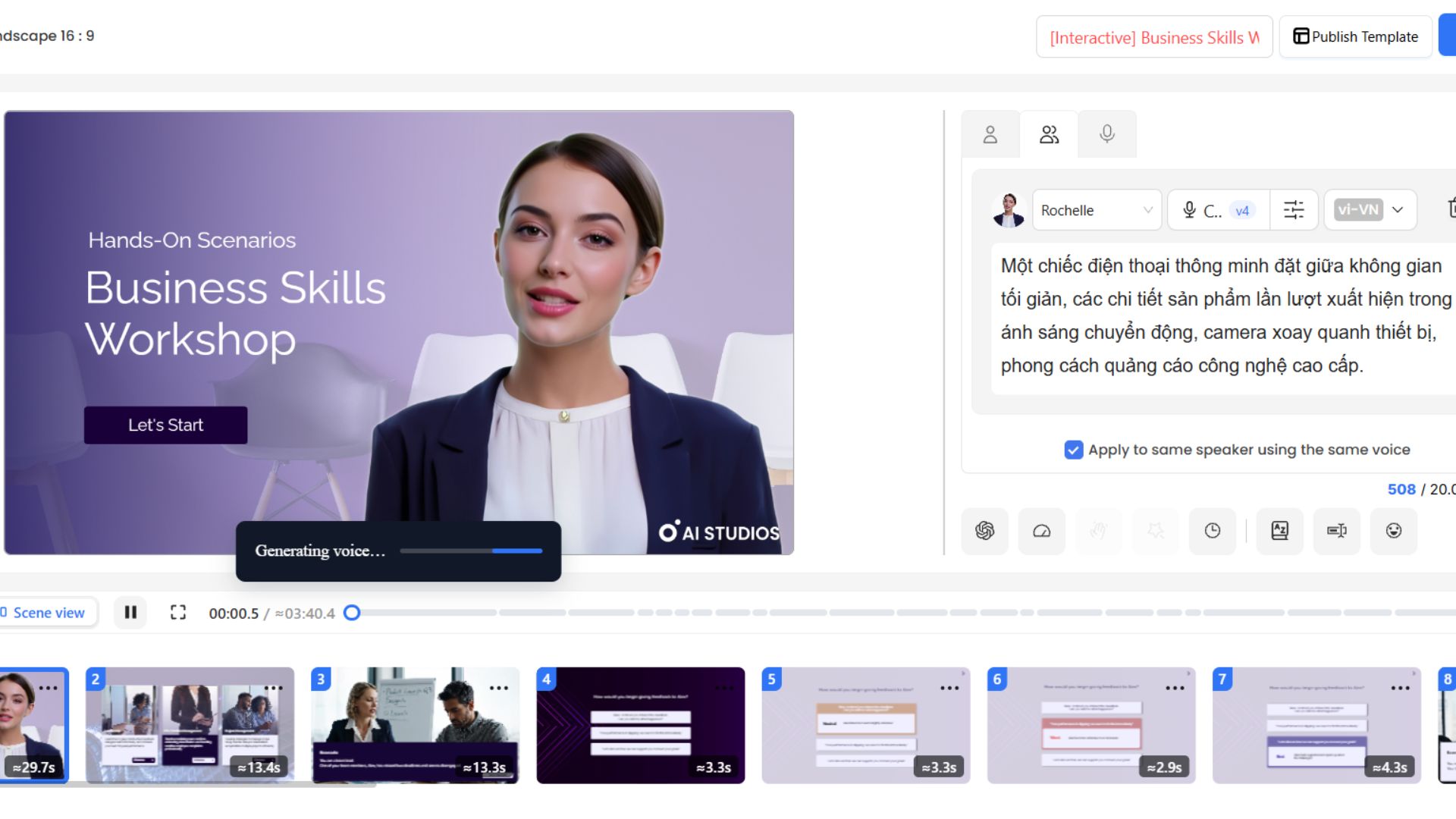
- Bước 5: Tùy chỉnh hình nền, hình ảnh minh họa và bố cục trình bày.
- Bước 6: Xem trước nội dung, chọn tạo video và Export khi hoàn tất.
>>> Xem thêm:
15. Synthesia
Synthesia là nền tảng tạo video bằng AI, tập trung vào nội dung có nhân vật ảo trình bày. Người dùng có thể chuyển kịch bản thành video thuyết minh với giọng đọc và nhân vật được lựa chọn.
- Tính năng nổi bật:
- AI Avatar: Tạo video thuyết minh với người dẫn ảo có biểu cảm và cử chỉ tự nhiên.
- Chuyển văn bản thành video: Biến kịch bản, tài liệu và nội dung thuyết trình thành video.
- Dịch video bằng AI: Chuyển ngữ, tạo giọng đọc và đồng bộ khẩu hình cho nhiều ngôn ngữ.
- Nền tảng: Trình duyệt web.
- Phù hợp với: Doanh nghiệp, giáo dục, đào tạo và video giới thiệu sản phẩm.
- Giá cả:
- Basic: Miễn phí, cung cấp 500 credits/tháng để trải nghiệm công cụ tạo video AI.
- Starter: $29/tháng, ưu đãi $14 trong tháng đầu, gồm 1.250 credits/tháng.
- Pro: $89/tháng, ưu đãi $49 trong tháng đầu, gồm 6.000 credits/tháng.
- Enterprise: Giá tùy chỉnh theo nhu cầu doanh nghiệp, hỗ trợ dung lượng credits linh hoạt và các tính năng từ gói Pro trở lên.
- Ưu điểm:
- Phù hợp với doanh nghiệp cần chuẩn hóa video đào tạo, hướng dẫn và truyền thông nội bộ.
- Có thể chỉnh sửa kịch bản và cập nhật nội dung video mà không cần tổ chức quay hình lại.
- Hỗ trợ nhiều ngôn ngữ, thuận tiện khi xây dựng nội dung dành cho nhân viên hoặc khách hàng ở nhiều thị trường.
- Nhược điểm:
- Cách thể hiện của nhân vật AI đôi khi còn thiếu cảm xúc, khiến video dài dễ tạo cảm giác đơn điệu.
- Không phù hợp với các video quảng cáo cần cảnh quay thực tế, chuyển động phức tạp hoặc nhiều góc máy.
- Một số tính năng nâng cao và quyền sử dụng phụ thuộc vào gói đăng ký.
>>> Xem thêm:
- AI Search Trust Signals: Cách để thương hiệu được trích dẫn trên Google AI Overviews
- Llama là gì? Giải mã mô hình AI mã nguồn mở của Meta
- Hướng dẫn cách sử dụng Synthesia:
- Bước 1: Truy cập Synthesia và đăng nhập tài khoản.
- Bước 2: Tạo video mới và chọn mẫu thiết kế phù hợp.
- Bước 3: Nhập kịch bản vào từng phân cảnh và chọn ngôn ngữ, giọng đọc.
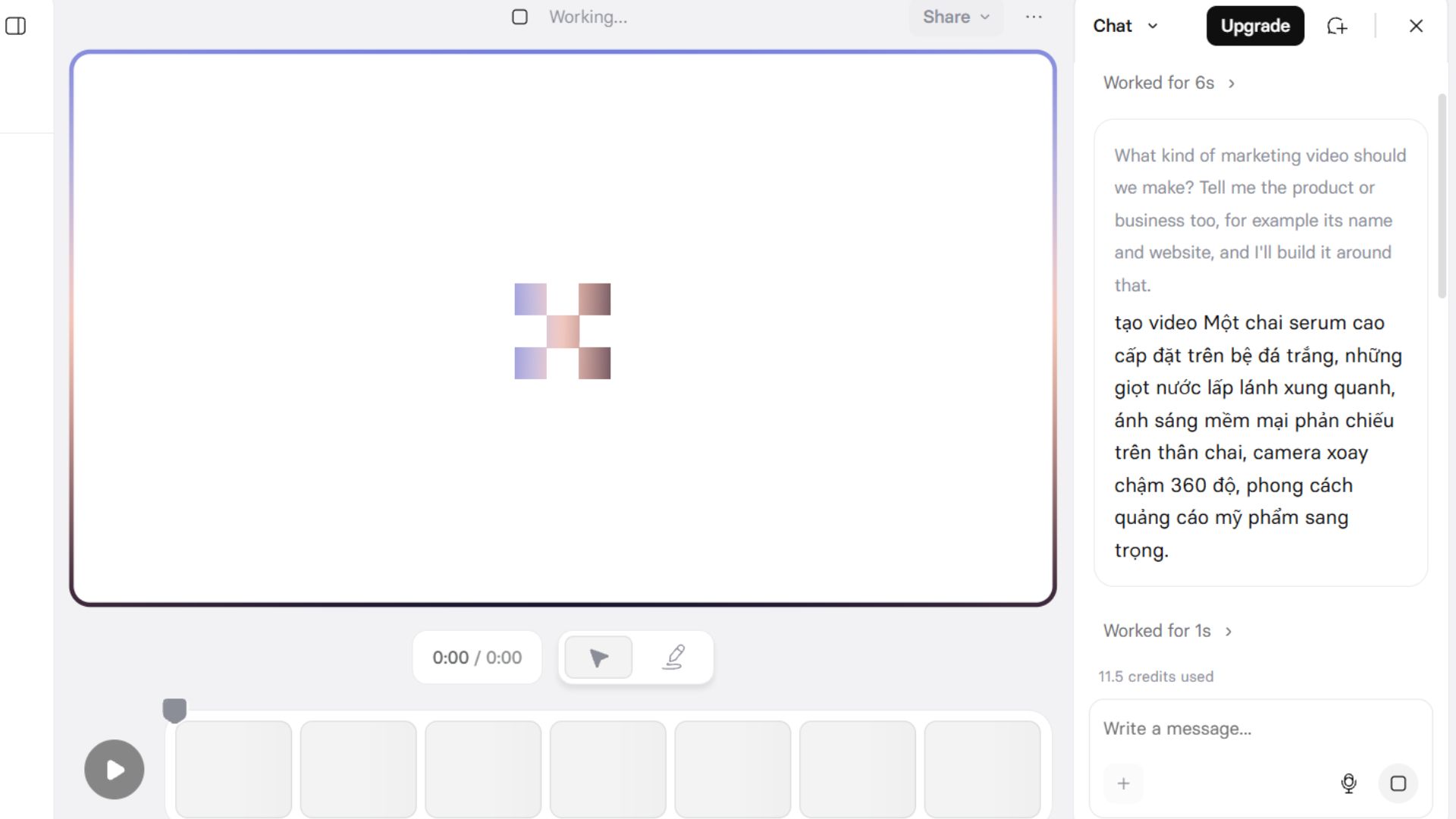
- Bước 4: Thêm hình ảnh, tiêu đề và các nội dung minh họa cần thiết.
- Bước 5: Xem trước video, điều chỉnh lời thoại và bố cục rồi chọn tạo hoặc xuất video.

Những lưu ý khi sử dụng AI làm video
Để video AI có chất lượng tốt và phù hợp với mục đích sử dụng, người dùng cần chú ý một số vấn đề trong quá trình chuẩn bị nội dung và hoàn thiện thành phẩm.
- Viết prompt rõ ràng, có cấu trúc: Mô tả cụ thể chủ thể, hành động, bối cảnh, phong cách hình ảnh, ánh sáng và góc quay để AI tạo video chính xác hơn.
- Giữ sự nhất quán giữa các phân cảnh: Sử dụng hình ảnh tham chiếu, thống nhất đặc điểm nhân vật, trang phục, màu sắc và bối cảnh xuyên suốt video.
- Kiểm tra nội dung và chất lượng video trước khi xuất: Rà soát chuyển động, hình ảnh, chữ viết, lời thoại và thông tin để phát hiện lỗi, tránh sai lệch nội dung.
- Chú ý bản quyền hình ảnh, âm thanh và dữ liệu đầu vào: Chỉ sử dụng hình ảnh, âm thanh có quyền hợp pháp; hạn chế tải thông tin cá nhân hoặc tài liệu mật lên nền tảng AI.
- Kiểm tra giới hạn miễn phí và quyền sử dụng thương mại: Tìm hiểu số credits, thời lượng, độ phân giải, watermark và điều kiện sử dụng thương mại của từng gói tài khoản.
>>> Xem thêm:
- Google nói về việc sử dụng hình ảnh AI trên các trang web
- Cách tạo chatbot cho Facebook Messenger miễn phí và hiệu quả
Câu hỏi thường gặp khi tạo video AI
Tạo video AI miễn phí từ văn bản như thế nào?
Người dùng có thể tạo video AI miễn phí từ văn bản bằng cách chọn công cụ có gói dùng thử như Kling AI, Pika hoặc Canva, nhập prompt mô tả nội dung, tùy chỉnh video và nhấn tạo. Sau đó, xem lại kết quả, chỉnh sửa nếu cần và tải video về theo giới hạn của gói miễn phí.
Có thể tạo video AI miễn phí từ hình ảnh không?
Có. Một số công cụ như Kling AI, Runway, Pika, Hailuo AI và Luma AI Dream Machine hỗ trợ chuyển hình ảnh thành video. Người dùng chỉ cần tải ảnh lên, mô tả chuyển động mong muốn và thiết lập các thông số cần thiết. Tuy nhiên, chất lượng kết quả phụ thuộc vào hình ảnh đầu vào và khả năng xử lý của công cụ.
Có thể tạo video AI trên điện thoại không?
Có. Người dùng có thể tạo hoặc chỉnh sửa video AI trên điện thoại thông qua các ứng dụng và nền tảng hỗ trợ như CapCut, Canva hoặc trình duyệt di động của một số công cụ tạo video. Tùy thiết bị và ứng dụng, một số tính năng có thể không đầy đủ như phiên bản máy tính.
Tạo video AI có hỗ trợ tiếng Việt không?
Có, một số nền tảng hỗ trợ nhập prompt hoặc tạo lời thoại bằng tiếng Việt. Tuy nhiên, khả năng hiểu ngữ cảnh, phát âm và ngữ điệu có thể khác nhau giữa các công cụ. Người dùng nên kiểm tra giọng đọc, dấu câu và cách phát âm trước khi xuất video.
Công cụ AI nào tốt nhất cho người mới bắt đầu?
Canva là lựa chọn phù hợp cho người mới bắt đầu nhờ giao diện trực quan, mẫu video có sẵn và các tính năng AI dễ sử dụng. Ngoài ra, CapCut cũng là lựa chọn đáng cân nhắc nếu muốn tạo phụ đề tự động, chỉnh sửa video và thêm hiệu ứng nhanh chóng.
Kết luận
Việc ứng dụng các cách tạo video AI giúp tối ưu quy trình sản xuất nội dung, từ khâu lên ý tưởng, xây dựng hình ảnh đến biên tập và hoàn thiện video. Nhờ đó, người dùng có thể tiết kiệm thời gian, giảm bớt thao tác thủ công và linh hoạt hơn trong sáng tạo nội dung. Tuy nhiên, để đạt được kết quả tốt, người mới bắt đầu cần lựa chọn công cụ phù hợp, xây dựng prompt rõ ràng và kiểm tra kỹ thành phẩm trước khi đăng tải.
 TOS · Search AI Agency
Nhận bài SEO & AI mới mỗi ngày
Chắt lọc, thực chiến, không spam. Nhận bài mới cùng hàng nghìn marketer đọc TOS mỗi ngày.