







Có thể bạn đã biết, Google thường căn cứ vào những thuật toán của mình để xếp thứ hạng cho một website nào đó. Hiện nay, cải thiện trải nghiệm trang đang là yếu tố quan trọng mà Google căn cứ để xếp hạng website nói chung và website bán hàng nói riêng. Và Google Lighthouse có thể là công cụ bạn sẽ cần đến để tối ưu website của mình hoạt động tốt hơn đối với thuật toán này của Google.
Xem thêm: OOP là gì? Những điều cần biết về lập trình hướng đối tượng
Google Lighthouse là gì?
Google Lighthouse là một công cụ miễn phí, cung cấp cho bạn những đề xuất chi tiết để cải thiện website của mình tốt hơn. Bằng cách tạo báo cáo Lighthouse, bạn có thể nhận được đánh giá trải nghiệm trang của bất kỳ website nào và sẽ dễ dàng xem được các mẹo khắc phục để cải thiện hiệu suất của website đó.
Gần đây, Google ngày càng quan tâm hơn đến trải nghiệm của người dùng trên website, bao gồm cả việc bổ sung một tập hợp các yếu tố Core Web Vital. Bạn có thể xem được cách người dùng đã trải nghiệm trên website của bạn và bạn cũng có thể xem website của mình đang hoạt động như thế nào trong lĩnh vực này thông qua Google Lighthouse.
Vì Lighthouse là một công cụ của Google nên bạn có thể xem được đánh giá chính xác theo cách mà Google đang đánh giá website của bạn. Ngoài ra, bạn còn nhận được các đề xuất đến trực tiếp từ công cụ tìm kiếm Google.
Chỉ trong một vài lần nhấp chuột, bạn sẽ dễ dàng nhận được ngay những thông tin chi tiết đánh giá về trải nghiệm trang cùng với các đề xuất cải thiện website.
Với hơn 3,5 tỷ lượt tìm kiếm mỗi ngày. Google đến thời điểm hiện tại vẫn là công cụ tìm kiếm phổ biến nhất. Vì vậy, những số liệu mà nó đánh giá và đo lường website của bạn là cực kỳ hữu ích.
Google Lighthouse đo lường những chỉ số nào?
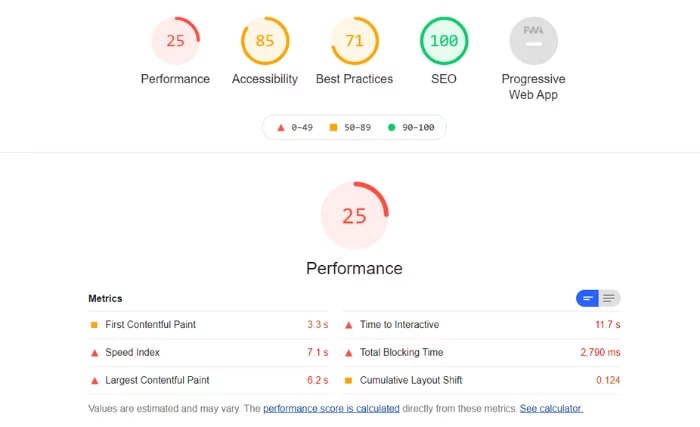
5 danh mục sẽ xuất hiện trong báo cáo của Lighthouse: hiệu suất (performance), khả năng tiếp cận (accessibility), các phương pháp hay nhất (best practice), SEO Lighthouse và ứng dụng web tiến bộ (progressive web app). Google đã xác nhận các khía cạnh như tốc độ tải trang và trải nghiệm trên thiết bị di động đã được đưa vào thuật toán của họ. Vì vậy, công cụ này sẽ có khả năng cung cấp cho bạn những chỉ số để bạn đánh giá được website của mình có đang hoạt động tốt trong khía cạnh thuật toán này không.
Thang điểm mà Lighthouse sử dụng cho các mục là từ 1-100. Bạn có thể kiểm tra website của mình và cải thiện các khuyết điểm thông qua những phần đánh giá chi tiết của công cụ này. Ngoài ra, bạn có thể mở rộng từng phần đánh giá để xem được đề xuất chuyên sâu để nhanh chóng cải thiện website của mình.
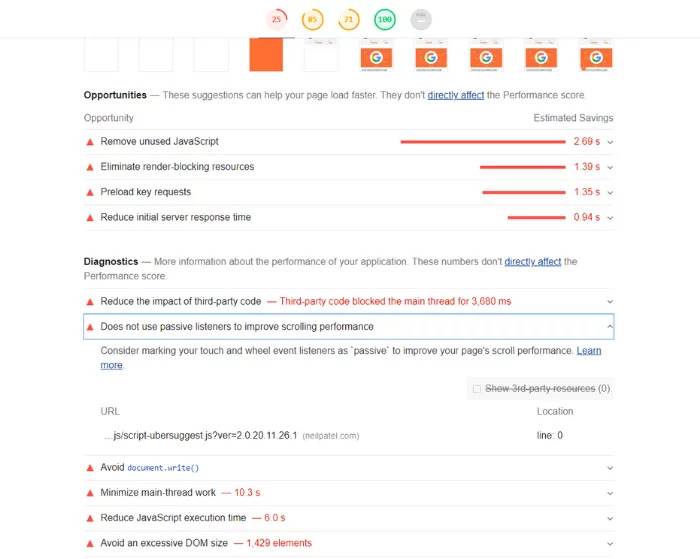
VD: Nếu bạn mở rộng về hiệu suất (performance), bạn có thể tìm thấy được những đề xuất cải thiện và thời gian tương tác từ những đoạn code dư thừa hay về tình trạng dung lượng website,…Công cụ này không chỉ cung cấp các đề xuất cải thiện website để tốc độ tải trang của bạn được tối ưu hơn mà nó còn đề xuất những khoảng thời gian phù hợp để tạo ra trải nghiệm người dùng tốt nhất.
Tốc độ tải trang cực kỳ quan trọng vì nó tạo ra những cảm nhận của người dùng khi tương tác với website của bạn:
- 46% người dùng phản ánh rằng việc chờ đợi tải trang là một trải nghiệm tồi tệ nhất khi họ tương tác với website trên thiết bị di động của họ.
- Trung bình mất 15,3 giây để tải được trang chính của website trên thiết bị di động.
- Trung bình 70% người dùng sẽ ở lại trang lâu hơn nếu website đó tải trong 5 giây.
- Trung bình tỷ lệ chuyển đổi sẽ giảm xuống 7% khi tốc độ tải trang tăng thêm 100 mili giây.
Lighthouse sử dụng những thông tin này để cung cấp cho bạn các đánh giá chất lượng nhất về hiệu suất website của bạn. Khi bạn đã có những thông tin này cùng với những đề xuất hữu ích, chắc chắn bạn sẽ nắm được nhiều thứ cần thực hiện để cải thiện kỹ thuật cho website của mình.
Google Lighthouse hoạt động như thế nào?
Google biết rằng phần lớn người dùng sẽ truy cập vào website bằng thiết bị di động là chủ yếu. Và nó cũng biết rằng phần lớn mọi người không phải ai cũng có điều kiện để sử dụng mạng 4G hoặc 5G với tốc độ siêu nhanh. Chính vì vậy, để xếp hạng website một cách hiệu quả, Google đã đánh giá các website dựa trên kết nối mạng 3G để xem được hiệu suất hoạt động của các website trong điều kiện kết nối mạng kém sẽ như thế nào.
Vai trò của Core Web Vitals trong Google Lighthouse
Core Web Vitals (chỉ số xếp hạng trải nghiệm người dùng) là những thông tin chi tiết sẽ được xuất hiện đầu tiên trên báo cáo Lighthouse của bạn. Có thể thấy rằng thông tin này rất quan trọng đối với Google nên chúng mới được đặt ở một vị trí nổi bật trong phần báo cáo về hiệu suất của bạn.
Core Web Vitals có 3 chỉ số chính mà bạn có thể dựa vào để đánh giá website của mình một cách hiệu quả nhất:
Tốc độ tải trang – LCP (thước đo tốc độ tải trang)
Đứng ở vị trí của người dùng, họ chỉ cần thấy được thông tin quan trọng mà họ đang muốn xem và không quan tâm đến việc phải tải nhanh toàn bộ website. Nếu nội dung của website đó có nhiều thông tin ý nghĩa nhưng tốc độ tải trang của nó quá chậm cũng sẽ khiến người dùng thoát khỏi trang một cách nhanh chóng. Chính vì vậy, chúng ta nên đặt những nội dung quan trọng nhất và bắt mắt nhất ở phần đầu tiên của website để có thể giữ chân người dùng ở lại website lâu hơn.
Tương tác – FID (First Input Delay)
First Input Delay (FID) là chỉ số đo thời gian người dùng trải nghiệm trên những trang bị lỗi. Ví dụ khi bạn nhấn nút gửi lên một biểu mẫu nào đó nhưng nó không báo dấu hiệu gì để bạn biết đã gửi thành công và nó khiến bạn lúc này phải nhấp nhiều lần vào nút gửi đó. Khoảng thời gian bạn bị trì hoãn để gửi thành công một biểu mẫu được tính là FID. Nếu sự chậm trễ khiến việc gửi biểu mẫu hay tương tác với bất kỳ thành phần nào trên website diễn ra quá lâu sẽ dẫn đến việc bạn sẽ rời khỏi trang ngay lập tức và tìm kiếm những thông tin đó ở nơi khác.
Ổn định hình ảnh – CLS (Cumulative Layout Shift)
Cumulative Layout Shift (CLS) là một chỉ số đo độ ổn định của bố cục trong nội dung mà trang hiển thị trong suốt quá trình tải. Sẽ rất khó chịu khi bạn đang lướt website một cách bình thường nhưng khi vô tình nhấp vào một thứ gì đó thì đột nhiên bạn bị di chuyển sang một khu vực khác trên website. Đây là một lỗi UX (trải nghiệm người dùng) thường gặp khi sử dụng website trên thiết bị di động.
Công cụ của TOS
Website của bạn đã sẵn sàng đến mức nào cho tìm kiếm bằng AI?
Chỉ cần nhập tên miền vào công cụ AI Visibility Check, TOS sẽ chấm điểm website trên 6 tiêu chí tín hiệu GEO — những tiêu chí quyết định khả năng được ChatGPT, Gemini và Perplexity trích dẫn — đồng thời đối chiếu với tối đa ba đối thủ cùng ngành.
Chấm điểm websiteMiễn phí, không cần đăng ký tài khoản.
Cách cài đặt và sử dụng Google Lighthouse
Có hai cách bạn có thể sử dùng và cài đặt Lighthouse: thông qua các công cụ dành cho lập trình viên (developer tools) và tiện ích bổ sung của Chrome (Chrome add-on).
Google Lighthouse trong Công cụ dành cho lập trình viên
- Mở trang web mục tiêu của bạn trong Google Chrome.
- Nhấp vào F12 hoặc Ctrl + Shift + J đối với Windows và Shift + Cmnd + I trên máy Mac để mở Bảng kiểm tra công cụ dành cho nhà phát triển.
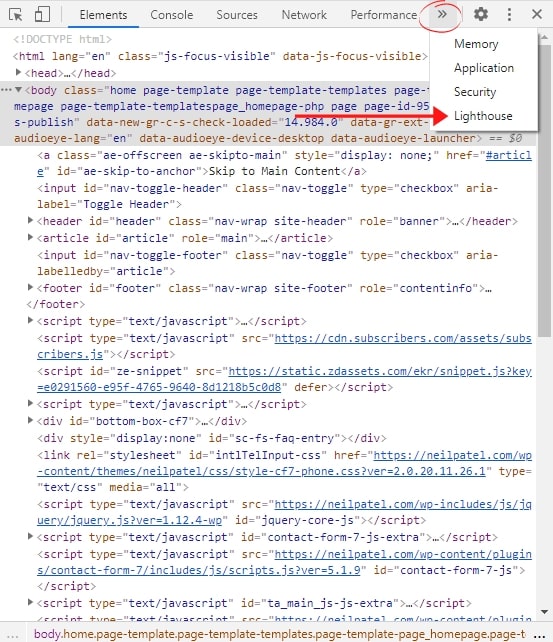
- Từ các tab ở trên cùng, hãy chọn hai mũi tên để mở rộng menu.
- Nhấp vào “Lighthouse” từ menu thả xuống.
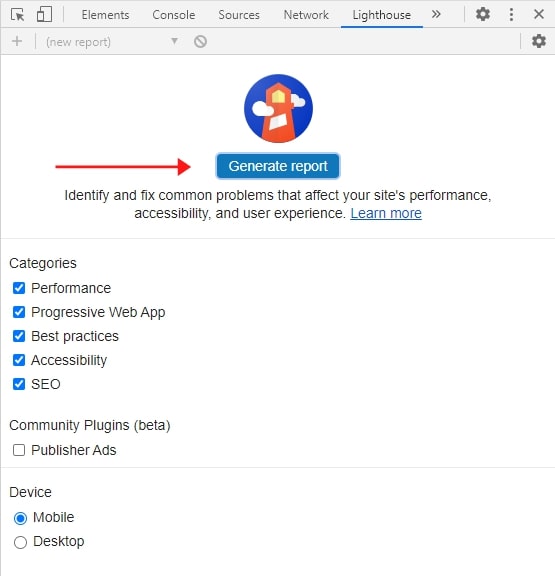
- Chọn thiết bị di động hay máy tính để bàn mà bạn muốn phân tích hiệu suất.
- Nhấp vào “Generate Report” để tạo báo cáo.
Google Lighthouse trong Tiện ích bổ sung của trình duyệt Chrome
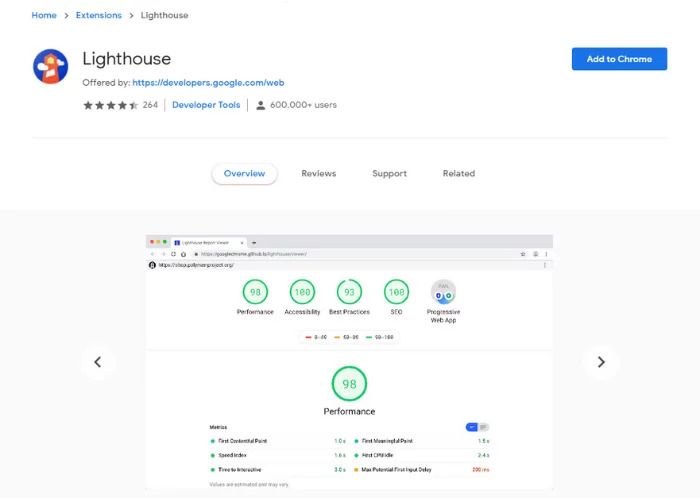
- Tìm kiếm từ khóa “Lighthouse” trong cửa hàng Chrome trực tuyến.
- Chọn “thêm vào Chrome” và nhấp vào “thêm tiện ích mở rộng”.
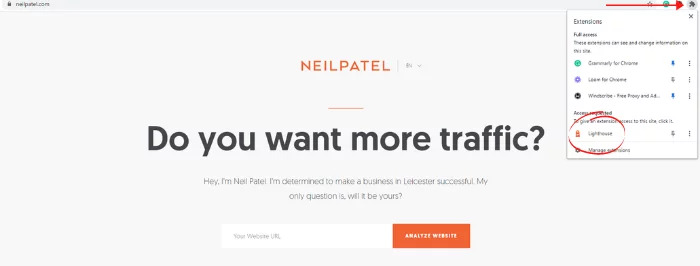
- Nhấp vào biểu tượng “mảnh ghép” ở góc trên cùng bên phải của trình duyệt Chrome bạn đang dùng.
- Chọn biểu tượng Ngọn hải đăng (Lighthouse).
- Nhấp vào “Generate Report” để tạo báo cáo.
- Một tab mới sẽ mở ra và trả báo cáo đến bạn.
Sự khác biệt giữa PageSpeed Insights và Google Lighthouse
Có thể dễ dàng thấy rằng sự khác biệt của PageSpeed Insights (công cụ đo tốc độ tải trang) và Google Lighthouse thông qua những báo cáo mà 2 công cụ đã trả kết quả cho bạn. Page Speed Insight chỉ trả về báo cáo về hiệu suất của website của bạn. Trong khi đó Google Lighthouse có thể trả về cho bạn nhiều báo cáo hơn như hiệu suất (performance), khả năng tiếp cận (accessibility), các phương pháp hay nhất (best practice), SEO và ứng dụng web tiến bộ (progressive web app).
Nếu bạn quan tâm đến việc tối ưu toàn diện cho toàn bộ website của mình hơn thì Google Lighthouse sẽ là một sự lựa chọn tối ưu nhất giữa 2 công cụ.

Tính năng mới trong Google Lighthouse 8.0
Các thay đổi đối với Google Lighthouse Tool
Kết luận
Thông qua bài viết, chúng ta có thể hiểu được Google Lighthouse là gì? Cũng như vai trò và cách sử dụng để nhận báo cáo cho website như thế nào. Bạn có thể truy cập vào blog của Top On Seek để cập nhật thêm những thông tin hữu ích về Marketing. Ngoài ra, chúng tôi còn cung cấp dịch vụ SEO chuyên nghiệp giúp tăng thứ hạng tìm kiếm Google, tối ưu hóa tỷ lệ chuyển đổi cho website của bạn và mang lại nguồn doanh thu ổn định.
Nguồn: https://neilpatel.com
Những câu hỏi thường gặp
Google Lighthouse đo lường những chỉ số nào?
5 danh mục sẽ xuất hiện trong báo cáo của Lighthouse: hiệu suất (performance), khả năng tiếp cận (accessibility), các phương pháp hay nhất (best practice), SEO và ứng dụng web tiến bộ (progressive web app)
Cách cài đặt và sử dụng Google Lighthouse
Có hai cách bạn có thể sử dùng và cài đặt Lighthouse: thông qua các công cụ dành cho lập trình viên (developer tools) và tiện ích bổ sung của Chrome (Chrome add-on).
FAQ
 TOS · Search AI Agency
Nhận bài SEO & AI mới mỗi ngày
Chắt lọc, thực chiến, không spam. Nhận bài mới cùng hàng nghìn marketer đọc TOS mỗi ngày.