





Google trở thành công cụ tìm kiếm phổ biến nhất hiện nay dành cho người dùng. Tìm kiếm bằng hình ảnh trên Google Image rất dễ dàng trên máy tính, nhưng khi bạn sử dụng thiết bị di động thì sao? TOS sẽ gợi ý cho bạn 6 cách tìm kiếm bằng hình ảnh Google Image trên điện thoại di động.
Xem thêm:
- Tối ưu hóa công cụ tìm kiếm (SEO) là gì? Cách Google hoạt động 2025
- Keyword ranking: Top 10+ công cụ kiểm tra thứ hạng miễn phí/có phí
- Tổng hợp 14 hàm trong Google Sheet thông dụng nhất 2025
- 7 cách dùng Google Xu Hướng tìm kiếm từ khóa hiểu quả | TopOnSeek
- Từ khóa là gì? Vai trò, cách nghiên cứu và chọn từ khóa tốt trong SEO
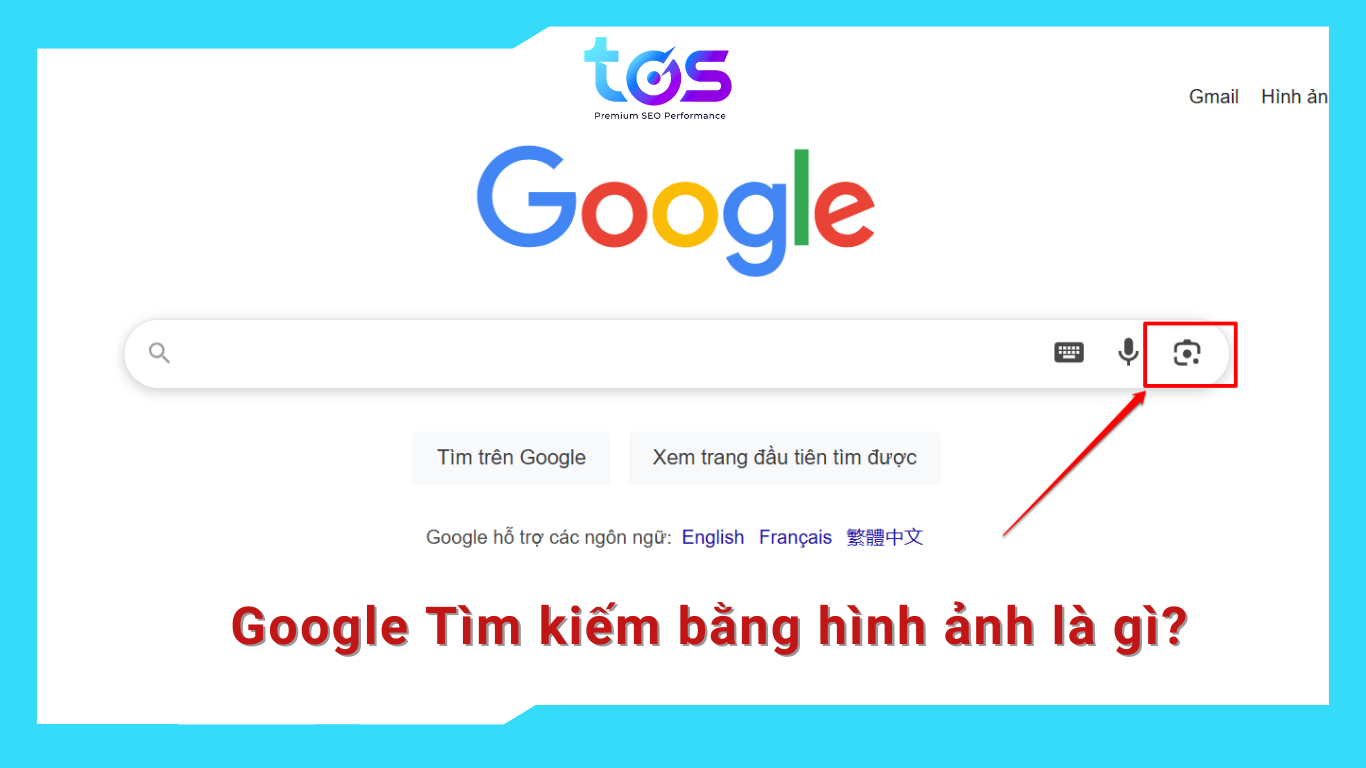
1. Google Tìm kiếm bằng hình ảnh là gì?
Google tìm kiếm hình ảnh (hay còn gọi là Google Image Search) là một công cụ trực tuyến cho phép bạn tìm kiếm thông tin bằng hình ảnh thay vì gõ từ khóa. Với tính năng này, bạn có thể sử dụng một bức ảnh để:
- Tìm ảnh gốc (tìm nguồn ảnh)
- Phát hiện ảnh trùng lặp hoặc bị sao chép
- Tìm hình ảnh tương tự
- Xác minh độ thật – giả của hình ảnh
Không giống như tìm kiếm văn bản truyền thống, Google hình ảnh tìm kiếm sử dụng công nghệ reverse image search để phân tích nội dung hình ảnh và trả về các kết quả tương đồng hoặc có liên quan.
Bạn có thể tìm hình trên Google chỉ trong vài giây bằng cách tải lên ảnh hoặc dán URL ảnh. Đây là cách cực kỳ hữu ích để kiểm tra nguồn gốc hình ảnh, tìm sản phẩm từ ảnh chụp hoặc tra cứu thông tin trực quan nhanh chóng.
Xem thêm:
- Cách tắt và ẩn đánh giá trên Google Map cho doanh nghiệp
- Search Engine là gì? Top 20 Search Engine phổ biến nhất
2. Cách tìm kiếm hình ảnh trên Google bằng máy tính
Hiện nay, người dùng có thể dễ dàng tìm kiếm hình ảnh bằng Google chỉ với vài thao tác đơn giản trên máy tính. Dưới đây là hướng dẫn chi tiết dành cho bạn:
Truy cập Google hình ảnh
Đầu tiên, bạn hãy vào trang chính thức: https://images.google.com
Đây là web tìm kiếm bằng hình ảnh chính thức của Google, nơi bạn có thể sử dụng bất kỳ ảnh nào để tìm kiếm ảnh ngược (reverse image).
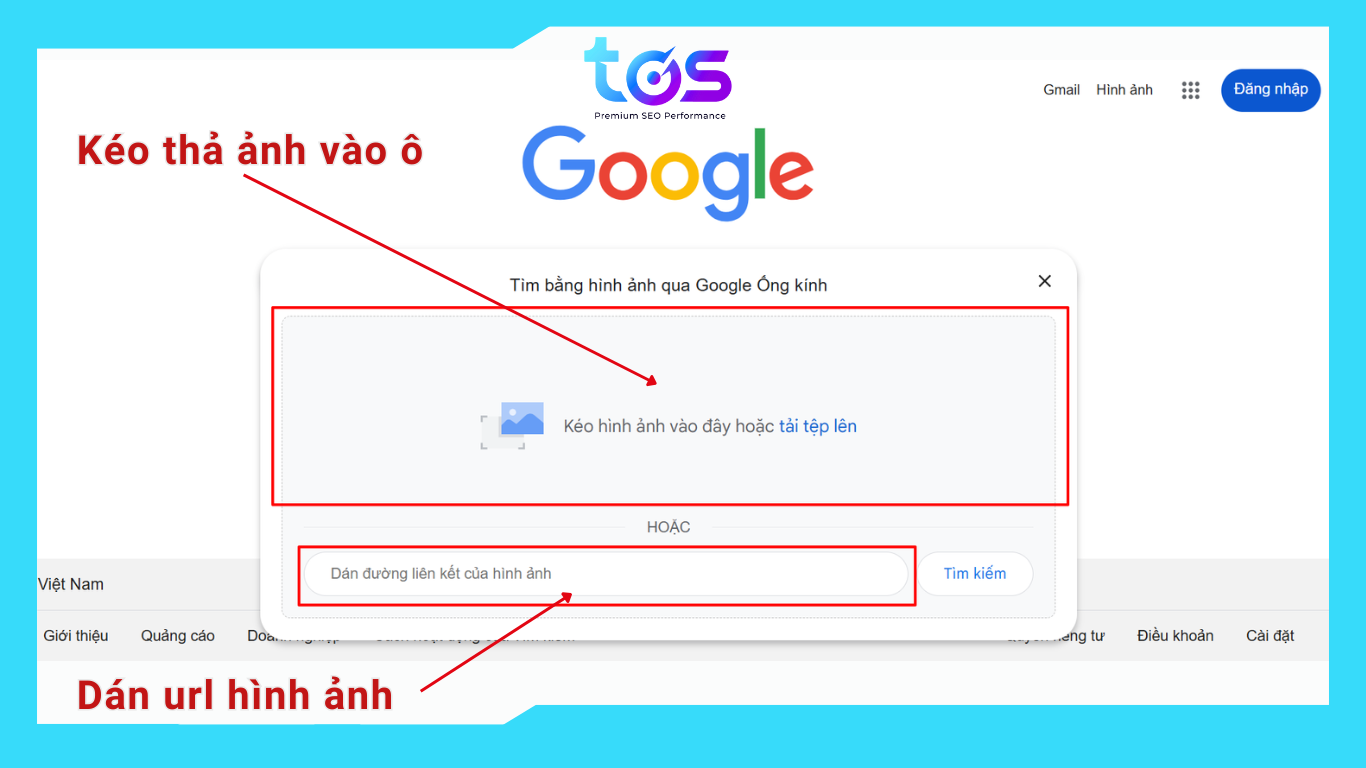
Nhấp vào biểu tượng camera để tải ảnh
Tại thanh tìm kiếm, bạn sẽ thấy biểu tượng máy ảnh – chính là nơi bắt đầu google ảnh tìm kiếm:
- Tải ảnh lên từ máy tính: nhấp vào “Upload an image”, chọn tệp ảnh muốn tìm kiếm.
- Dán URL ảnh: nếu bạn đã có liên kết của ảnh trên mạng, hãy dán vào ô tương ứng để tìm kiếm hình ảnh bằng Google.
Xem thêm: Google Webmaster Tools Là Gì? Hướng Dẫn Cách Cài Đặt Và Sử Dụng | TopOnSeek
Kéo & thả ảnh trực tiếp vào giao diện
Một trong những cách nhanh nhất là kéo hình ảnh từ máy tính và thả vào trang Google Image. Hệ thống sẽ tự động xử lý và hiển thị:
- Các kết quả trùng khớp chính xác
- Hình ảnh tương tự
- Các trang web có sử dụng hình ảnh đó
Đây là lựa chọn lý tưởng khi bạn muốn tìm hình ảnh trên Google mà không cần tải lên thủ công.
Dán URL hình ảnh để tìm nguồn ảnh
Nếu bạn bắt gặp một hình ảnh online và muốn xác định nguồn gốc hoặc phiên bản gốc, chỉ cần:
- Nhấp chuột phải vào hình > chọn “Sao chép địa chỉ hình ảnh”
- Truy cập Google hình ảnh tìm kiếm
- Dán URL vào mục “Paste image URL” và nhấn tìm kiếm
Chỉ trong vài giây, bạn sẽ có thể tìm ảnh trên Google, tra cứu xuất xứ, độ phân giải cao hơn hoặc những trang web có chứa hình ảnh tương tự.
Xem thêm: Google Discover Là Gì? Tối Ưu Google Discover Trong SEO
3. Cách tìm kiếm bằng hình ảnh trên điện thoại (iOS & Android)
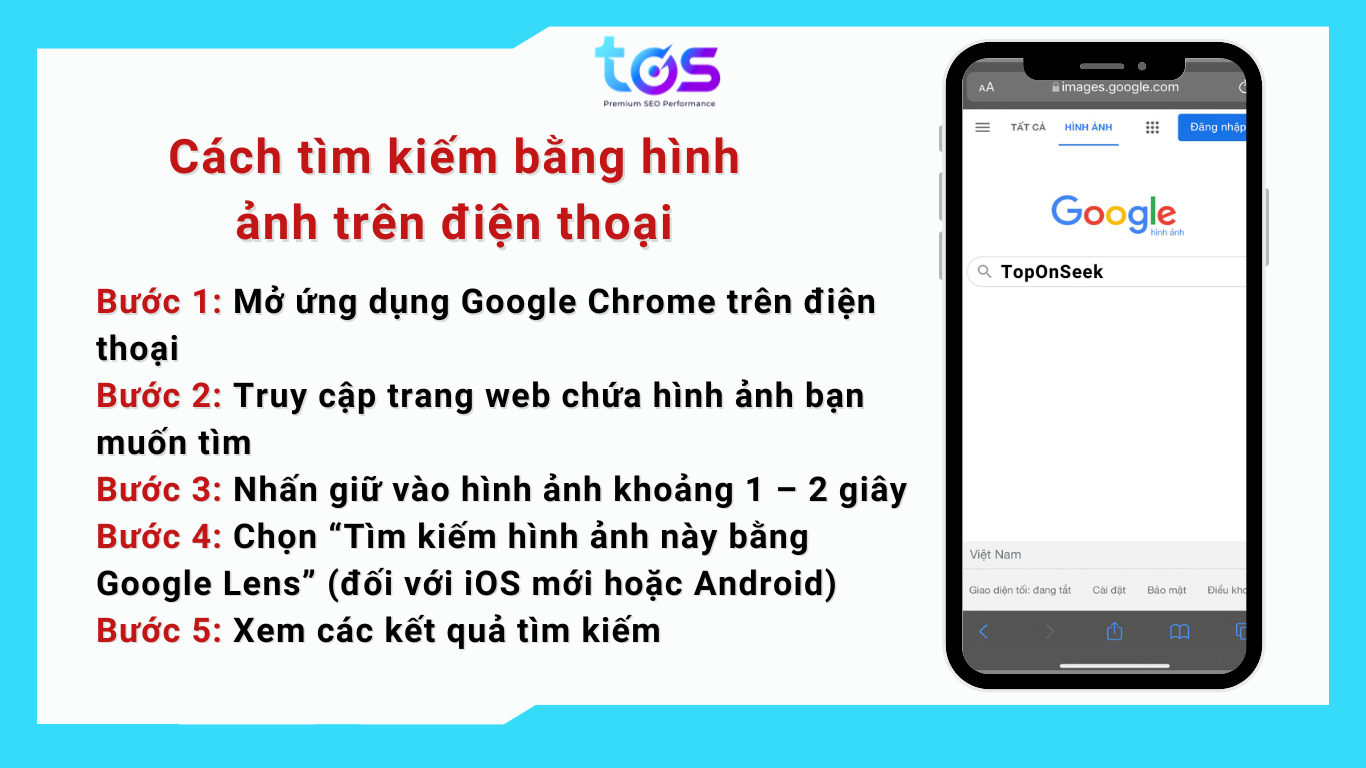
Trình duyệt Google Chrome trên điện thoại đã tích hợp tính năng Google tìm ảnh, cho phép bạn tìm kiếm bằng hình ảnh trên Google nhanh chóng mà không cần tải thêm ứng dụng:
Cách thực hiện:
- Mở ứng dụng Google Chrome trên điện thoại
- Truy cập trang web chứa hình ảnh bạn muốn tìm
- Nhấn giữ vào hình ảnh khoảng 1 – 2 giây
- Chọn “Tìm kiếm hình ảnh này bằng Google Lens” (đối với iOS mới hoặc Android)
- Xem các kết quả tìm kiếm: ảnh tương tự, trang web liên quan, sản phẩm có thể mua,…
Với thao tác này, bạn đang sử dụng web tìm kiếm bằng hình ảnh mà không cần tải ảnh về hay truy cập trang Google Hình ảnh riêng biệt.
Xem thêm: Google Search Operators: 32 toán tử tìm kiếm nâng cao và mẹo hữu ích – TOS
Dùng Google Ống Kính (Google Lens)
Google Lens là công cụ Google chuyên dụng giúp bạn tìm kiếm hình ảnh bằng Google trực tiếp từ ảnh có sẵn trong thư viện hoặc ảnh chụp mới.
Cách dùng Google Lens trên iOS & Android:
- Mở ứng dụng Google hoặc Google Lens (nếu đã cài đặt)
- Nhấn vào biểu tượng ống kính (📷) trên thanh tìm kiếm
- Chụp ảnh mới hoặc chọn ảnh từ thư viện
- Google Lens sẽ tự động quét và hiển thị:
- Các hình ảnh tương tự
- Nguồn ảnh gốc
- Các trang web đang sử dụng ảnh hoặc liên quan đến ảnh
Tính năng này rất hữu ích nếu bạn cần tìm nguồn ảnh, tìm hình ảnh trên Google từ một món đồ, vật thể hoặc hình ảnh đời thực.

Xem thêm: Google Trends là gì? 11 cách sử dụng Google Trend hiệu quả
4. Cách tìm kiếm hình ảnh trên Google Hình ảnh
Google Hình ảnh (Google Images) là công cụ quen thuộc, giúp người dùng tìm kiếm ảnh trên internet bằng từ khóa, nhưng ít ai biết rằng bạn còn có thể sử dụng nó để tìm nguồn ảnh, truy ra ảnh gốc hoặc các trang đang sử dụng ảnh tương tự. Đây là phương pháp gọi là tìm kiếm ngược bằng hình ảnh (reverse image search).
Làm sao để tìm ảnh gốc/nguồn từ ảnh có sẵn?
Đôi khi, bạn có một hình ảnh trong máy và muốn biết:
- Ảnh này có xuất hiện ở đâu không?
- Ai là chủ sở hữu hoặc nguồn gốc của ảnh?
- Có phiên bản độ phân giải cao hơn không?
- Có trang nào sử dụng ảnh đó không?
Bạn hoàn toàn có thể tìm ảnh trên Google và đối chiếu với hàng tỷ hình ảnh trên web để truy xuất thông tin chỉ trong vài giây.
Cách thực hiện:
- Truy cập trang: https://images.google.com
- Nhấp vào biểu tượng máy ảnh trên thanh tìm kiếm để tìm kiếm bằng hình ảnh Google
- Tại đây, bạn có 2 lựa chọn:
- Tải ảnh từ máy tính lên (Upload an image)
- Dán URL của ảnh nếu ảnh đang nằm trên internet
Sau đó, Google sẽ quét và hiển thị:
- Thông tin chi tiết liên quan đến ảnh
- Các web tìm kiếm bằng hình ảnh đang hiển thị ảnh đó
- Những hình ảnh tương tự
- Gợi ý tìm kiếm liên quan
Đây là cách hiệu quả nhất để tìm nguồn ảnh gốc, kiểm tra ảnh có bị chỉnh sửa hay dùng sai mục đích không.
Xem thêm: Google Word Coach: Công cụ cải thiện ngôn ngữ | TOS
5. Cách tìm ảnh giống nhau hoặc ảnh chất lượng cao hơn
Khi bạn thực hiện tìm kiếm bằng hình ảnh Google (tải ảnh lên hoặc dán URL ảnh), ở kết quả hiển thị bạn sẽ thấy:
- “Các hình ảnh trực quan giống nhau” (Visually similar images)
- Danh sách trang web có ảnh tương tự
- Gợi ý tìm kiếm liên quan đến chủ đề của ảnh
Đây chính là cách Google giúp bạn tìm được những ảnh gần giống hoặc được chụp ở các góc khác nhau nhưng cùng nội dung. Ví dụ: Nếu bạn tải một bức ảnh sản phẩm, bạn có thể tìm ra:
- Ảnh chụp ở góc khác
- Ảnh có chất lượng cao hơn
- Các website thương mại điện tử đang bán sản phẩm đó
Việc này đặc biệt hữu ích nếu bạn đang tìm hình ảnh trên Google để dùng trong thiết kế, báo cáo, hoặc để kiểm tra nguồn gốc nội dung hình ảnh.

Xem thêm: Hướng dẫn SEO Website lên top Google nhanh nhất, hiệu quả cao
Cách lọc ảnh theo kích thước, độ phân giải
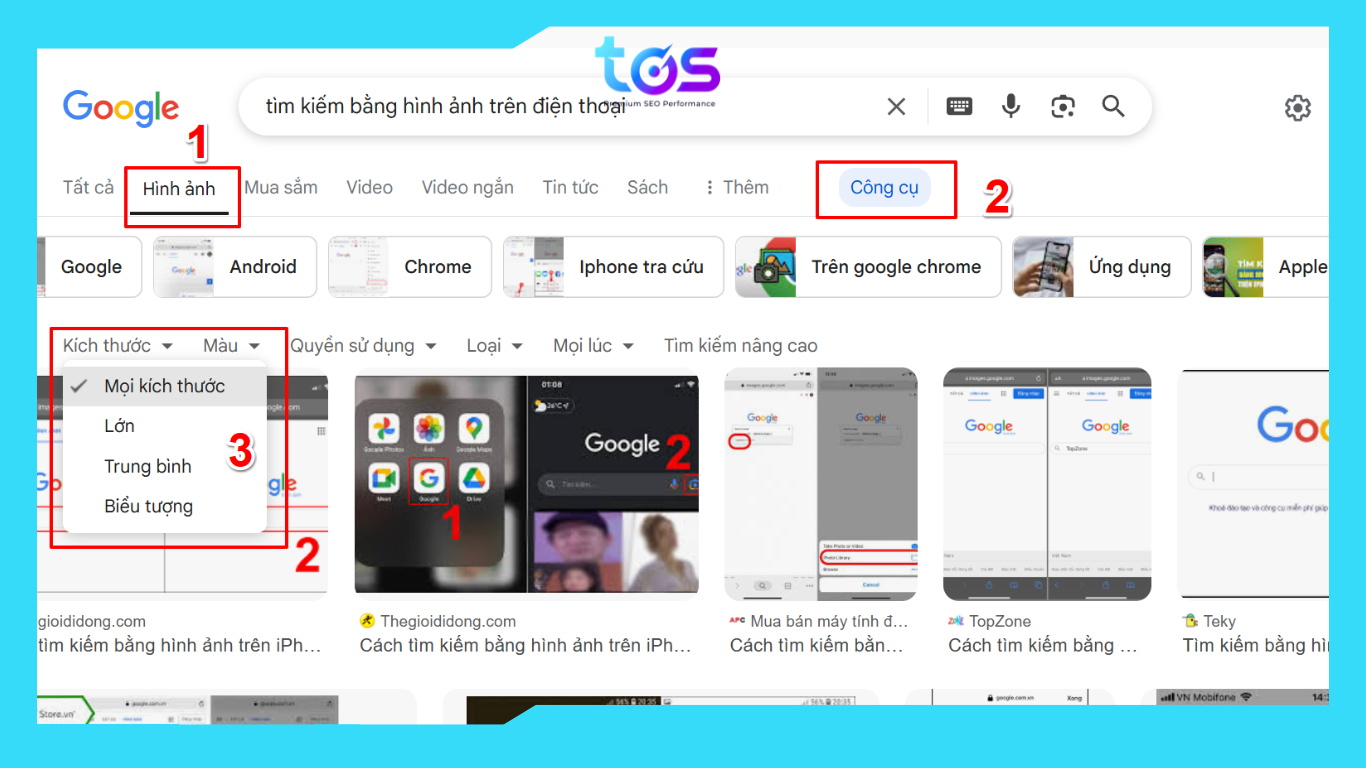
Khi tìm kiếm ảnh trên Google, bạn hoàn toàn có thể lọc ảnh theo độ phân giải hoặc kích thước, giúp tiết kiệm thời gian tìm ảnh chất lượng cao.
Thao tác như sau:
- Truy cập Google Hình ảnh
- Gõ từ khóa bạn cần tìm (ví dụ: “hình ảnh núi tuyết”)
- Nhấn vào nút “Công cụ” (Tools) ngay bên dưới thanh tìm kiếm
- Chọn mục “Kích thước” và chọn:
- Lớn (Large) – thường là ảnh độ phân giải cao
- Trung bình (Medium)
- Biểu tượng (Icon)
- Hoặc nhập kích thước tùy chỉnh
Bằng cách này, bạn có thể dễ dàng tìm kiếm ảnh chất lượng cao, phục vụ cho in ấn, thiết kế, hoặc trình chiếu chuyên nghiệp mà không sợ bị vỡ hình.
Xem thêm: Google Voice là gì? Cách download và sử dụng Google Voice app – TOS
6. Tìm kiếm hình ảnh bằng Google trong các tình huống thực tế
Google tìm kiếm ảnh không chỉ phục vụ mục đích tra cứu thông thường mà còn cực kỳ hữu ích trong nhiều tình huống thực tế như: xác minh hình ảnh, tra cứu sản phẩm, tìm người, hoặc phân biệt ảnh thật – ảnh do AI tạo ra. Nếu bạn biết cách khai thác đúng, tìm kiếm hình ảnh bằng Google sẽ trở thành Google tools hỗ trợ đắc lực trong học tập, làm việc và đời sống hàng ngày.
Tìm sản phẩm từ ảnh chụp
Bạn thấy một món đồ đẹp trên mạng hoặc ngoài đời thực nhưng không biết tên sản phẩm? Chỉ cần chụp ảnh, sau đó sử dụng Google Lens hoặc Google tìm hình ảnh, bạn sẽ biết:
- Tên sản phẩm cụ thể
- Thương hiệu, nơi bán, giá tiền
- Các website thương mại điện tử có bán sản phẩm tương tự
Cách thực hiện:
- Mở ứng dụng Google hoặc Google Lens
- Chụp ảnh hoặc chọn ảnh có sẵn
- Google sẽ quét ảnh, phân tích sản phẩm và hiển thị kết quả
Đây là cách nhanh nhất để tìm ảnh trên Google và biến ảnh thành dữ liệu mua sắm.
Xem thêm: [Hướng dẫn cơ bản] Google API là gì? Tổng quan Google Maps API
Tìm người hoặc địa điểm qua hình ảnh
Bạn có ảnh một người hoặc một địa điểm nhưng không biết đó là ai hoặc ở đâu? Hãy dùng Google hình ảnh tìm kiếm để tra cứu:
- Đối với người: Có thể tìm ra tài khoản mạng xã hội, báo chí, hoặc các nguồn liên quan nếu người đó nổi tiếng hoặc ảnh đã từng được đăng tải.
- Đối với địa điểm: Google thường có thể nhận diện các địa danh, toà nhà, thắng cảnh,… và gợi ý chính xác tên địa điểm.
Tìm ảnh thật và ảnh AI/giả
Trong thời đại deepfake và AI tạo ảnh phát triển mạnh, việc phân biệt ảnh thật với ảnh giả trở nên quan trọng. Bạn có thể sử dụng tìm kiếm bằng hình ảnh Google để kiểm tra:
- Ảnh có từng được đăng trước đó chưa?
- Có xuất hiện ở các nguồn đáng tin cậy không?
- Có phiên bản khác của ảnh hay không?
Nếu Google không trả về kết quả nào, có thể ảnh đó là do AI tạo, hoặc là ảnh mới chưa từng đăng trên web.
Công cụ của TOS
Website của bạn đã sẵn sàng đến mức nào cho tìm kiếm bằng AI?
Chỉ cần nhập tên miền vào công cụ AI Visibility Check, TOS sẽ chấm điểm website trên 6 tiêu chí tín hiệu GEO — những tiêu chí quyết định khả năng được ChatGPT, Gemini và Perplexity trích dẫn — đồng thời đối chiếu với tối đa ba đối thủ cùng ngành.
Chấm điểm websiteMiễn phí, không cần đăng ký tài khoản.
7. Những lưu ý khi tìm kiếm hình ảnh bằng Google
Tìm kiếm hình ảnh bằng Google rất tiện lợi, nhưng nếu bạn sử dụng ảnh cho mục đích thương mại hoặc đăng lại trên website, blog, mạng xã hội… thì cần đặc biệt cẩn trọng về bản quyền hình ảnh. Việc sử dụng sai có thể dẫn đến rắc rối pháp lý, mất uy tín thương hiệu hoặc vi phạm điều khoản của nền tảng.
Tìm ảnh không vi phạm bản quyền
Để tìm hình ảnh trên Google mà bạn có thể sử dụng hợp pháp (đặc biệt là cho mục đích thương mại), bạn nên:
- Truy cập trực tiếp website gốc của hình ảnh hiển thị trên Google Image
- Tìm hiểu kỹ chính sách bản quyền hoặc giấy phép sử dụng tại trang gốc
- Ưu tiên ảnh từ các kho ảnh miễn phí bản quyền như:
- Unsplash
- Pexels
- Pixabay
- Wikimedia Commons
Ngoài ra, bạn có thể dùng bộ lọc nâng cao:
- Truy cập Google Advanced Image Search
- Kéo xuống phần “Usage rights”
- Chọn các tùy chọn phù hợp như “free to use, share or modify”
Điều này giúp bạn tìm kiếm hình ảnh bằng Google một cách an toàn và tuân thủ pháp luật.
Xem thêm: Dịch vụ SEO từ khóa Tổng thể website chuyên nghiệp SEO lên Top #1
Lưu trữ và tải ảnh đúng cách
Ngay cả khi bạn sử dụng ảnh hợp pháp, bạn vẫn nên lưu trữ và tải ảnh đúng cách để:
- Giữ chất lượng ảnh gốc (không bị nén, mờ)
- Tránh sai lệch thông tin hoặc mất dữ liệu gốc
- Có thể đối chiếu lại nguồn nếu cần
Lưu ý khi tải ảnh từ Google:
- Nhấp chuột phải vào ảnh gốc trên trang nguồn, chọn “Lưu hình ảnh thành…”
- Không nên lưu ảnh trực tiếp từ thumbnail của Google – vì ảnh này có thể đã bị giảm chất lượng
- Ghi chú lại nguồn và điều kiện sử dụng (nếu có) – đặc biệt khi làm nội dung chuyên nghiệp
Xem thêm: Báo giá SEO Website | Bảng báo giá dịch vụ SEO Tổng Thể trọn gói tại TOS
8. Câu hỏi thường gặp về tìm kiếm hình ảnh Google
Tìm kiếm bằng hình ảnh trên Google là gì?
Tìm kiếm bằng hình ảnh trên Google là tính năng cho phép người dùng tải lên một bức ảnh hoặc dán URL ảnh để tìm các trang web có chứa ảnh đó, ảnh tương tự hoặc thông tin liên quan đến ảnh. Đây còn được gọi là tìm kiếm ngược hình ảnh (reverse image search).
Tìm kiếm hình ảnh bằng Google có mất phí không?
Không. Google Image là công cụ miễn phí dành cho tất cả người dùng.
Làm sao để tìm ảnh gốc từ một bức ảnh có sẵn?
Bạn có thể sử dụng Google Hình ảnh, nhấp vào biểu tượng camera, rồi tải ảnh lên hoặc dán URL ảnh. Google sẽ quét và hiển thị kết quả liên quan, bao gồm trang gốc chứa ảnh nếu có.
Google Lens có phải là Google Image không?
Google Lens cho phép tìm kiếm bằng hình ảnh trực tiếp qua camera hoặc ảnh đã lưu trên thiết bị di động. Google Hình ảnh (Google Image) phù hợp hơn khi bạn muốn tìm thông tin qua ảnh trên web hoặc từ máy tính.
FAQ
Xem thêm: Dịch vụ SEO tổng thể là gì và chi phí có đắt không
9. So sánh Google Image với các web tìm kiếm bằng hình ảnh khác
Ngoài Google Hình ảnh tìm kiếm, hiện nay có nhiều công cụ hỗ trợ tìm kiếm ảnh hoặc tìm kiếm bằng hình ảnh khác cũng rất mạnh mẽ. Mỗi công cụ có ưu điểm riêng, phù hợp với từng mục đích tra cứu. Dưới đây là so sánh chi tiết giữa Google Image và các web tìm kiếm bằng hình ảnh phổ biến như Bing Image, TinEye, Yandex và Pinterest Visual Search.
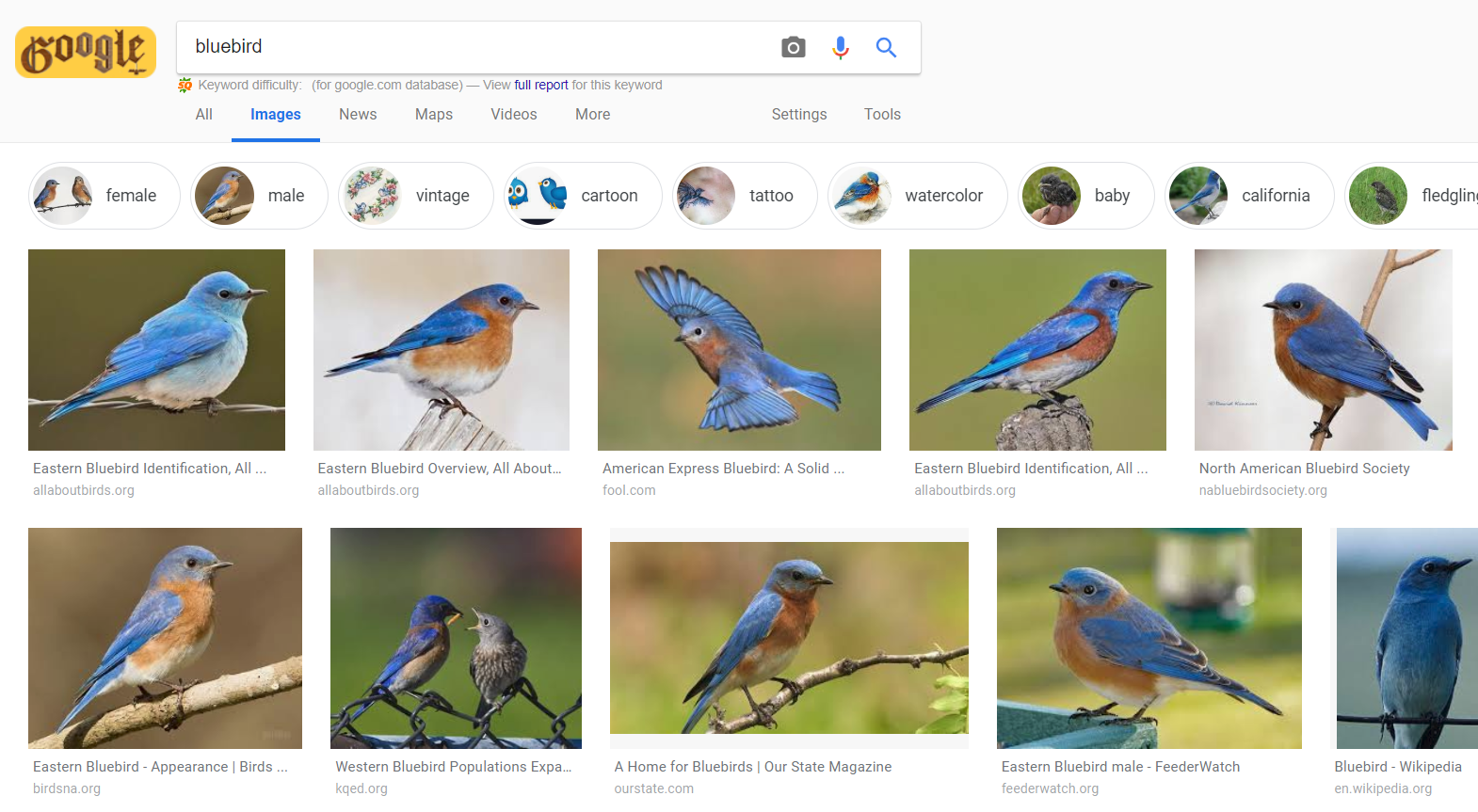
1. Google Image
Ưu điểm:
- Giao diện thân thiện, dễ dùng
- Cơ sở dữ liệu ảnh khổng lồ
- Hỗ trợ tìm kiếm ảnh bằng từ khóa hoặc tìm kiếm bằng hình ảnh Google
- Kết quả thường được xếp hạng theo độ liên quan và độ uy tín của website
- Tích hợp tốt với Google Lens trên di động
Hạn chế:
- Tính năng lọc theo bản quyền đã bị hạn chế
- Không cho biết rõ thời điểm ảnh xuất hiện lần đầu
Phù hợp cho hầu hết người dùng phổ thông cần tìm ảnh trên Google, ảnh chất lượng cao hoặc truy tìm thông tin từ ảnh.
Xem thêm: 5 cách Giảm Kích Thước Ảnh miễn phí, dễ sử dụng | TopOnSeek
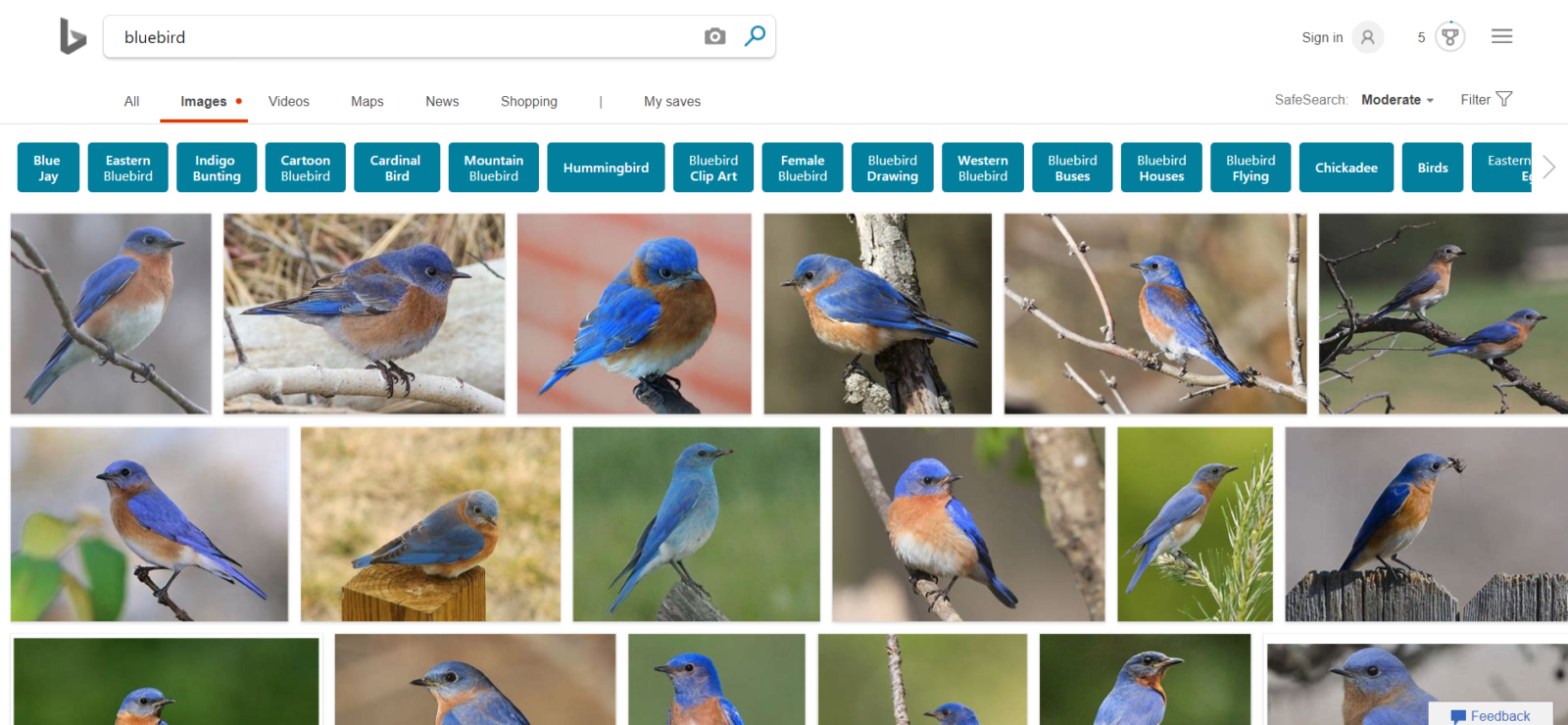
2. Bing Image
Ưu điểm:
- Tính năng “Visual Search” cho phép quét vùng ảnh cụ thể
- Giao diện trực quan, nhiều bộ lọc hữu ích (kích thước, màu sắc, loại ảnh…)
- Hỗ trợ nhận diện vật thể tương tự trong ảnh
Hạn chế:
- Kết quả chưa phong phú như Google
- Tốc độ xử lý đôi khi chậm hơn
Phù hợp nếu bạn muốn tìm kiếm ảnh tương tự theo vùng ảnh, hoặc sử dụng giao diện khác Google.
3. TinEye
Ưu điểm:
- Chuyên về tìm nguồn ảnh gốc, ảnh bị chỉnh sửa, ảnh trùng lặp
- Hiển thị chi tiết thứ tự thời gian xuất hiện ảnh
- Rất mạnh về chức năng kiểm tra đạo nhái ảnh
Hạn chế:
- Không hỗ trợ tìm theo từ khóa
- Cơ sở dữ liệu ảnh hạn chế hơn so với Google hoặc Bing
Lý tưởng khi bạn cần tìm nguồn ảnh, phát hiện ảnh giả, ảnh copy hoặc theo dõi hành trình lan truyền của ảnh trên mạng.
Xem thêm: Kích thước share hình ảnh Facebook và Zalo OA mà bạn nên biết 2025 | TopOnSeek
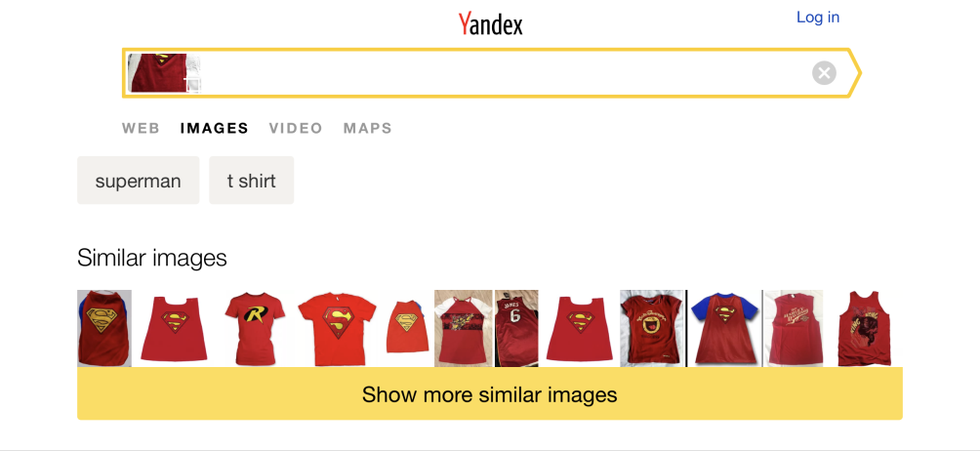
4. Yandex Image
Ưu điểm:
- Mạnh mẽ trong việc nhận diện khuôn mặt, địa điểm, vật thể
- Phân tích ảnh khá sâu, thường trả về kết quả chính xác với ảnh chụp chân dung hoặc ảnh phong cảnh
- Có thể hoạt động tốt với ảnh bị cắt, chỉnh sửa
Hạn chế:
- Giao diện tiếng Nga, khó dùng với người không biết tiếng
- Kết quả đôi khi ưu tiên trang web khu vực Nga/CIS
Nên dùng Yandex nếu bạn cần tìm người từ ảnh hoặc tìm ảnh đã qua chỉnh sửa, đặc biệt với khu vực Đông Âu.
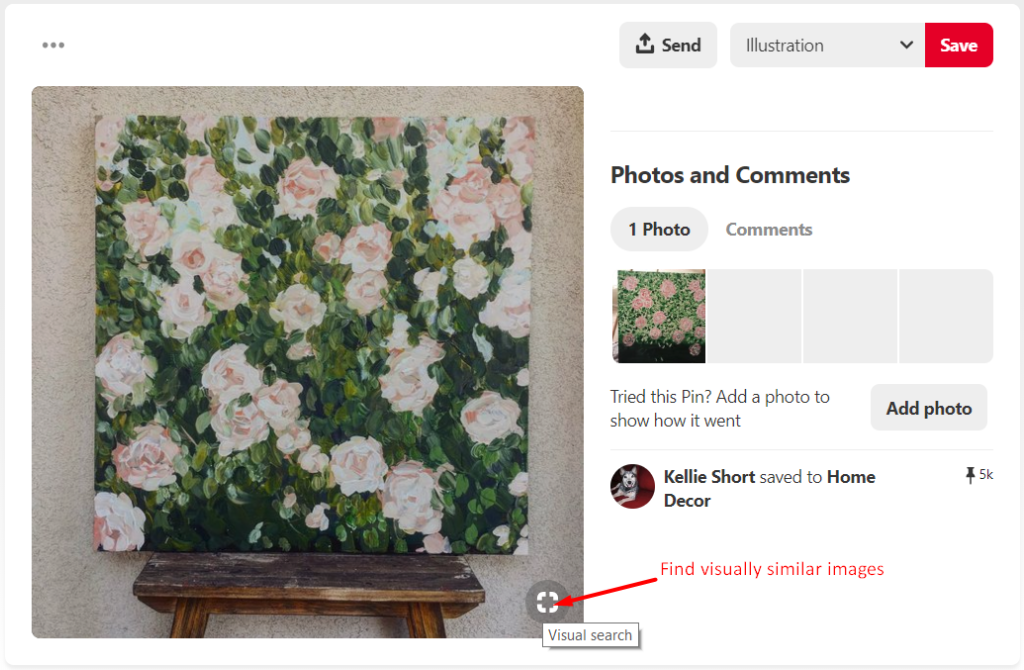
5. Pinterest Visual Search
Ưu điểm:
- Tốt cho việc tìm kiếm cảm hứng hình ảnh
- Cho phép khoanh vùng khu vực ảnh cần tìm
- Thường trả về kết quả sáng tạo, theo phong cách (style-based)
Hạn chế:
- Không phù hợp để tìm nguồn gốc ảnh
- Cần tài khoản Pinterest để tận dụng hết tính năng
Phù hợp cho người làm thiết kế, marketing, nội thất, thời trang… cần tìm kiếm hình ảnh tương đồng về mặt thị giác.
Tóm lại: nên dùng công cụ nào?
| Nhu cầu | Công cụ gợi ý |
| Tìm kiếm ảnh phổ thông | Google Image |
| Tìm ảnh gốc / kiểm tra đạo nhái | TinEye |
| Tìm ảnh tương tự chính xác | Yandex, Bing |
| Tìm cảm hứng thị giác sáng tạo | Pinterest Visual Search |
| Tìm sản phẩm qua ảnh thực tế | Google Lens hoặc Bing Visual |
Xem thêm:
- 17 Kỹ thuật SEO hình ảnh lên Top Google hiệu quả từ A-Z | TOS
- Organic traffic là gì? Vai trò của traffic tự nhiên trong SEO và Marketing
Lời kết
Mặc dù nhà tiếp thị có thể tìm thấy các cơ hội mới để xây dựng liên kết, xếp hạng hình ảnh và tìm kiếm thành công thông qua bản cập nhật này. Tuy nhiên đó là doanh nghiệp nhỏ không có ngân sách, người sáng tạo không có sự nhạy bén về kỹ thuật số. Đồng thời những người có lẽ cần khả năng hiển thị ít nhất một lần nữa sẽ cảm nhận những tác động của sự thay đổi này.
Với việc thực hiện các bước để tránh việc cập nhật thầm lặng này ảnh hưởng đến SEO của bạn, hãy bắt đầu ngay bây giờ. Nếu bạn đã sở hữu một thư viện hình ảnh cho khách hàng, hãy đảm bảo rằng bạn bắt đầu cấp phép chúng ngay bây giờ.
Nếu bạn đang sử dụng nội dung khác như Unsplash hoặc Pexels, hãy chuyển sang ngân sách sản xuất nhỏ.
Và cuối cùng, nếu bạn đang thiết kế kỹ thuật số hình ảnh cho trang web của mình, hãy đảm bảo cấp phép cho nó giống như bạn đã làm với thư viện đã có từ trước.
Xem thêm:
- Facebook Ad Break 2021: Cách kiếm tiền từ Video FacebookCách Chụp Ảnh Trên TikTok Android, iOS, Máy Tính Mới Nhất 2025
- 7 cách tìm Google xu hướng để tìm từ khóa hiệu quả
- TOP 6 dịch vụ SEO Traffic, tăng Traffic User website thật, uy tín tại Việt Nam
- Google Search Console là gì? Cách sử dụng GSC để cải thiện website
 TOS · Search AI Agency
Nhận bài SEO & AI mới mỗi ngày
Chắt lọc, thực chiến, không spam. Nhận bài mới cùng hàng nghìn marketer đọc TOS mỗi ngày.